
Всеки може да създаде общност в Microsoft Viva Engage. Когато създавате общност, автоматично ставате неин администратор на общността.
След като създадете общността, можете да добавите членове и да персонализирате облика на общността. Можете също така предварително да попълните общността с някакво съдържание.
Съобщението на Viva Engage е всеки тип съобщение, което администраторът на общността може да изпрати до всички членове на общността. Той има специален акцент в информационния канал и генерира известие за всички членове на общността. Съобщението може да е добър избор за публикация за добре дошли, след като сте добавили членове на вашата общност.
Създаване на нова общност
Във Engage изберете
 next to the Explore section of the navigation bar.
Изберете общност от
. Забележка
Ако този бутон не се показва, вашият администратор е приложил правила за създаване на групи, които дават разрешения на конкретни потребители да създават общности и други обекти в Engage.
В диалоговия прозорец за създаване на общност попълнете тези полета и след това изберете "Създаване".
Име на общност Въведете уникално име, което все още не се използва.
Изберете кратко име, което следва конвенциите за именуване на вашата организация. Ако администраторът ви наложи правила за наименуване на Групи на Microsoft 365, към името на общността може да бъде добавен префикс или суфикс.
Ако искате да използвате името на наскоро изтрита общност, трябва или да възстановите групата , или да я изтриете окончателно, преди да можете да използвате името отново.Описание Опишете общността на другите със 150 или по-малко знака.
Това описание е видимо за всички членове на мрежата както за частни, така и за публични общности.Членове Въведете имената или имейл адресите на всеки, когото искате да добавите към общността. Можете да добавите до 19 члена, докато създавате общност (общо 20, включително създателя на общността).
Забележка:Ограниченията тук важат само по време на създаването на общност. След като създадете своята общност, можете да добавите още членове.Кой може да вижда разговори и да публикува съобщения Публичният достъп дава на всеки във вашата мрежа възможността да преглежда съдържание, публикувано в тази общност, и да се присъединява към тази общност.
Личният достъп дава възможност само на одобрени членове на тази общност да преглеждат съдържанието, а администраторът на общността трябва да одобри хората, които искат да се присъединят към тази общност.Класификация или чувствителност Под раздела е избран етикет за класификация или чувствителност по подразбиране. За да го промените, щракнете върху "Редактиране" и изберете етикета за класификация или чувствителност от падащия списък. Тези секции ще се покажат само ако са конфигурирани за вашата организация. Конфигурации за комуникация Изберете издателя по подразбиране за вашата общност и решете дали да позволите на хората да преместват разговори от други общности в тази.
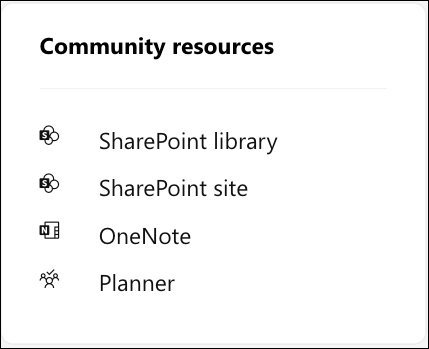
Всяка нова общност, свързана с Microsoft 365, получава ресурси, които се показват в дясната страна на страницата на общността.
Ресурсите на общността включват: библиотека с документи на SharePoint, сайт на SharePoint, бележник на OneNote, план в Microsoft Planner и имейл акаунт на групата (изброени в глобалната адресна книга).
Научете как да управлявате ресурсите на общността на Viva Engage.
Научете повече
Попълнете вашата общност с въпроси и отговори