
Всеки член на общност на Viva Engage може да редактира файлове, които потребителите публикуват там. Viva Engage записва хронология на версиите за всеки файл.
Забележка
- Viva Engage съхранява всички файлове на свързани общности в SharePoint. Всички файлове са достъпни от Viva Engage. Когато Viva Engage се свърже с Microsoft 365, всяка общност се свързва към група на Microsoft 365. За да проверите дали вашата организация има тази функция, вижте Къде се съхраняват моите файлове на Viva Engage?
- Старите инсталации на Viva Engage използват различна схема за съхранение в облака. Повечето са преминали през преобразуване в Microsoft 365 с място за съхранение в SharePoint. По време на това преобразуване всички съществуващи файлове за свързани с Viva Engage общности стават само за четене. В такива случаи ще трябва да изтеглите и качите отново файла, след което да редактирате току-що качената версия, ако е необходимо. За повече информация вж. следващите раздели.
Методите за редактиране на файлове, преглед на хронологията на версиите и отваряне на предишни редакции зависят от типа на файла и мястото, в което се съхранява файлът.
-
За файлове на Word, PowerPoint или Excel, съхранени във Viva Engage: За да проследите редакциите, от страницата на Viva Engage за файла отворете файла в Office 365.
Работата в Microsoft 365 за уеб е подобна на Microsoft 365 на настолния компютър. За съвети и помощ при работа в приложенията на Microsoft 365 за уеб, вижте "Основни задачи" в Word за уеб, "Основни задачи" в Excel Online и "Основни задачи" в PowerPoint за уеб. - За да видите хронология на версиите, проверете страницата на Viva Engage на всеки файл.
- За файлове на Word, PowerPoint или Excel, съхранени в SharePoint: За да проследявате редакции, можете да правите промени с Microsoft 365 за уеб или директно в Word, PowerPoint или Excel. Хронологията на версиите се преглежда в библиотеката с документи на SharePoint Online за групата.
- За други типове файлове: Изтеглете файла, направете промени и качете актуализирания файл. Viva Engage проследява редакциите на файлове за файлове в място за съхранение в облака и в SharePoint за файлове, съхранени в SharePoint.
Визуализация или редактиране на файл от разговор
Изберете файла. Viva Engage отваря страницата на файла, като показва визуализация, ако е наличен.
Съвет
За други опции за файлове изберете
 " в полето за прикачени файлове на разговора.
В списъка с действия с файлове изберете "Редактиране на файл". За файла ще се отвори нов раздел.
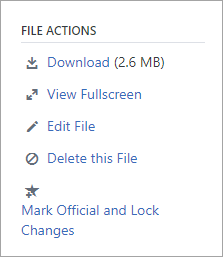
Направете желаните промени. За да спрете редактирането, затворете раздела в браузъра си. Вашите промени се записват автоматично в прикачения файл.
Ако файлът се съхранява в SharePoint, ще видите опция за редактиране на файла в Word, Excel или PowerPoint в горната част.
Ако няма визуализация или няма връзка за редактиране на файл , изпълнете следните стъпки:Изберете Щракнете за изтегляне (или Изтегляне) и запишете файла на компютъра си.
Редактирайте файла (не е необходимо за качвания).
Качете го във Viva Engage, като намерите оригиналната версия; след това изберете Действия >с файловеКачване на нова версия. Качването нулира файла в състояние на четене/запис.
Визуализиране или редактиране на файл от група
- В група изберете Files, след което щракнете върху името на файла. Файлът се показва в разговора, където е публикуван.
- За да визуализирате файла, изберете Щракнете тук, за да видите документа. Ако файлът може да бъде визуализиран, се отваря визуализацията.
- За да редактирате файла, изберете "Действия> с файла" Редактиране на файл.
- Направете желаните промени. За да спрете редактирането, затворете раздела в браузъра си. Вашите промени се записват автоматично в прикачения файл.
- Ако файлът се съхранява в SharePoint, можете да редактирате файла в Word, Excel или PowerPoint в горната част.
Ако не можете да изберете "Редактиране на файл " в списъка с действия с файлове : - В списъка Действия с файлове щракнете върху Изтегляне и запишете файла на компютъра си.
- Редактирайте файла, ако е необходимо, и го качете във Viva Engage, като намерите оригиналната версия. След това изберете Действия> с файловеКачване на нова версия. Качването нулира файла в състояние на четене/запис.
Визуализация или редактиране на файл от списъка Viva Engage Files
- За да намерите файл, когато не сте сигурни в коя общност се намира, изберете
 на иконата за настройки, изберете Files, след което потърсете най-вероятното местоположение за вашия файл.
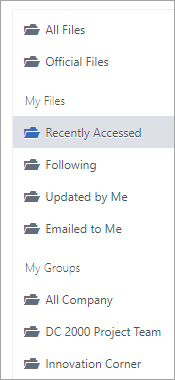
В този изглед действията с файловете се показват в падащото меню в колоната "Последна актуализация на".
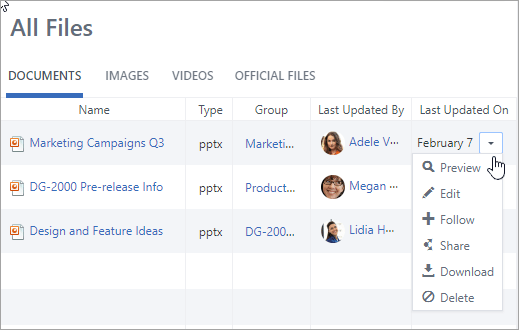
- За да визуализирате файл, изберете "Визуализация".
Ако функцията за визуализация не е в списъка, тя не е налична за този тип файл. - За да редактирате файл, изберете "Редактиране".
- Редактирайте файла. За да спрете редактирането, затворете раздела в браузъра си. Вашите промени се записват автоматично в прикачения файл.
- Ако файлът се съхранява в SharePoint, можете да редактирате файла в Word, Excel или PowerPoint в горната част.
Ако не можете да редактирате, трябва да изтеглите и редактирате файла и след това да качите отново. - Изберете "Изтегляне ", за да запишете файла на компютъра си.
- Редактирайте файла и го качете в Viva Engage, като намерите оригиналната версия; след това изберете Действия >с файловеКачване на нова версия.
Работа с файлове от SharePoint
За да изпълнявате задачи с файлове в SharePoint, изберете връзката към библиотеката с документи на SharePoint на страницата на групата и отидете до папката "Приложения".
За информация относно работата с файлове от SharePoint вж. следните статии:
- Редактиране на документ в библиотека с документи
- Извличане, вкарване или отхвърляне на промени във файлове в библиотека
- Редактиране и управление на разрешения за списък или библиотека в SharePoint.
Често задавани въпроси
В: Как мога да съм сигурен, че моите промени във файл на Office 365 ще бъдат записани?
О: Промените се записват, докато ги правите в Office 365. За да проверите дали вашите промени са във файла, обновете браузъра си и погледнете във визуализацията на файла.
В: Защо някои файлове на Office 365 са само за четене?
О: Ако връзката за редактиране липсва за файлове на Word, PowerPoint или Excel, това просто означава, че инсталацията на Viva Engage на вашата организация е преминала към Office 365 и файловете на Viva Engage вече се съхраняват в SharePoint. Трябва да изтеглите и качите отново документа. Това нулира файла, така че да бъде четлив и записваем.
В: Когато работя с тип файл, който не мога да редактирам във Viva Engage, мога ли да заменя по-старата версия с моята?
О: За типове файлове, различни от Word, PowerPoint и Excel – да. Намерете оригиналната версия на файла във Viva Engage и изберете Качване на нова версия в списъка с действия за файлове. Качване на нова версия не е налична за документи на Word, Excel или PowerPoint: Проследяването на версиите за тези типове файлове е възможно само ако промените са направени с помощта на Office 365.
В: Как да съм сигурен, че никой не променя моя файл?
О: Ако вашият файл се съхранява във Viva Engage, помолете администратор на групата да щракне върху името му и след това в списъка с действия за файлове вляво изберете "Маркиране като официално" и "Заключи промените".
Файлът се показва с жълта звезда.
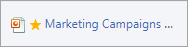
Ако файлът ви е в SharePoint, можете да извлечете файла, за да сте сигурни, че никой друг не може да го отвори, или можете да промените разрешенията на SharePoint за файла.
- За да намерите файла в SharePoint, щракнете върху връзката към библиотеката с документи на SharePoint на свързаната страница на групата и отидете до папката "Приложения".
- Следвайте инструкциите на SharePoint в Извличане, вкарване или отхвърляне на промени във файлове в библиотека или Редактиране и управление на разрешения за списък или библиотека на SharePoint.