
Viva Engage предлага разнообразие от типове публикации и опции за публикуване във вашия домашен информационен канал и сюжет. Независимо дали нахвърляте бърза публикация, или разработвате по-задълбочена статия, ще намерите опции, които отговарят на случая. Можете да запишете непубликуваната публикация като чернова, за да я редактирате по-късно. Автоматизираното публикуване ви позволява да планирате кога да бъдат публикувани вашите публикации, до 15 дни по-рано.

Забележка
Статиите и функциите за обявления на сюжет са достъпни за потребители с лиценз за Viva Engage Premium, който е включен в ИЕ на Viva Suite или Viva Communications and Communities. Черновите и планираните публикации са стандартни функции, налични с всяка лицензирана инсталация на Viva Engage.
В свързана с Microsoft 365 мрежа вашите публикации автоматично инициират известия в Microsoft Teams и Outlook. Това позволява на аудиторията ви да реагира, отговаря и споделя в популярните приложения, които използва всеки ден. За да следите ангажираността и достъпа на вашите публикации, вижте "Прозрения за разговора".
Избор на тип публикация
- Отидете в основния си информационен канал или на всяка страница, където имате привилегии за публикуване. За да публикувате в конкретна общност, изберете общността от своя информационен канал на началната страница или отидете на целевата страница на общността.
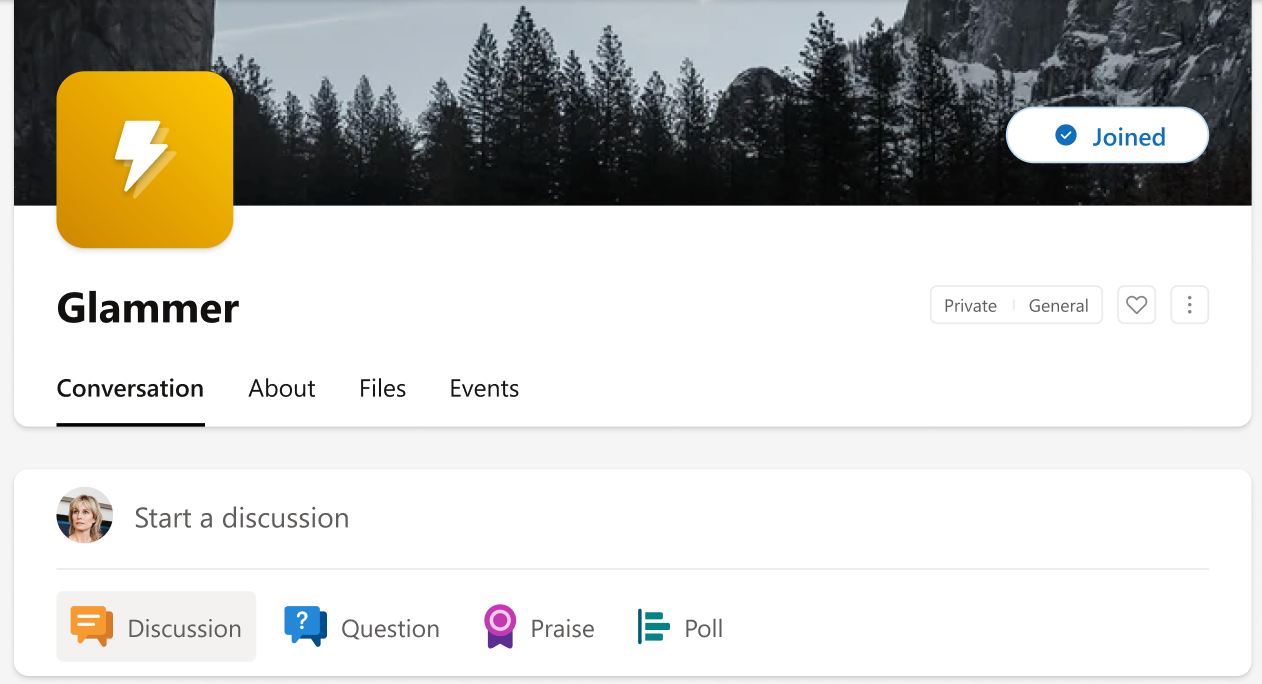
- В прозореца на издателя изберете тип публикация. Всеки тип публикация е описан в следващата таблица.
Можете да превключите на друг тип публикация по всяко време, преди да я изпратите, с изключение на статиите.
| Обсъждане | Като тип публикация по подразбиране обсъжданията работят добре за повечето кратки публикации. Можете да добавяте кодове, блокове или списъци към вашето съдържание. Всички прикачени файлове или изображения, които добавите към публикацията, се появяват под публикацията. |
|---|---|
| Въпрос, похвала, запитване |
Въпросите изискват отговори от експерти във вашата организация. Публикувайте въпроси в определена общност или във вашия сюжет. Отговорите във Viva групира въпроса ви с подобни въпроси в раздела "Отговори". Похвалата е начин, по който можете да признаете или похвалите колегите си. Анкетите са полезни за получаване на обратна връзка от групи или отделни хора. |
| Обявление | Съобщенията за сюжета са запазени за ръководители, делегати на ръководители, ръководители на делегати и корпоративни комуникатори. Съобщенията на общността са достъпни само за администратори на общността. Вижте "За съобщенията" в тази статия. |
| Статия | Подходящи за съдържание в по-дълга форма, например блогове и бюлетини, статиите значително разширяват вашите възможности за мултимедия със заглавия, разделители, вградени изображения и изображения на корицата и блокове за цитати. Визуализацията ви показва как ще изглежда публикуваната статия в информационния канал и в сюжета. Адаптивният дизайн осигурява последователен външен вид в Viva Engage на различни устройства--- в Teams, уеб и мобилни приложения. Намерете статията си Ангажираност с други лични показатели на таблото за анализи. Забележка: Мобилното приложение Viva Engage ви позволява да преглеждате (но не и да създавате) статии. |
Забележка
Създателите и участниците в анкетата (тези, които отговарят на запитване) виждат едни и същи резултати от публикацията. Участието в запитвания е лично. Никой, включително създателят на запитването, не може да види как гласуват отделните акаунти в запитването. Създателите и потребителите също нямат представа за това как гласуват отделните потребители.
Създавайте богати статии в Engage
Този раздел ще ви преведе през богати функции за редактиране – от оформления с много колони до инструменти за изображения, така че да можете да създавате изпипани и привлекателни статии.
Статиите предлагат богата, продължителна среда за създаване на съдържание, предназначена за писатели, които искат да контролират как изглежда и се чете съдържанието им.
Оформления с много колони
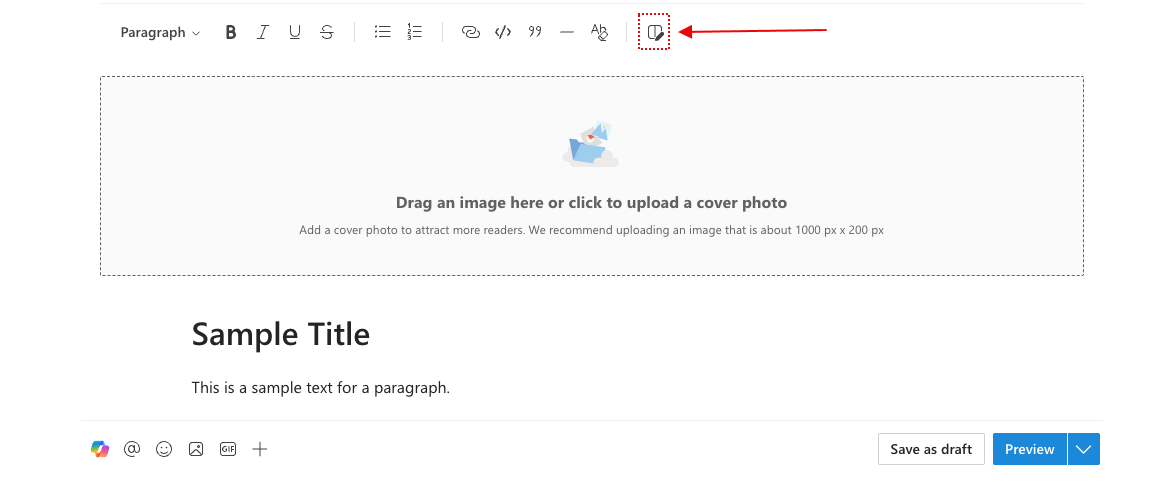
Оформленията с много колони ви дават пълен контрол върху подреждането на съдържанието на страницата.
Вместо да съдържа една непрекъсната колона с текст, няколко колони разделят статията на два или повече раздела един до друг. Те са полезни за сравнения, странични ленти или за разделяне на плътна информация в стил на бюлетин.
- В издателя на статията изберете опцията за оформление от горната лента за форматиране.
- Изберете желаното от вас оформление.
Всяко оформление поддържа пълния диапазон от типове съдържание, включително текст, изображения, форматирани списъци и разширена мултимедия (видео и аудио).
Вградена мултимедия и мултимедийни надписи
Вмъкнете мултимедия (изображения и видеоклипове) вградени навсякъде в статията или я добавете като прикачени файлове, което прикачва мултимедия в самия край.
Всяка вградена мултимедия, която вмъкнете в дадена статия, може да има надпис. Надписите се появяват непосредствено под мултимедията и помагат за предоставяне на контекст за читателите.
Преоразмерявайте вградените мултимедийни обекти от техния първоначален размер, за да отговарят на вашите стилове на оформление.
Вмъкнатият носител поддържа два начина за преоразмеряване:
- Плъзгане на манипулатори: Изберете изображението, след което плъзнете ъгловите или крайните манипулатори, за да го преоразмерите визуално.
-
Меню за препълване: Изберете
 за препълване" на изображението за опции за преоразмеряване, ако предпочитате подход, управляван от менюта.
Съдържание
За по-дълги статии съдържанието помага на читателите да стигнат бързо до нужния им раздел, без да превъртат целия материал.
Съдържанието се генерира автоматично въз основа на заглавията в статията ви. Той се появява в статии, които имат 2 или повече заглавия/подзаглавия в структурата на съдържанието. Той се показва като панел, в който може да се навигация, когато четете цялата статия.
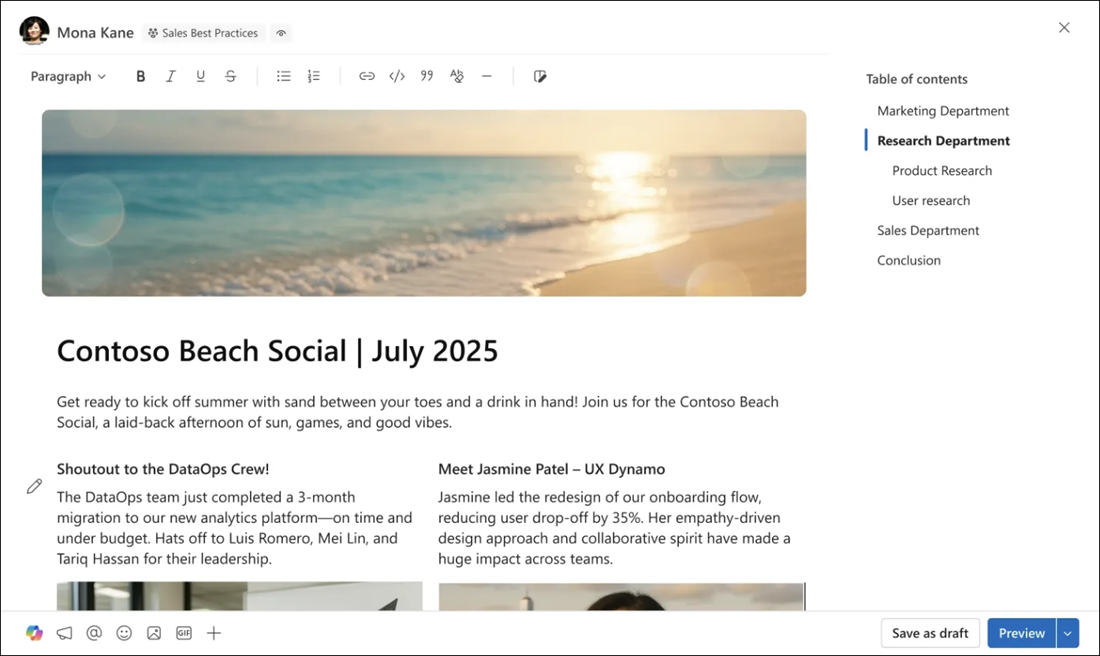
Визуализация: Пълна ширина и компактен изглед
Преди да публикувате, можете да визуализирате как точно се показва вашата статия на читателите в информационния канал и в изглед на цялата статия. Това ви помага да зададете очакванията за това как вашето съдържание се представя в различен контекст, особено когато използвате оформления с много колони или големи изображения.
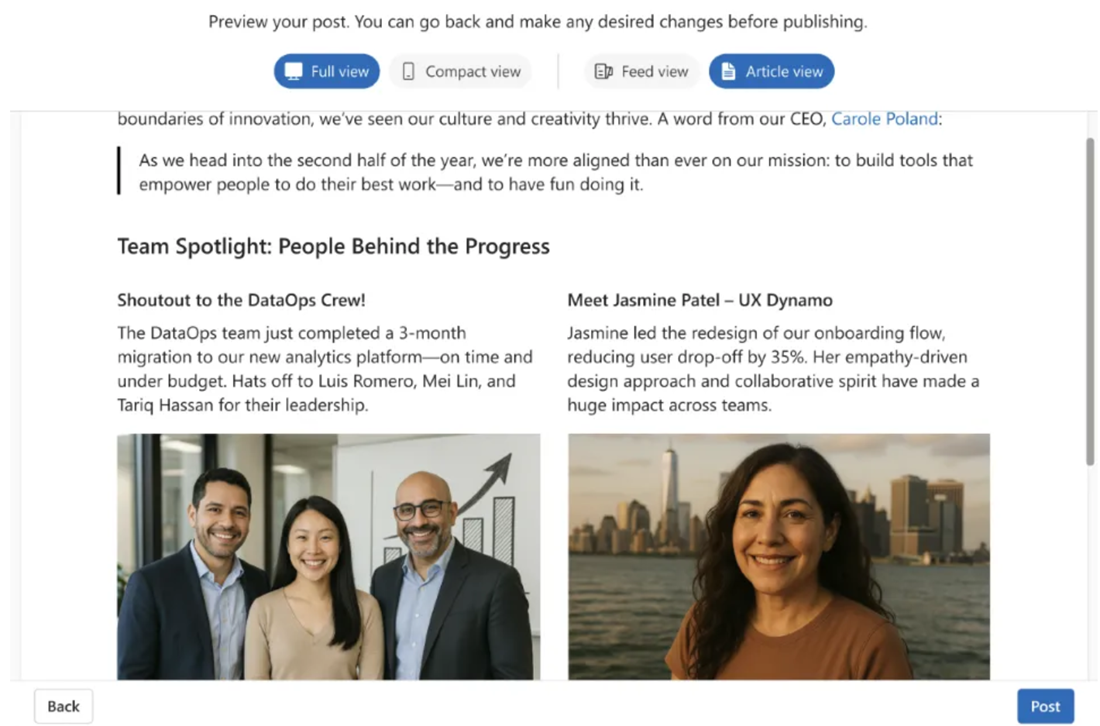
Съвети за създаване на чудесни статии
- Използвайте заглавия: Те подобряват четливостта и дават възможност за автоматично съдържание.
- Поставяне на надписи на изображенията: Дори кратък надпис добавя контекст и достъпност.
- Проверете визуализацията преди публикуване: Превключвайте между изглед с пълна ширина и компактен изглед, за да сте сигурни, че оформлението ви изглежда правилно както в информационния канал, така и на изгледа на цялата статия.
- Проектиране за мобилни устройства: Оформленията с много колони ще се свиват на малки екрани. Тествайте съдържанието си, като имате това предвид, и преценете дали важната информация е ясна във формат с една колона.
За съобщенията
Съобщенията за сюжета са достъпни само за ръководители, делегати на ръководители, ръководители на делегати и корпоративни комуникатори. Администраторите трябва да разрешат функцията. Ръководството може да увеличи максимално обхвата си, като планира съобщенията, когато аудиторията им е най-активна. Научете повече за публикуването на съобщения от вашия сюжет.
Съобщенията от общността позволяват на администраторите на общността и техните представители да разпространяват важна информация до своята общност. Обикновено членовете на общността получават известия за съобщения чрез приложението Viva Engage в Teams.
- За да изпратите съобщение по имейл, в "Промяна на настройките за известия " изберете "Уведомяване на членовете по имейл". Това действие ще замени индивидуалните предпочитания за имейл.
Записване на чернова
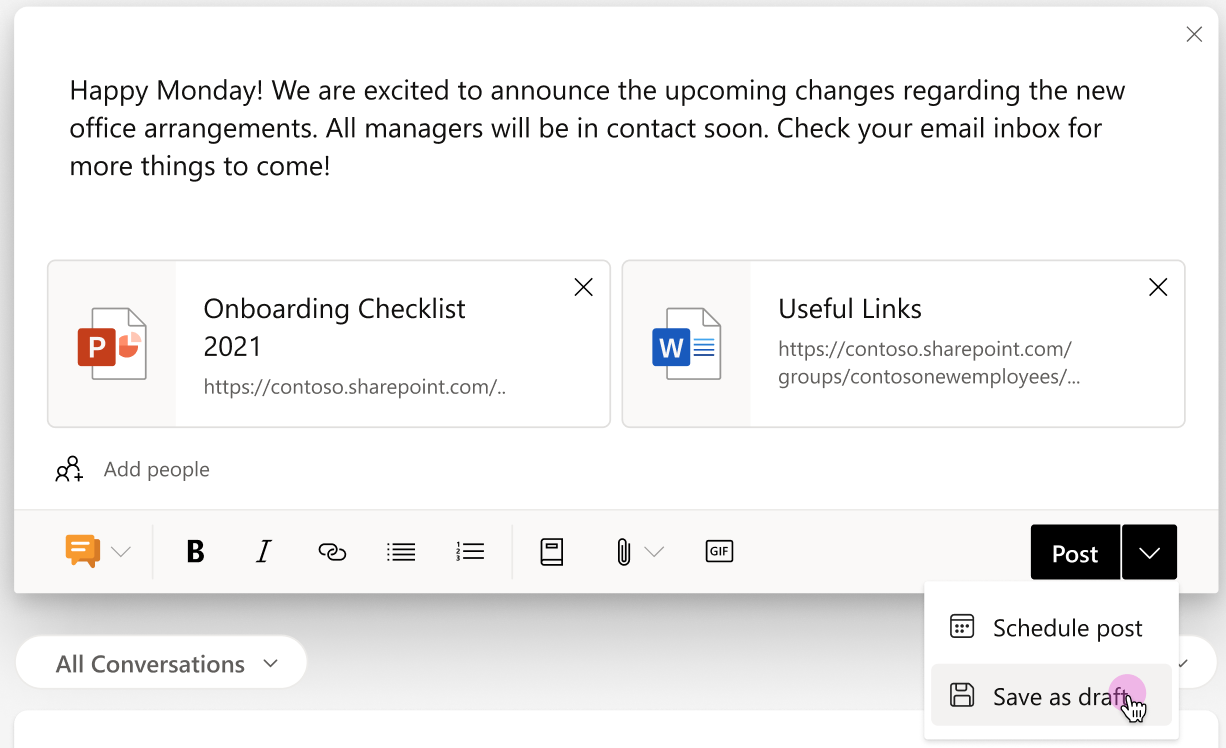
Ако искате да редактирате публикацията си по друго време или да контролирате кога да се публикува, запишете я като чернова.
От падащото меню "Публикация " изберете "Запазване като чернова".
Черновата се записва на страницата "Чернови и планирани публикации ". Прикачените файлове се записват с черновата и са достъпни от местоположението на съобщението (например SharePoint или One Drive).
Забележка
Engage admins и мрежовите администратори могат да преглеждат всички записани чернови и планирани публикации. За разлика от други типове публикации, съобщенията за лидерство се съхраняват като данни на Viva Engage в съответствие с правилата, зададени от вашия администратор.
Редактиране на чернова
Без значение откъде стартирате чернова, имате достъп до нея от повечето страници в Viva Engage.
Изберете бутона " Чернови" от дясната страна на прозореца на издателя.

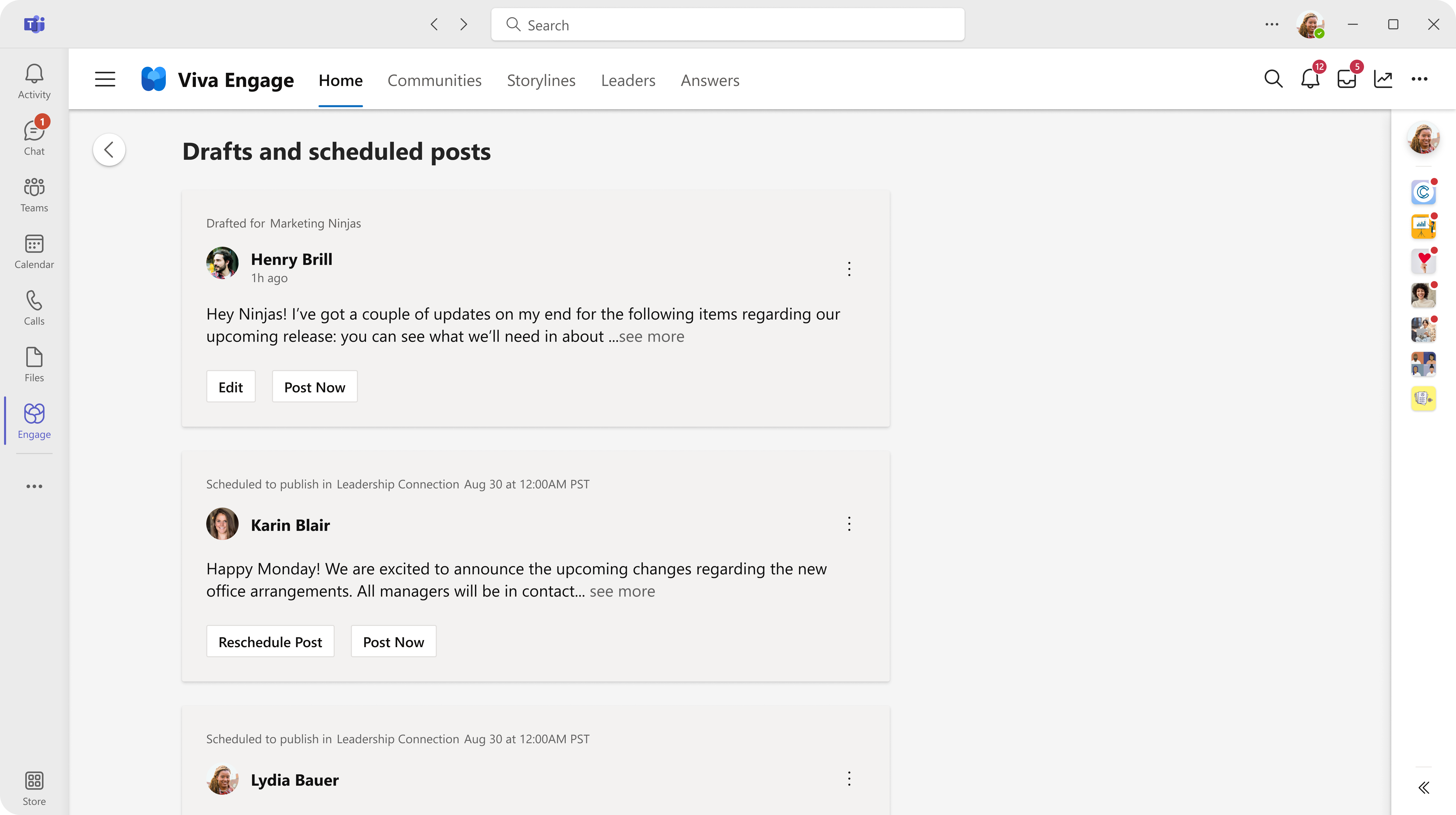
Всички ваши чернови и планирани публикации се записват на страницата "Чернови и планирани публикации ".
От страницата "Чернови и планирани публикации " изберете бутона "Редактиране ", за да отворите чернова или да направите промени в планираните публикации.
Задаване на датата на публикуване за публикация
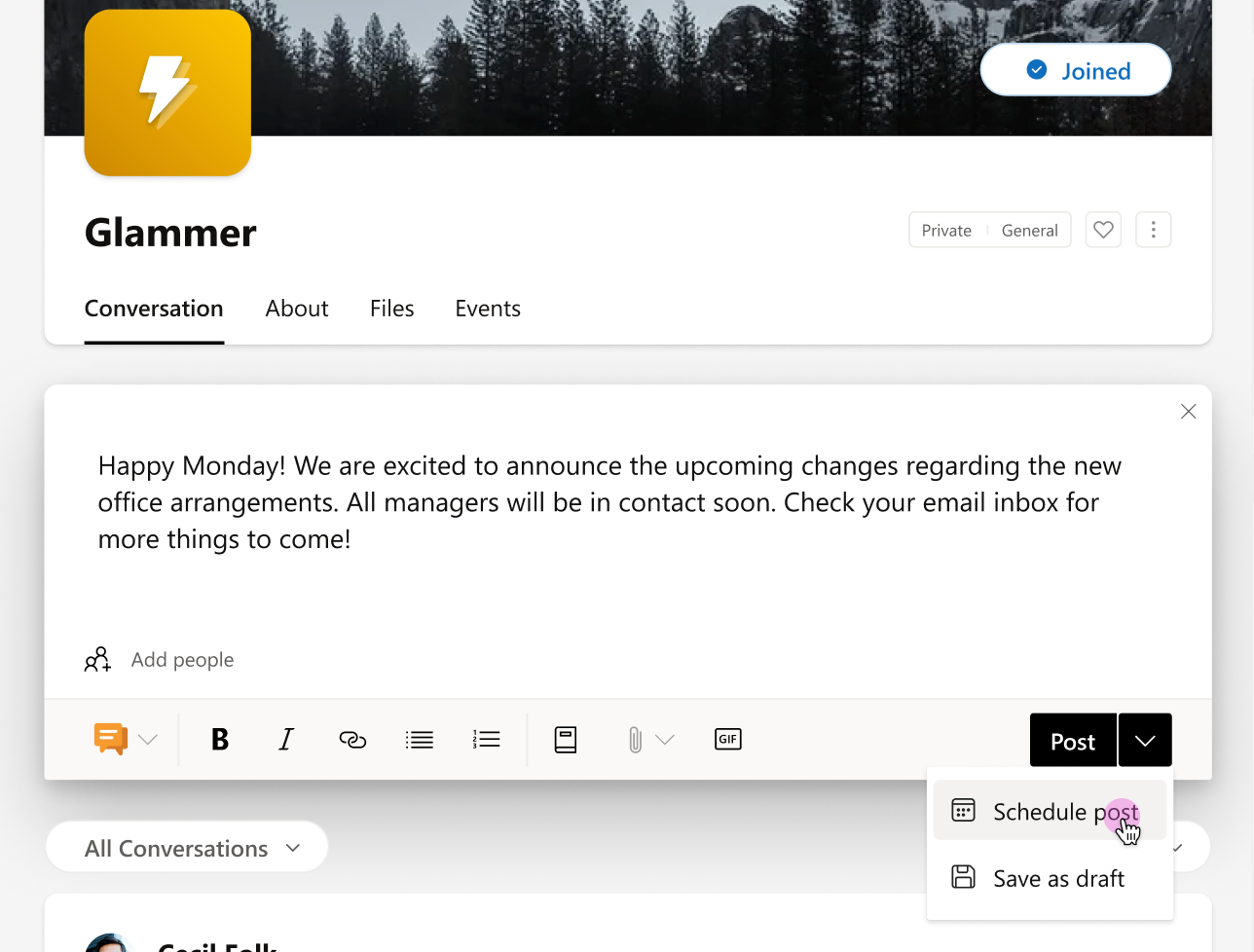
Независимо дали пишете нова публикация, или работите по чернова, ще намерите опции за планиране в прозореца на издателя. Запитванията не поддържат планирано публикуване.
Когато публикацията е отворена в прозореца на издателя, изберете стрелката надолу до Публикация и изберете Планиране на публикация.
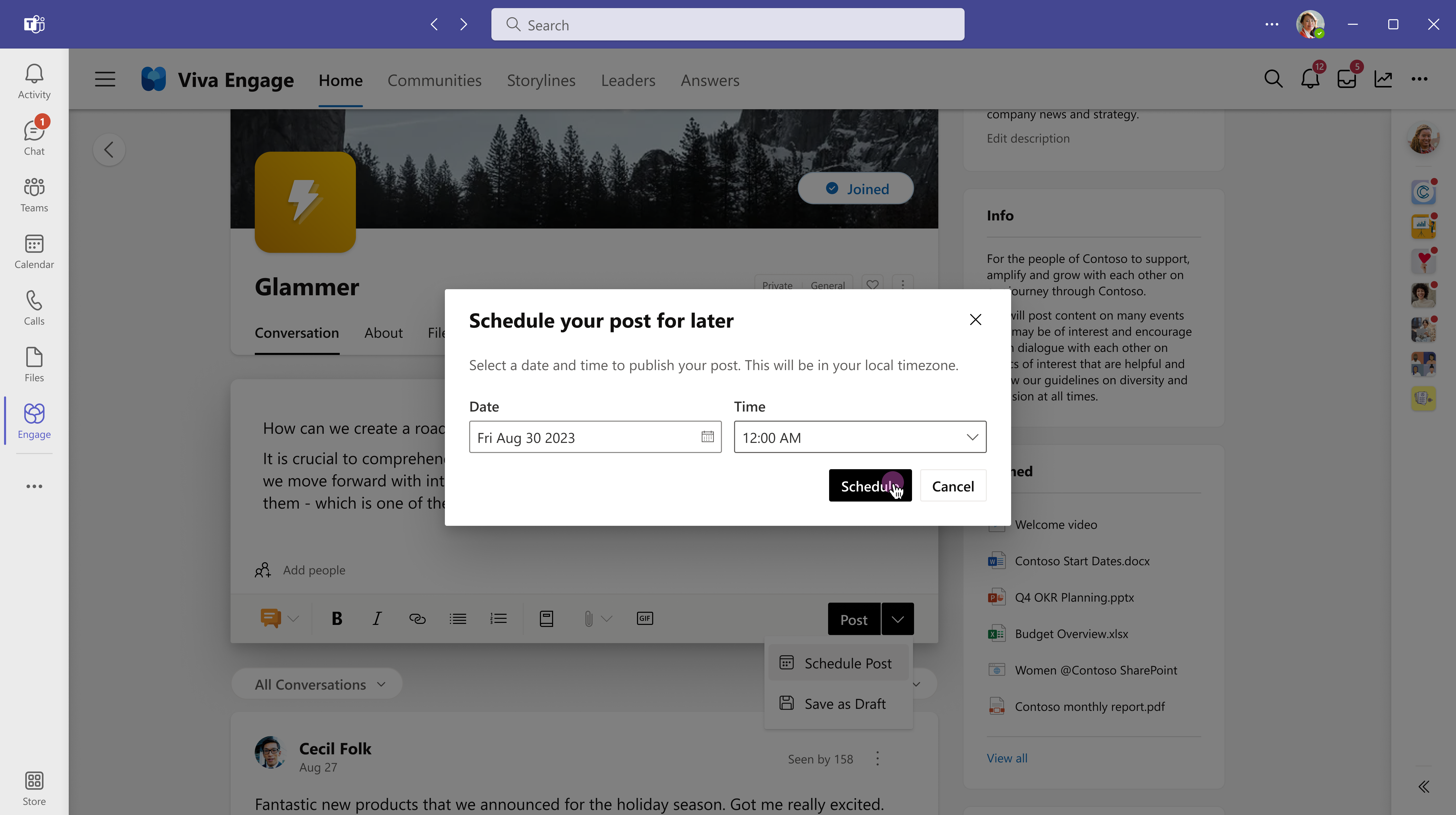
От падащите менюта за дата и час изберете часа, в който искате публикацията ви да бъде публикувана, и изберете "Планиране".
Viva Engage запазва черновата на страницата "Чернови и публикации в графика". Можете да правите допълнителни промени по всяко време. За да отворите отново черновата, изберете бутона " Чернова " или опцията "Чернова " от падащото меню в прозореца на издателя.
Научете повече
Прикачване на файлове и изображения във Viva Engage
Работете съвместно с Copilot в Engage за публикации и статии