
Ако видите грешка, която гласи "Опитайте това отново" или "Грешка 0x80131500", когато използвате или се опитвате да отворите Microsoft Store в Windows, опитайте следните решения.
Разгънете секция, за да научите повече:
Нулиране на приложението Microsoft Store
- Натиснете и задръжте клавиша с емблемата на
 , след което натиснете R, за да отворите диалоговия прозорец Изпълнение.
 - Въведете wsreset.exe и след това изберете OK.
Забележка
Ще се отвори празен команден прозорец и след около 10 секунди прозорецът ще се затвори и Microsoft Store ще се отвори автоматично.
Ленти за данни, които подчертават положителни и отрицателни стойности
Уверете се, че Windows разполага с най-новите актуализации.
Забележка
Ако вашата версия на Windows 10 е по-ниска от 15063, ще трябва да актуализирате Windows или да отидете на www.microsoft.com/store. За да проверите своята версия на Windows, потърсете тук полето с етикет "Компилация на ОС".
Актуализирайте приложението Microsoft Store до най-новата версия.
Проверете настройките за час и местоположение.
Стартирайте програмата за отстраняване на неизправности в магазина (само за Windows 10)
Windows 10 потребители могат да изпълнят програма за отстраняване на неизправности в приложения от магазина.
Изберете Допълнителни инструменти за отстраняване на неизправности.
Превъртете надолу, за да изберете
 от магазина на Windows.
Изберете Изпълняване на програмата за отстраняване на неизправности.
Актуализиране на настройките за TLS в интернет
Изберете иконата на
, за да отворите менюто "Старт", и потърсете Изпълнение.Влезте inetcpl.cpl в диалоговия прозорец Изпълнение и натиснете OK.
Изберете раздела Разширени и превъртете до долната част.
Проверете настройките за Използване на TLS :
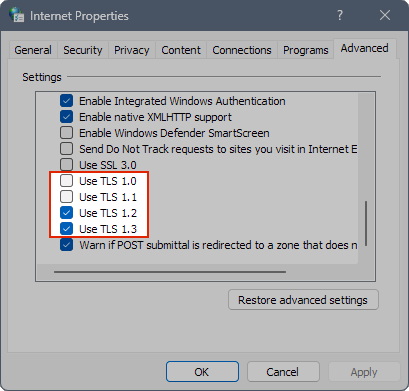
Уверете се, че използването на TLS 1.0 и TLS 1.1не е отметнато.
Уверете се, че е отметнатоИзползването на TLS 1.2 и Използване на TLS 1.3.
Забележка
Вашите настройки може да казват "Използвайте TLS 1.3 (експериментално)". Това е добре, просто се уверете, че е проверено.
Натиснете OK , за да запишете настройките.
Имате нужда от още помощ?
Свържете се с отдела за поддръжка
За техническа поддръжка отидете на Свързване с поддръжката от Microsoft, въведете вашия проблем и изберете Получаване на помощ. Ако все още имате нужда от помощ, изберете Свързване с поддръжката, за да бъдете насочени към най-добрата опция за поддръжка.
За поддръжка преди продажба или проблеми със закупуването се свържете с отдела за поддръжка за продажби.