
Управлявайте личните си данни, настройките за език и регион в "Моят акаунт"
Ако влезете със служебен или учебен акаунт, можете да актуализирате снимката на профила си, да настроите часовата зона, регионалния формат, езиците и предпочитанията си за превод.
За да отворите страницата си с лични данни, отидете на myaccount.microsoft.com/personal-info.
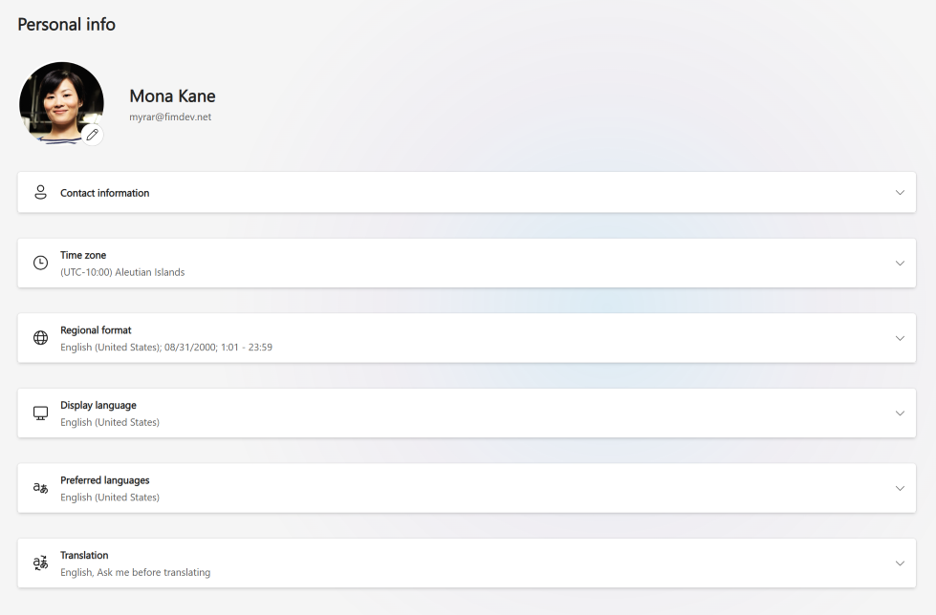
Промяна на снимката на профила за вашия служебен или учебен акаунт
Вашата снимка се показва в приложенията и услугите на Microsoft, които вашата организация използва.
- Изберете бутона за редактиране (молив) в снимката.
- Качете и коригирайте изображението си.
- Изберете Запиши.
Ако не виждате бутона за редактиране, вашата организация не позволява промени на снимки. Научете повече как да смените картината си.
Актуализиране на информацията за връзка със служебния или учебния акаунт
Тук се показват подробните ви данни за работа, като например работно място, телефон, фирма и длъжност. Те идват от указателя на вашата организация и са само за четене. За да ги промените, обърнете се към вашия ИТ отдел или отдел "Човешки ресурси".
Задаване на часовата зона за вашия служебен или учебен акаунт
Вашата часова зона е видима за другите хора и се използва от календара ви в Outlook за планиране на събрания.
- Изберете "Промяна на часовата зона".
- Потърсете и изберете вашата часова зона.
- Изберете Запиши.
Задаване на регионалния формат за вашия служебен или учебен акаунт
Вашият регионален формат контролира как датите и часовете се показват в уеб сайтовете на Microsoft 365.
- Изберете "Промяна на регионалния формат", "Промяна на формата на датата" или "Промяна на формата на часа".
- Изберете стойност и изберете "Запиши".
Задаване на езика на показване за вашия служебен или учебен акаунт
Менютата и бутоните на някои уеб сайтове на Microsoft 365 се показват на вашия език на показване.
- Изберете "Промяна на езика на показване".
- Потърсете и изберете език.
- Изберете Запиши. Ако тази настройка се управлява от вашата организация, свържете се с вашия ИТ администратор, за да я промените.
Избор на предпочитани езици за вашия служебен или учебен акаунт
Това са езиците, които използвате за четене и създаване на съдържание.
- Изберете "Добавяне на език ", за да добавите такъв.
- Използвайте контролите за пренареждане, за да поставите предпочитания от вас език на първо място.
- Изберете "Премахване на език", за да премахнете език.
Задаване на предпочитания за превод за вашия служебен или учебен акаунт
Изберете как Microsoft 365 да обработва съдържание на други езици.
- Изберете "Промяна на езика за превод", за да зададете предпочитания от вас език.
- Изберете какво да правите със съобщенията на други езици: Винаги превеждай, питай ме, преди да превеждаш, или никога не превеждай.
- Изберете "Запиши ", за да премахнете някое.