
Създаване на папка в списък, когато създаването на изглед не е достатъчно за групиране и/или управление на съдържанието ви в списъци, създадени в Microsoft SharePoint, приложението "Списъци" в Microsoft 365 или Teams.
Създаването на папка в списък е подобно на създаването на библиотеки на SharePoint. Но в списъците не можете да създадете папка, докато собственикът на списъка или потребител с разрешения за проектиране не включи възможността за създаване на папка:
За да включите възможността за създаване на папка
- Отидете на "Настройки> насписъка", "Разширени настройки>", "Папки".
- Под командата "Направи налична "Нова папка"? изберете Да.
- Изберете OK.
Създаване на папка в списък
По подразбиране използвате командата "Нова папка ", за да създадете папка в списъците на Microsoft 365. Но е възможно новата папка да не е налична, освен ако собственикът на списъка или администраторът не е включил тази функция.
Отидете на сайта на SharePoint, съдържащ списъка, където искате да добавите папката.
Или в Microsoft Teams от раздела Files в горната част на канала изберете "Още > отваряне в SharePoint".Изберете името на списъка в лентата за бързо стартиране или изберете бутона за настройки
 , изберете "Съдържание на сайта" и след това изберете заглавието на списъка, към който искате да добавите папки.
Забележка
Екранът ви изглежда различно от този и използвате SharePoint? Вашият администратор може да има настройка за класическа среда на SharePoint в библиотеката с документи. Ако е така, вижте "Създаване на папка в списък за класическа среда за работа на SharePoint".
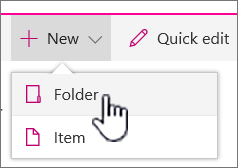
В горната лента с инструменти изберете бутона + Ново и след това изберете Папка от падащия списък.
Забележка
Ако командата "+ Нова папка" не се вижда, можете да я включите отново с разрешения поне на собственик или проектант. Изберете бутона "Настройки
, изберете "Настройки на списък", след което изберете "Разширени настройки".
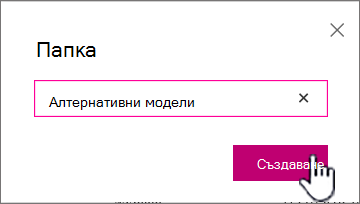
В секцията "Папки" изберете "Да" за налична командата "Нова папка". След това обновете екрана си и повторете тази стъпка.В диалоговия прозорец "Папка" въведете име на папката в полето и след това изберете "Създай".
-
Забележка
За да промените името на папката, изберете многоточието ... и след това изберете "Редактиране". Променете името на папката и щракнете върху "Запиши".
(По избор) Можете да поканите хора да споделят папката. За повече информация вж. "Редактиране и управление на разрешения за списък или библиотека или библиотека на SharePoint".
Съвет
Помислете за използването на изгледи на SharePoint вместо папки, тъй като те дават възможност съдържанието да бъде филтрирано, групирано и сортирано по множество начини. Ако имате голям списък, комбинация от изгледи и папки може да свърши най-добра работа. За да създадете изгледи, вижте "Създаване, променяне или изтриване на изглед на списък или библиотека".
Създаване на папка в списък за класическа среда за работа
За да създадете папка в класическата среда на SharePoint, изпълнете следните стъпки.
Забележка
Ако командата " Нова папка " не е достъпна, можете да я включите отново, ако имате разрешения поне на собственик или проектант. В раздела "Библиотека " на лентата изберете "Настройки на библиотеката" и след това изберете "Разширени настройки". В секцията "Папка" се уверете, че опцията "Да " е избрана за командата "Налична Нова папка".
Преминете към сайта на SharePoint, съдържащ списъка, където искате да добавите папката.
Изберете името на списъка в лентата за бързо стартиране или изберете бутона за настройки
 и изберете "Съдържание на сайта" и след това изберете заглавието на списъка, към който искате да добавите папки.
Забележка
Проектантите могат да променят облика и навигацията на сайта в значителна степен. Ако не можете да намерите дадена опция, например команда, бутон или връзка, обърнете се към своя администратор.
В лентата изберете раздела "Елементи " и в групата " Създай " изберете "Нова папка".

Забележка
Ако командата " Нова папка " не е достъпна, можете да я включите отново, ако имате разрешения поне на собственик или проектант. В раздела "Списък " на лентата изберете "Настройки на списък" и след това изберете "Разширени настройки". В секцията "Папка" се уверете, че опцията "Да " е избрана за командата "Налична Нова папка".
Забележка
За да промените името на папката по-късно, изберете многоточието ... , изберете многоточието ... в диалоговия прозорец и след това изберете " Преименуване". Променете името на папката в полето " Име " и след това изберете "Запиши".
В диалоговия прозорец "Създаване на нова папка" въведете име на папката в полето "Име" и след това изберете "Създай".

Други статии за папките и файловете
Преместване или копиране на папка, файл или връзка в библиотека с документи
Качване на файлове в библиотека
Създаване на папка в библиотека с документи на SharePoint
Изтриване на папка от списък на SharePoint
Изтриване на файл, папка или връзка от библиотека с документи на SharePoint
Оставете ни коментар
Беше ли полезна тази статия? Липсва ли съдържание? Ако е така, кажете ни какво липсва или обърква в края на тази страница. Посочете вашата версия на SharePoint, операционна система и браузър. Ще използваме вашата обратна връзка, за да проверим внимателно фактите, да добавим информация и да актуализираме тази статия.