
Библиотеката е местоположение в сайт, където можете да качвате, създавате, актуализирате и работите съвместно по файлове с членовете на екипа. Всяка библиотека показва списък с файлове и основна информация за файловете – например кой е последният човек, който е променил даден файл. Повечето сайтове включват библиотека, когато създавате сайта. Екипен сайт например има библиотека с документи, където можете да организирате и споделяте своите документи.
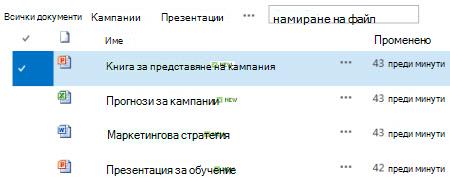
Тъй като ви трябват повече библиотеки, можете да избирате от няколко готови за използване приложения за библиотеки и да ги добавите към вашия сайт. Можете също да персонализирате библиотеките по няколко начина. Можете например да контролирате как се преглеждат, управляват и създават документите. Или да проследявате версиите на файловете, включително колко на брой и какъв тип версия има. Можете дори да създавате изгледи по избор, формуляри и работни потоци, които да ви помогнат да управлявате своите проекти и бизнес процеси.
Връзки с указания
Ако просто искате да създавате или работите с библиотеки и се нуждаете от информация от указания, ето някои често срещани и полезни задачи, които можете да изпълните.
- Създаване, добавяне, преглед и преименуване на библиотеки с документи
- Видео: Настройване на съхранение и споделяне на документи в Microsoft 365
- Отваряне на файлове на SharePoint във Файлов мениджър
- Създаване на папка в библиотека с документи
- Изтриване на файл, папка или връзка от библиотека с документи на SharePoint
- Качване, създаване или изтриване на файлове в библиотека
- Създаване на колона в списък или библиотека
- Създаване, променяне или изтриване на изглед на списък или библиотека
- Разрешаване и конфигуриране на версии за списък или библиотека
- Задаване на файлов шаблон за библиотека с документи или формуляри
- Синхронизиране на файлове с OneDrive в Windows
- Използване на работни потоци с библиотека
- Задаване на разрешения и разширени настройки в библиотека Запознаване с нивата на разрешение в SharePoint
- Работа със снимки в библиотека с картини
- Настройка на библиотека с активи за съхраняване на файлове с изображения, аудио или видео
- Управление на списъци и библиотеки с много елементи
- Управление на големи библиотеки с документи и записи с помощта на метаданни (вж. "Въведение в управляваните метаданни")
Как типичният екип използва библиотека?
Маркетинговият екип в Contoso създава екипен сайт, където планира да управлява проекти и документи. Те избират собственика на сайта, който да управлява сайта. Собственикът на сайта получава ниво на разрешение "Пълен контрол", когато бъде добавен към групата "Собственици" за сайта. Тя споделя сайта и дава на всички разрешение да допринасят за него. Екипът решава да използва библиотеката с документи за управление на съобщения за пресата, бюджетни файлове, договори, предложения и други документи на екипа.
Собственикът на сайта качва важни документи, за да може екипът да използва библиотеката като централно местоположение. След това включва създаването на версии, така че екипът да има хронология за развитието на файловете и да може да възстанови предишна версия, ако е необходимо. Собственикът на сайта също добавя стандартни шаблони в библиотеката за маркетингови отчети, договори за продажби, планове на кампании и работни листове за бюджет. Всеки шаблон съдържа емблемата на фирмата и формат, който всички са се съгласили да използват. Когато членовете създават нов файл от библиотеката с документи, те лесно могат да изберат кой шаблон искат да използват.
Докато членовете на екипа добавят файлове и работят съвместно по документи, те организират библиотеката, като добавят колони и създават изгледи, които да им помогнат бързо да намират документи. Например собственикът на сайта добавя колона "Име на проекта", така че членовете да могат да филтрират или сортират по тази колона. Други членове на екипа добавят публични изгледи, които групират по финансово тримесечие, и филтрират за договори, които изтичат в рамките на шест месеца. Всеки член също така създава лични изгледи, които му помагат да намира информация бързо и да завършва работата си.
След много обсъждания на събрание на персонала, екипът решава да зададе известявания на ниво библиотека, за да докладва актуализации веднъж седмично. Всеки член може да реши как да зададе допълнителни известия или RSS канали за определени файлове, ако е необходимо.
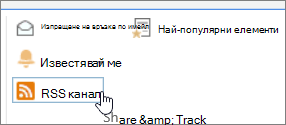
Екипът също така се ангажира с важна "най-добра практика" в този нов свят на сътрудничество. Когато членовете искат да споделят документ, те устояват на изкушението да го прикачат към имейл съобщение и вместо това изпращат по имейл връзка към документа. Изпращането на връзка по имейл е лесно да се извърши от библиотеката и тя насочва хората към най-новата версия на екипния сайт.
Критична отговорност за този екип е предлагането на маркетингови кампании за стимулиране на продажбите и приходите. Когато членовете на екипа разработват нов план за кампания, те работят в съавторство по документите и проследяват второстепенните версии на файловете. Съавторството позволява на много хора да редактират документ едновременно, без да е необходимо да се тревожите за съгласуването на промените. Ако допуснат грешка в една версия на документа, може да възстанови предишна версия. Когато приключат с плана на кампанията, те могат да създадат основна версия и след това да я изпратят за одобрение от своя юридически отдел и мениджър. Когато файлът бъде одобрен, другите служители във фирмата могат да го преглеждат.
Собственикът на сайта проучва онлайн документацията и обучението и се научава как да настрои работен поток, да го свърже с библиотеката и да автоматизира процеса на събиране на обратна връзка, подписи и публикуване на крайния документ.
След три месеца използване библиотеката с документи и сайтът станаха изключително важни за маркетинговия екип и спомогнаха за подобряване на тяхната производителност и видимост в цялото предприятие. Те не могат да си представят да работят без него и проучват други начини за използване на технологиите на SharePoint за по-добро сътрудничество.
Начини за работа с библиотеки
Ето няколко начина за работа с библиотеки и как да ги направите по-полезни за вашата група (организирани свободно от основни към по-напреднали):
Използване и създаване на изгледи Можете да използвате изглед, за да видите файловете в библиотеката, които са най-важни за вас или най-подходящи за дадена цел. Съдържанието на библиотеката не се променя, но всеки изглед организира или филтрира файловете, за да ги направи по-лесни за намиране и разглеждане по смислен начин. За повече информация относно изгледите вж. "Създаване, променяне или изтриване на изглед на списък или библиотека".

Проследяване на версии Ако трябва да запазите предишни версии на файлове, библиотеките могат да ви помогнат да проследявате, съхранявате и възстановявате файловете. Можете да изберете да проследявате всички версии по един и същ начин. Или можете да изберете да обозначите някои версии като основни, например добавяне на нова глава в ръководство, и някои версии като второстепенни, например коригиране на правописна грешка. За да ви помогнете при управлението на мястото за съхранение, можете по желание да изберете номера на всеки тип версия, която искате да съхраните.
Съвет
Ако вашият екип планира да използва съавторство, ви препоръчваме да включите поне основни версии в библиотеката, просто в случай че някой направи грешка и качи документ със същото име в библиотека, в която всеки е съавтор. По този начин, ако загубите промените, може да възстановите предишна версия на документа.
За повече информация относно създаването на версии вж. "Разрешаване и конфигуриране на функцията за версии в списък или библиотека".
Съавторство или извличане на файлове Когато редактирате документ на Microsoft Word или PowerPoint от библиотека, без да го извличате, други хора могат да го редактират по същото време (това е съавторство). Когато извличате файл, гарантирате, че само един човек може да редактира файла, докато не бъде извлечен. Можете да изискате документите да се извличат в библиотеки, съдържащи поверителни документи, или когато искате внимателно да проследите развитието на документите. Но имайте предвид, че изискването за извличане ще направи невъзможно хората да създават документи в съавторство. Когато извличат, хората ще бъдат подканени да оставят коментар за това, което са променили в документа, но извличането ще забави и процесите на редактиране и преглеждане. За повече информация вж. "Сътрудничество и съавторство при работа с документи " или "Извличане, вкарване или отхвърляне на промени във файлове в библиотека".
Редактиране на файлове от настолни програми Когато съхранявате документи в сайт на SharePoint, можете да създавате, редактирате и работите в съавторство по документи директно от съвместими настолни програми, като например Microsoft Word или PowerPoint, дори без да посещавате сайта. Можете например да редактирате презентация на PowerPoint по същото време, в което я редактират други хора (известно също като съавторство). Можете също да управлявате вкарването и извличането директно от PowerPoint. Освен това можете да използвате OneDrive за работа, училище или Outlook, за да пренесете съдържанието на библиотеката офлайн, да работите с тях от отдалечено местоположение и след това плавно да синхронизирате промените, когато се върнете онлайн.
Бъдете информирани за промените За да бъдете в течение за промени в документите в библиотеката, задайте известявания, абонирайте се за RSS канали или следвайте документи. Основната разлика между известия, RSS и следване е къде получавате известията. Както предупрежденията, така и RSS каналите ви информират за актуализации, като ви позволяват да персонализирате количеството информация, което получавате. Можете да зададете известия или RSS, за да разберете кога нещо се променя в дадена библиотека. Ако ви интересува само определен документ, задайте известяване или следвайте документа. Известяванията могат да пристигат като имейл или текстови съобщения. RSS известията пристигат в консолидиран информационен канал, който можете да прочетете в Outlook или в друг четец на информационни канали. Ако следвате документ, ще получите известие в информационния си канал (ако организацията ви използва информационен канал). За повече информация за известията вж. " Създаване на известяване или абониране за RSS канал".
Изискване на одобрение на документ Можете да изискате документите да бъдат одобрени, преди всички да могат да ги видят. Документите остават в състояние на изчакване, докато не бъдат одобрени или отхвърлени от някого, който има разрешение за това. Можете да контролирате кои групи потребители могат да преглеждат даден документ, преди да бъде одобрен. Тази функция може да бъде полезна, ако библиотеката ви съдържа важни указания или процедури, които трябва да бъдат окончателни, преди другите да ги видят.
Задаване на разрешения Групите на SharePoint и нивата на разрешение ви помагат да управлявате ефективно достъпа до съдържание. По подразбиране разрешенията за библиотеки, папки в библиотеки и документи се наследяват от сайта. Задаването на уникални разрешения за конкретна библиотека или документ може да ви помогне да защитите поверително съдържание, като например договори или бюджетна информация, без да ограничавате достъпа до останалата част от сайта. За повече информация за разрешенията вж. "Разбиране на нивата на разрешение в SharePoint".
Създаване на работни потоци Библиотека с документи или тип съдържание може да използва работни потоци, които вашата организация е дефинирала за бизнес процеси, например управление на одобрението или прегледа на документи. Вашата група може да прилага бизнес процеси към своите документи, известни като работни потоци, които задават действия, които трябва да се предприемат последователно, например одобряване на документи. Работен поток на SharePoint е автоматизиран начин за преместване на документи или елементи през поредица от действия или задачи. По подразбиране в библиотеките са налични три работни потока: "Одобрение", което маршрутизира документ към група от хора за одобрение; Събиране на обратна информация, която маршрутизира документ към група от хора за обратна връзка и връща документа на лицето, което е инициирало работния поток като компилация; и "Събиране на подписи", която маршрутизира документ към група от хора, за да събере техните цифрови подписи.
Забележка
Само работният поток с три състояния е наличен в SharePoint Foundation.
За повече информация за работните потоци вж. "За работните потоци, включени в SharePoint".
Дефиниране на типове съдържание Ако вашата група работи с няколко типа файлове, например работни листове, презентации и документи, можете да разширите функционалността на библиотеката си, като разрешите и дефинирате много типове съдържание. Типовете съдържание добавят гъвкавост и последователност в множество различни библиотеки. Всеки тип съдържание може да задава шаблон и дори процеси на работен поток. Шаблоните служат като отправна точка за форматирането и всички текстови шаблони, както и за свойствата, които важат за документи от този тип, като например име на отдел или номер на договор.
Проследяване на проверка Ако имате група с поверителни файлове и би било полезно да знаете как са използвани документите, можете да дефинирате правила, които ви позволяват да разрешите проследяване на проверка на събития, като например промени, копия или изтриване на файлове.
Задаване на правила Настройките на правила разрешават изтичане на срока на документ, автоматично изтриване или периодичен преглед (чрез работен поток) на документи, които са достигнали определена възраст. С развитието на библиотеките използването на тези настройки за разполагане може да спести време и усилия при опитите за ръчно почистване на пълно пространство на твърдия диск или за избягване на достигането на ограниченията на квотите.
Забележка
Настройките на правила не са налични в SharePoint Foundation.
Използване на сайт на център за документи Можете да използвате сайта "Център за документи", когато искате да създавате, управлявате и съхранявате голям брой документи. Центърът за документи е проектиран да служи като централизирано хранилище за управление на множество документи. Функциите, например метаданни и навигация в изглед на дърво, типовете съдържание и уеб частите, ви помагат да организирате и извличате документи. "Поддържащите съдържание" могат бързо да конфигурират навигация, базирана на метаданни, за да работят добре с повечето библиотеки без изрично създаване на индекси. Или отговорниците за съдържанието могат да създават индекси, за да подобрят производителността в по-широк диапазон от филтри и изгледи. Можете да използвате сайт на център за документи като авторска среда (където потребителите извличат и вкарват обратно файлове и създават структури от папки за тези файлове) или архив за съдържание като (където потребителите само преглеждат или качват документи).
Забележка
Центърът за документи не е наличен в SharePoint Foundation.
Организиране на библиотеки в сайт
Начинът, по който организирате файловете си в библиотека, зависи от потребностите на вашата група, както и от предпочитанията ви за съхранение и търсене на информация. Планирането може да ви помогне да настроите структурата, която ще върши най-добра работа за вашата група. Библиотеките имат няколко функции, които ви помагат да работите с множество файлове в една библиотека. Обаче за вашата група може да е по-подходящо да има няколко библиотеки.
Съхраняване на документи в една библиотека
Може да искате една библиотека да служи за различни цели. Например може да имате няколко проекта в рамките на една и съща група или няколко групи, работещи върху един и същ проект. Помислете за използване на една библиотека, когато:
- Вашата група трябва да вижда обобщена информация за един и същ набор от файлове или различни изгледи на него. Например един ръководител може да иска да вижда всички файлове, групирани по отдел или по краен срок.
- Хората искат да търсят файловете в едно и също местоположение на сайта.
- Искате да приложите еднакви настройки за файловете, например проследяване на версии на файлове или изискване на одобрение.
- Групите, които работят с библиотеката, споделят подобни характеристики, например едни и същи нива на разрешение.
- Искате да анализирате информация за файловете в електронна таблица или да получавате обединени актуализации за файловете.
За да работите ефективно с документи в една библиотека, можете да организирате файловете в библиотека, като добавите колони, дефинирате изгледи или създадете папки.
Съхраняване на документи в множество библиотеки
Възможно е да искате да създадете множество библиотеки, когато има съществени разлики между наборите от файлове, които искате да съхранявате и управлявате, или между групите от хора, които работят с файловете. Използвайте множество библиотеки, когато:
- Типовете файлове, които искате да съхранявате и управлявате, са различни и не очаквате хората често да преглеждат резюметата на файловете или да търсят едновременно файловете.
- Групите от хора, които използват файловете, са различни и нямат еднакви нива на разрешения.
- Трябва да приложите различни настройки, като създаване на версии или одобрение, към различни набори от файлове.
- Не е нужно да анализирате файловете заедно или да получавате обединени актуализации за тях.
- Искате да предоставите различни набори от опции за създаване на нови файлове или искате опциите в менюто "Създай" на библиотека да се показват в различен ред.
Ето няколко начина, по които може да работите ефективно с множество библиотеки.
Настройване на шаблони на сайта и колони Ако организацията ви иска да зададе последователни настройки в библиотеките си, може да укаже шаблони и колони на сайтове. Може да споделите настройките между много библиотеки, за да не се налага всеки път отново да създавате всяка настройка.
Изпращане на файлове в друго местоположение Ако искате един файл да бъде наличен в много библиотеки, можете да го съхраните в една библиотека и след това да изпратите копие до другите библиотеки. Можете да изберете да ви бъде напомнено да актуализирате всички копия на документа, когато правите промени в оригинала.
Създаване на шаблони на библиотеки Ако искате да зададете еднакви настройки за библиотеките или да използвате повторно характеристиките в тях, можете да запишете библиотека като шаблон. Шаблоните на библиотеки са налични като опция на страницата "Добавяне на приложение" на вашия сайт.
Организиране на файлове в библиотека
Има няколко начина да организирате файлове в библиотека. Можете да добавяте колони, да дефинирате изгледи и да създавате папки. Всеки подход има свои предимства и можете да комбинирате всеки подход заедно, за да отговаря на уникалните нужди на вашата библиотека и вашия екип.
Добавяне на колони
По подразбиране библиотеките следят името на файла, както и информация за състоянието на файла, като напр. дали е вкаран обратно. Но можете да зададете допълнителни колони, които да помагат на вашата група да категоризира и проследява файлове, като например име на кампания, номер на проект или друга информация, която е важна за вашия екип. Имате няколко опции за типа на колоната, която създавате, включващи единствен ред с текст, падащ списък с опции, число, което се изчислява от други колони или дори име и снимка на човек във вашия сайт.
Колоните предоставят заглавки на колони, които улесняват хората в сортирането и филтрирането на документи. Когато показвате файлове в библиотека, можете временно да сортирате или филтрирате файловете, като посочите името на колона и след това щракнете върху стрелката надолу до името. Това е полезно, ако трябва да видите файловете по определен начин, но ще трябва да повторите стъпките следващия път, когато показвате библиотеката.
За повече информация относно добавянето на колони вж. "Създаване, променяне или изтриване на колона в списък или библиотека".
Дефиниране на изгледи
Потребителите често ли ще искат да виждат: всички документи, свързани с конкретен проект, всички документи, които принадлежат към определен отдел, или групират документите по месец, който е срокът? Ако често очаквате да видите файловете по определен начин, можете да дефинирате изглед. Можете да използвате този изглед всеки път, когато работите с библиотеката. Когато създавате изглед, той се добавя към падащия списък "Текущи изгледи", разположен в лентата на библиотеката.
Изгледът на библиотека е селекция от колони на дадена страница, която показва елементи в дадена библиотека и често определя определен ред на сортиране, филтриране, групиране и оформление по избор. Библиотеките могат да имат лични и публични изгледи. Всеки, на когото е присвоено вниманието към групата "Членове" на сайта (която има ниво на разрешение "Сътрудничество"), може да създаде личен изглед, за да вижда файловете по определен начин или за да филтрира само тези, които иска да вижда. Ако имате разрешение за проектиране на библиотека, можете да създадете публичен изглед, който може да се използва от всеки, когато разглежда библиотеката. Може също да направите всеки публичен изглед да бъде по подразбиране, така че хората автоматично да виждат този изглед на библиотеката.
Ако членовете на вашата група преглеждат библиотеките на мобилно устройство, можете дори да създадете мобилни изгледи, които предоставят ограничения, като например брой елементи, показани в един изглед, които са оптимални за скоростта и ограниченията на устройствата.
За повече информация относно изгледите вж. "Създаване, променяне или изтриване на изглед на списък или библиотека".
Създаване и използване на папки
Папките са контейнери, които могат да се използват за групиране и управление на съдържание в библиотека или списък. Ако за библиотеката са разрешени папки, може да добавяте папки в повечето типове библиотеки. Ако библиотеката ви съдържа много елементи, папките подобряват ефикасността на достъпа до тези елементи. Когато създавате папка, зад кулисите вие създавате вътрешен индекс. Този вътрешен индекс се създава също за главната папка или за най-високото ниво на библиотека или списък. Когато получите достъп до елементи в папка, вие всъщност използвате този вътрешен индекс за достъп до данните.
Ако една библиотека съдържа много елементи, които може да се групират по определен начин, можете да използвате папки за организиране на съдържанието в библиотеката. Добри примери на групи са проекти, екипи, отдели, категории продукти, възрастови диапазони, азбучни списъци и азбучни подгрупи (A-В, Г-Е и т. н.). Папките може да помогнат на хората да преглеждат и управляват много файлове по познат начин.
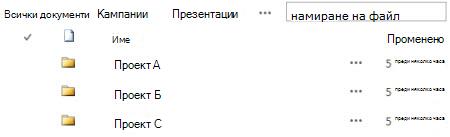
По подразбиране библиотека, в която са разрешени папки, показва папките в изгледа по подразбиране на библиотеката без никакви филтри. Това е полезно, защото потребителите могат да изберат подходящата папка, когато вмъкват нови документи. Показването на всички папки прави и по-малко вероятно елементите да бъдат неправилно добавени извън папките в библиотеката. Можете лесно да реорганизирате документите в други папки от библиотеката, като използвате командата "Отваряне с Explorer ", налична на лентата на библиотеката.
Забележка
Изгледът на библиотека може да бъде зададен да сортира само по определени критерии, при което папките не се показват първи преди елементите в изгледа. Може да не искате да използвате тази опция за сортиране на изгледа, ако искате потребителите лесно да намират нужната им папка.
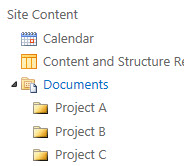
Въпреки че папките в библиотеките не се показват в навигацията на сайта, собственикът на сайта или потребителят с разрешение да проектира сайт може да разреши изглед на дърво, който показва секция " Съдържание на сайта " в навигацията на сайта и ви позволява да разгъвате, да свивате и лесно да навигирате в папките на библиотеките.
За повече информация относно папките вж. " Създаване на папка в библиотека с документи " или "Изтриване на папка в библиотека".
Използване на колони, изгледи и папки заедно
И трите подхода могат да работят заедно. Същите колони, които използвате за проследяване на документи в изгледа по подразбиране на библиотека, могат да се използват за създаване на изглед с няколко критерия за филтриране. People могат да сортират и филтрират изгледа динамично, като щракват върху заглавията на колоните, за да намерят съдържание в момента. Ако в библиотеката е дефинирана структура на папки, можете да създадете "плосък" изглед на библиотека, като изберете опцията "Показване на всички елементи без папки " в секцията " Папки ", когато създавате или променяте изгледа. Всеки подход може да допълва другия, за да получите правилното съдържание в точното време и по правилния за вас начин.
Типове библиотеки
Някои библиотеки се създават за вас, когато създавате нов сайт, като например библиотеката с документи в екипен сайт. Можете да персонализирате тези библиотеки за вашите цели или да създадете свои собствени допълнителни библиотеки. Всеки тип библиотека има конкретно предназначение, а някои имат различен набор от поведения и функции.
Важно
Може да имате по-малко или повече библиотеки, налични на вашия сайт, в зависимост от версията на SharePoint, на която е базиран вашият сайт, плана на Microsoft 365, за който е абонирана вашата организация, или дали определени функции са разрешени на вашия сайт.
Библиотека с активи За да споделяте и управлявате цифрови мултимедийни активи, например файлове с изображения, аудио и видео, използвайте библиотека с активи. Библиотеката с активи улеснява потребителите да откриват и повторно използват цифрови мултимедийни файлове, които други хора вече са създали, като емблеми и корпоративни изображения. Библиотеката с активи също предоставя типове съдържание със свойства и изгледи за управление и преглед на мултимедийни активи, като например миниатюри и ключови думи за метаданни. Може например да искате да управлявате и съхранявате брандирани изображения и многократно използваеми фрагменти от съдържание от приложения, така че да са достъпни в цялото ви предприятие и да се използват постоянно.
Библиотека с табла Съдържа страници с уеб части, страници с уеб части със списъци със състояния и табла, разположени на PerformancePoint.
Библиотека за връзка с данни За да опростите поддръжката и управлението на връзките с данни, използвайте библиотека за връзка с данни. Библиотеката за връзка с данни е централизирано място за съхраняване на файлове за връзка с данни на Office (ODC файлове). Всеки от тези файлове (.odc) съдържа информация как да намерите, да влезете, да направите заявка и да получите достъп до външен източник на данни. Централизирането на ODC файлове в библиотека за връзка с данни също така дава възможност за споделяне, управление и търсене на файлове за връзка с данни от сайта на SharePoint и помага да се гарантира, че бизнес данните и отчетите, особено електронните таблици, поддържат съгласуван набор от стойности и резултати от формули като "една версия на истината".
Забележка
За да опростите поддръжката и управлението на файловете за връзка с данни за PerformancePoint, използвайте библиотеката за връзка с данни за PerformancePoint. В тази библиотека можете да съхранявате ODC файлове и файлове за универсална връзка към данни (UDC).
Библиотека с документи За много типове файлове, включително документи и електронни таблици, използвайте библиотека с документи. В библиотека с документи можете да съхранявате други видове файлове, въпреки че някои типове файлове са блокирани от съображения за сигурност. Когато работите с програми, които не са блокирани, можете да създадете тези файлове от библиотеката. Например вашият маркетингов екип може да има собствена библиотека с документи за материали за планиране, съобщения за новини и публикации.
Библиотека с формуляри Ако трябва да управлявате група от базирани на XML бизнес формуляри, използвайте библиотека с формуляри. Вашата организация например може да иска да използва библиотека с формуляри за отчети на разходите. Настройката на библиотека с формуляри изисква XML редактор или XML програма за проектиране на формуляри, като например Microsoft InfoPath. Формулярът, който хората попълват, е просто .xml файл, съдържащ данните (и само данните), които са въведени във формуляра, като например датата на разходите и сумата. Всичко останало, което съставя отчета за разходите, се предоставя от шаблона за формуляр. След като хората попълнят формулярите, можете да обедините данните на формуляра или да ги експортирате за анализ.
Библиотека с картини За да споделите колекция от цифрови картини или графики, използвайте библиотека с картини. Въпреки че картините могат да се съхраняват в други типове библиотеки на SharePoint, библиотеките с картини имат няколко предимства. Например от библиотека с картини можете да преглеждате картини в слайдшоу, да изтегляте картини на компютъра си и да редактирате картини със съвместими графични програми, като например Microsoft Paint. Обмислете създаването на библиотека с картини, ако искате да съхранявате снимки от събития на екипа или стартирания на продукти. Можете да създавате връзки към картини във вашата библиотека и от други места на вашия сайт, като например от Wiki сайтове и блогове.
Библиотека със записи За да поддържате централно хранилище за съхранение и управление на записи или важни бизнес документи на вашата организация, използвайте библиотека със записи. Например може да се наложи вашата организация да се придържа към нормативни разпоредби за съответствие, които изискват организиран процес за управление на съответните документи. Сайтът на центъра за записи може да съдържа няколко библиотеки със записи за съхраняване на различни типове записи. За всяка библиотека можете да зададете правила, които определят какви записи да се съхраняват, как да се маршрутизират и управляват документите и колко дълго тези записи трябва да се пазят.
Библиотека с отчети За да опростите създаването, управлението и доставянето на уеб страници, документи и водещи показатели на представянето (KPI) на метрики и цели, използвайте библиотека с отчети. Библиотеката с отчети е централно място, където можете да създавате и записвате отчети, например работни книги на Excel и страници на табла. Когато публикувате работна книга на Excel в библиотека с отчети, тя може да се отвори в изглед на браузър с едно щракване, което е удобен начин да видите работната книга, без да я добавяте към страница с уеб части.
Библиотека с диаграми на процеси (метрични и американски единици) За съхраняване и споделяне на документи на процеса на диаграма, като например тези, създадени с Microsoft Visio, използвайте библиотека с диаграми на процеси. Библиотеките "Метрични" и "US Units" са пригодени за съответните им измервания.
Библиотека с Wiki страници За да създадете колекция от свързани wiki страници, използвайте библиотека с wiki страници. Wiki сайтът дава възможност на много хора да събират информация във формат, който е лесен за създаване и модифициране. Можете също да добавяте към библиотеката си wiki страници, съдържащи картини, таблици, хипервръзки и вътрешни връзки. Ако например вашият екип създаде wiki сайт за проект, сайтът може да съхранява съвети и трикове в поредица от страници, които се свързват една с друга.
Забележка
В зависимост от вашия сайт и конфигурация за вас автоматично се създават допълнителни системни библиотеки, като например библиотека със стилове, библиотека с активи на сайт и библиотека със страници на сайта. Тези конкретни библиотеки обаче не можете да създадете чрез потребителския интерфейс.