Има няколко начина да намерите серийния номер на вашето устройство Surface, аксесоари за Surface или други аксесоари на Microsoft. Серийният номер обикновено е:
- 12-цифрен цифров код или
- 14-знаков буквено-цифров код (без интервали или тирета)
За да научите как да намерите серийния номер, изберете един от разделите по-долу.
За да регистрирате вашето устройство Surface или да го обслужите, трябва да знаете серийния му номер. Но преди това ще е добре да знаете кой модел Surface имате.
Можете да намерите серийния номер на вашето устройство Surface:
- В приложението Surface
- В настройки
- На устройството
- В Surface UEFI
- На страницата "Поправка на & на устройството"
- Върху оригиналната опаковка
- На перо за Surface, Surface Dock, Surface Keyboard/Type Cover или друг аксесоар за Surface
Откриване на сериен номер в приложението Surface
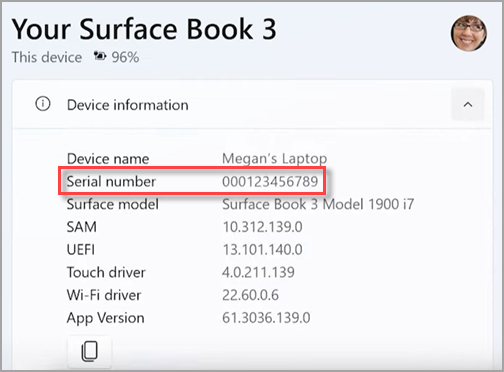
Най-лесният начин да откриете своя сериен номер е в Surface приложението. Той показва серийния номер на вашето устройство Surface и за всеки аксесоар за Surface.
Изберете Икона на "Старт"
 , потърсете surface, след което изберете приложението от списъка с резултати.
Забележка
Ако не виждате приложението Surface в резултатите от търсенето, може да се наложи да изтеглите приложението Surface от Microsoft Store.
Разгънете Информация за устройството и погледнете стойността до Сериен номер.
Откриване на серийния номер в настройките на Windows
На устройства, работещи с Windows 11 или Windows 10, можете да намерите серийния номер в "Настройки":
- Щракнете с десен бутон (или натиснете продължително) иконата "Старт" , след което изберете Икона с настройки
 > на приложението "Настройки" икона на "Система
 > на лентата на задачите "Относно
 .
. - На тази страница намерете Спецификации на Windows и потърсете своя Сериен номер.
Откриване на серийния номер на вашето устройство
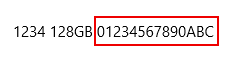
Потърсете серийния номер на задната или долната част на вашето устройство Surface. Често се показва заедно с модела и информацията за мястото за съхранение. Ако са показани няколко групи знаци, серийният номер обикновено е последната група.
Пример:
| Ако имате този Surface | Намерете го тук |
|---|---|
| Surface Laptop, всеки Лаптоп Surface Goи Surface Laptop SE | Погледнете под клавиатурата близо до пантата.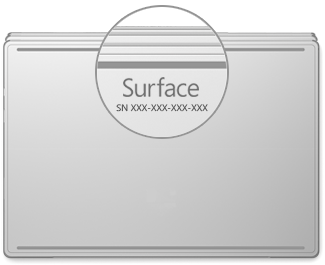
|
| Всеки Surface Laptop Studio | Започвайки в режим на лаптоп, внимателно завъртете горната част на дисплея назад на 180 градуса. Серийният номер се показва на гърба на дисплея близо до средата.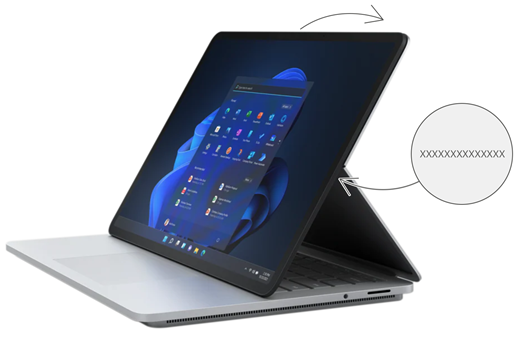
|
| Всеки Surface Pro модел, всеки модел Surface Go, Surface 2, Surface 3 и Surface RT | Отметнете стойката и потърсете поредицата от числа близо до основата й.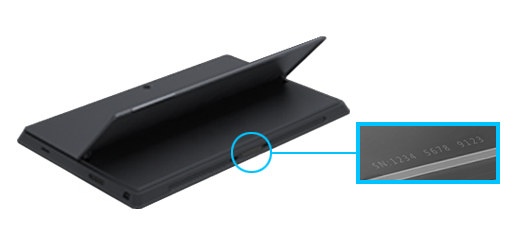
|
| Всеки Surface Book (в клипборда) | Погледнете в долния край на клипборда, където се прикрепя към клавиатурата (най-близо до магнита вляво). Ще трябва да откачите екрана от клавиатурата. Забележка: Това е същият сериен номер, който ще се показва в приложението Surface или в системните настройки. 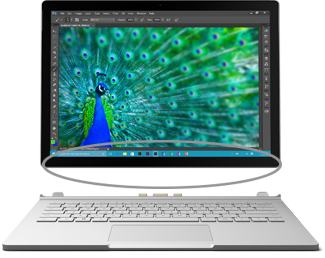
|
| Всеки Surface Book (в долната част на клавиатурата) | Погледнете в долната част на клавиатурата.
|
| Всеки Surface Studio | Свалете екрана на вашия Surface Studio и погледнете в долния край на основата.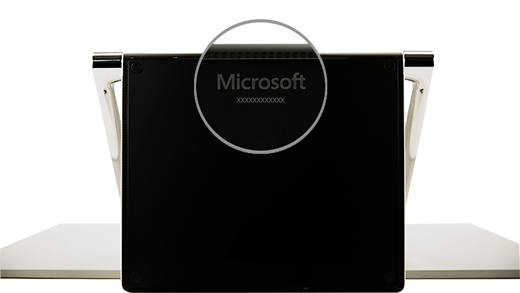
|
| Surface Duo (на гнездото за SIM карта) | Поставете инструмента за изваждане на SIM в малката дупка от дясната страна и внимателно натиснете, за да извадите гнездото за SIM карта. Внимателно издърпайте гнездото за SIM, за да откриете серийния номер от вътрешната страна на гнездото.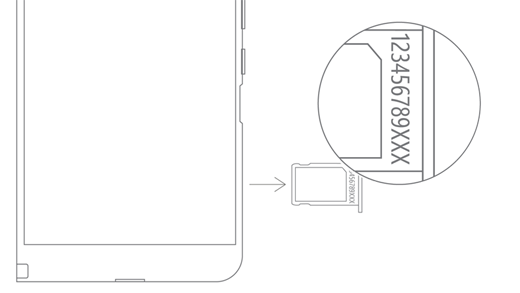
Забележка: Ако бъмперът е прикрепен, гнездото на SIM картата може да не излезе докрай. Ако това се случи, поставете леко инструмента за изваждане на SIM обратно в отвора за гнездото за SIM карта, след което внимателно под ъгъл инструмента и издърпайте гнездото докрай. Може да успеете да вземете по-дългия край на гнездото за SIM карта с нокът, за да го премахнете. |
| Surface Duo 2 (на гнездото за SIM карта) | При затворен Surface Duo 2 и задната камера с тройна леща нагоре поставете инструмента за изваждане на SIM картата в малката дупка в долната част на левия екран и след това внимателно натиснете, за да извадите гнездото за SIM карта. Внимателно издърпайте гнездото за SIM, за да откриете серийния номер от вътрешната страна на гнездото.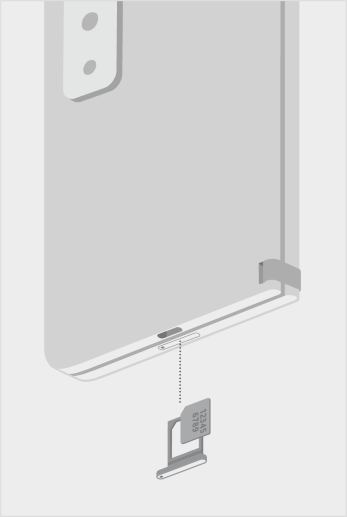
|
Откриване на серийния номер в Surface UEFI
Можете да намерите серийния номер в раздела за информация за компютъра на Surface UEFI. За да научите повече, вижте Как се използва Surface UEFI.
Откриване на серийния номер на страницата за поправка на услугата за устройства &
Отидете в Обслужване и поправка на устройството и влезте с вашия акаунт в Microsoft, за да видите устройствата, регистрирани в акаунта ви.
Откриване на серийния номер на опаковката
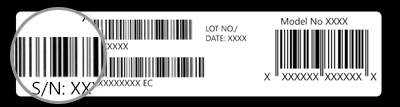
Ако все още имате оригиналната опаковката за вашето устройство Surface, можете да намерите сериен номер на баркод етикета.
Откриване на сериен номер за аксесоари за Surface
Surface Keyboard или Surface Type Cover
Открийте серийния номер в приложението Surface. Ето как:
Изберете Старт
, потърсете Surface, след което изберете приложението от списъка с резултати.Забележка
Ако не виждате приложението Surface в резултатите от търсенето, може да се наложи да изтеглите приложението Surface от Microsoft Store.
Изберете Surface Pro 12-инчова клавиатура или Surface Proинформация за устройствотоFlex Keyboard> Device. Серийният номер е посочен там.
Откриване на серийния номер на Surface Type Cover или Surface Pro Signature Keyboard
|
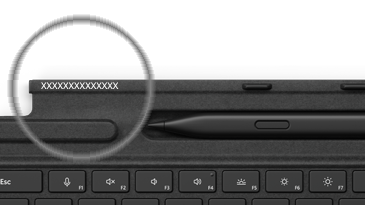
Можете да намерите серийния номер на вашата Surface Pro Клавиатура (или Type Cover) близо до лявата страна или центъра на гръбнака му (областта, която се прикрепя към вашето устройство Surface). Серийният номер е низ от числа, който изглежда по следния начин: XXXXXXXXXXXX |
|---|
Откриване на серийния номер на опаковката
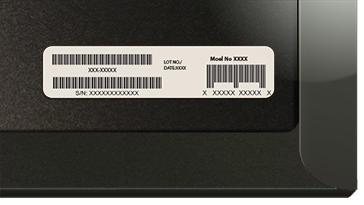
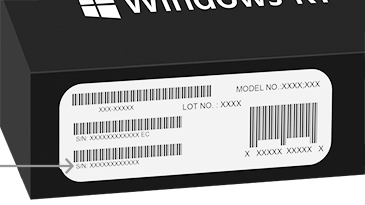
Ако все още имате оригиналната опаковка, можете да намерите серийния номер на баркод етикета:
|
Ако сте закупили Type Cover или Surface Pro Signature Keyboard отделно, етикетът с баркода на серийния номер ще бъде върху кутията, в която е предоставен. |
|---|---|
|
Ако сте закупили Surface, който е в пакет с Type Cover или Signature Keyboard, серийният номер ще бъде върху етикета с баркод на кутията заедно със серийния номер на вашето устройство Surface. |
Тънко перо за Surface или Перо за Surface
Намерете серийния номер на перото в приложението Surface. Ето как:
Изберете Старт
, потърсете Surface, след което изберете приложението от списъка с резултати.Забележка
Ако не виждате приложението Surface в резултатите от търсенето, може да се наложи да изтеглите приложението Surface от Microsoft Store.
Изберете Информация за тънко перо за Surface 2, Тънко перо за Surface или Устройство с перо>за Surface. Серийният номер е посочен там.
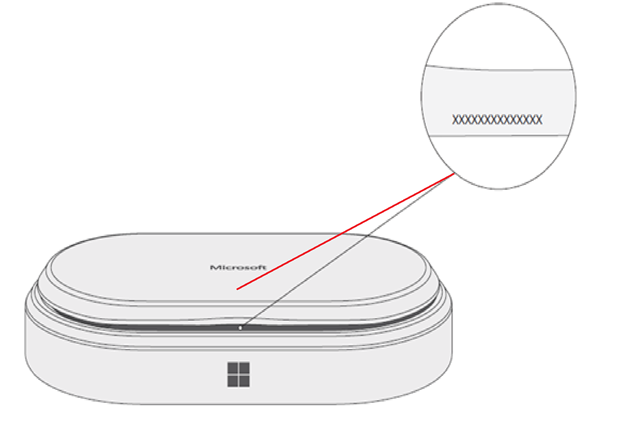
Докинг станции за Surface
Открийте серийния номер в приложението Surface. Ето как:
Изберете Старт
, потърсете Surface, след което изберете приложението от списъка с резултати.Забележка
Ако не виждате приложението Surface в резултатите от търсенето, може да се наложи да изтеглите приложението Surface от Microsoft Store.
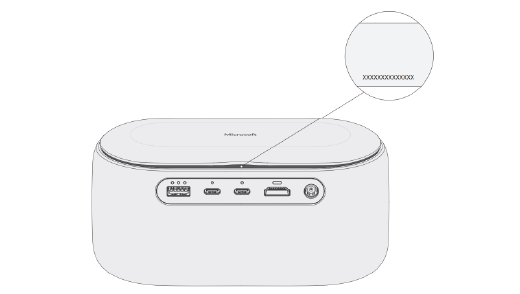
Изберете Surface USB4 Dock, Microsoft Surface Thunderbolt™ 4 Dock или Surface Dock 2>Информация за устройството. Серийният номер е посочен там.
Откриване на серийния номер на Surface Dock
|
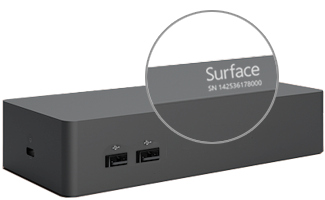
За да намерите серийния номер на Surface Dock, потърсете 12-цифрения низ от числа в долната част на устройството. Серийният номер ще изглежда по следния начин: XXXXXXXXXXXX. |
|---|
Откриване на серийния номер на опаковката
|
|
Ако все още имате оригиналната опаковка за вашия Surface Dock, ще намерите серийния номер на баркод етикета. |
|---|
Surface Headphones или Surface Earbuds
Открийте серийния номер на вашите Surface Headphones или Surface Earbuds.
Откриване на сериен номер в приложението Surface
Ето как да намерите серийния номер на вашите Surface Headphones или Surface Earbuds в приложението Surface:
-
На компютър с Windows 10/11: Изберете иконата "Старт" , след което изберете Surface в списъка с всички приложения. Изберете Surface Headphones илиИнформация за устройствотоSurface Earbuds>. Серийният номер е посочен там.
- На устройство с iOS или устройство с Android: Отворете приложението Surface, след което докоснете Акаунт>за Surface Headphones или Информацияза УстройствотоSurface Earbuds>. Ще намерите серийния номер в секцията Подробни данни .
Откриване на серийния номер на Surface Headphones
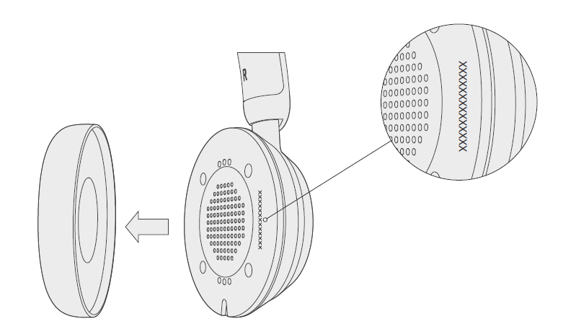
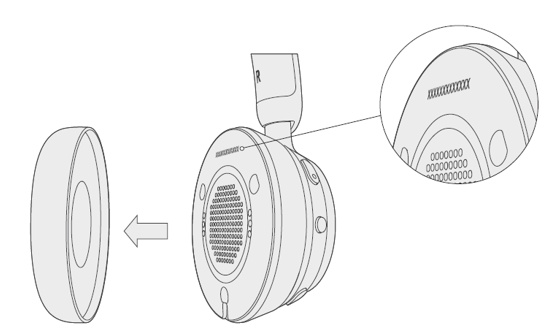
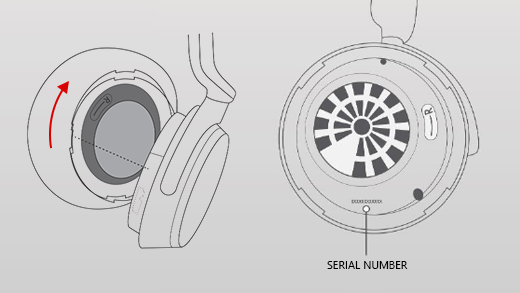
За да намерите серийния номер на Surface Headphones, ще трябва да премахнете дясната клавиатура за ухо от устройството.
За да премахнете подложката за ухо:
- Завъртете дясната подложка на Surface Headphones към вас – би трябвало да можете да видите вътрешността на подложката за ухо.
- Докато здраво държите дясната подложка за ухо, я завъртете обратно на часовниковата стрелка. Повдигнете подложката на ушите нагоре, за да я откачите от слушалките.
- 12-цифреният сериен номер ще бъде в основата на слушалките. Обърнете внимание на серийния номер, преди да прикачите отново подложката за слушалка.
За да прикрепите отново наушната подложка:
- Нагласяйте каналите на подложката на слушалката със слушалките. Подложката за слушалки трябва да се докосва до основата на слушалките докрай.
- С вътрешността на подложката на слушалката към вас, завъртете я по посока на часовниковата стрелка, за да се закрепите към основата на слушалките.
Кутия за зареждане на Surface Earbuds
Открийте серийния номер за вашите Surface Earbuds на кутията за зареждане на Surface Earbuds.
Отворете кутията за зареждане и свалете дясната слушалка.
Завъртете кутията назад. 12-цифреният сериен номер е посочен в отделението за дясната слушалка.

Забележка
- Ако все още имате оригиналната опаковката за вашите Surface Earbuds, можете да намерите сериен номер на баркод етикета.
- За повече информация относно настройването на слушалките в приложението Surface вижте Настройване на Surface Earbuds.
- За повече информация относно промяната на настройките за слушалките вижте Управление на настройките на Surface Earbuds.