Добавяне на приложението "Работни потоци"
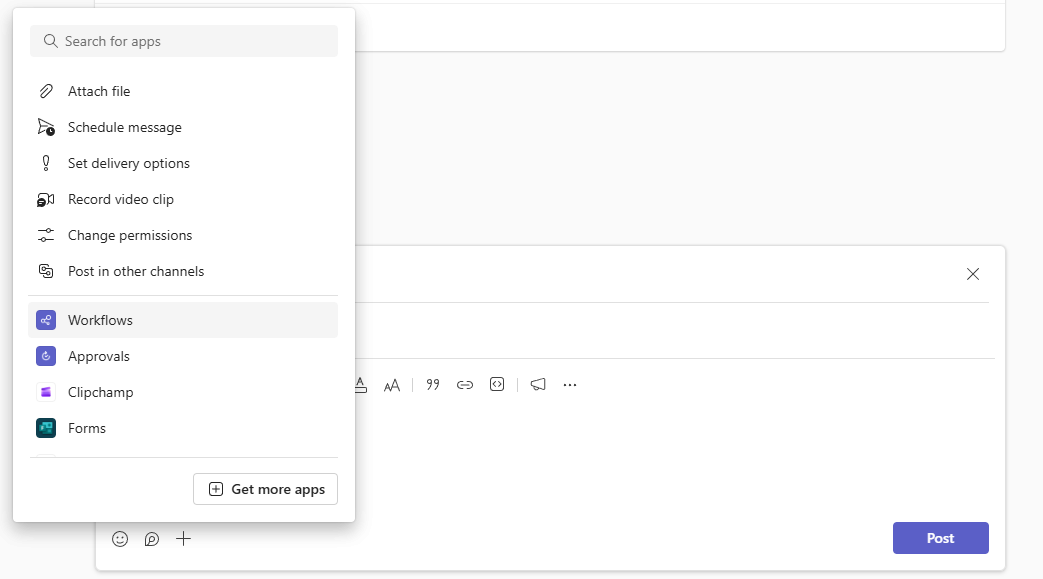
Има няколко начина за добавяне на приложение към Microsoft Teams. Най-простият начин е да изберете Преглед на още приложения, да потърсите Работни потоци в лентата за търсене и след това да изберете Добави.
Съвет
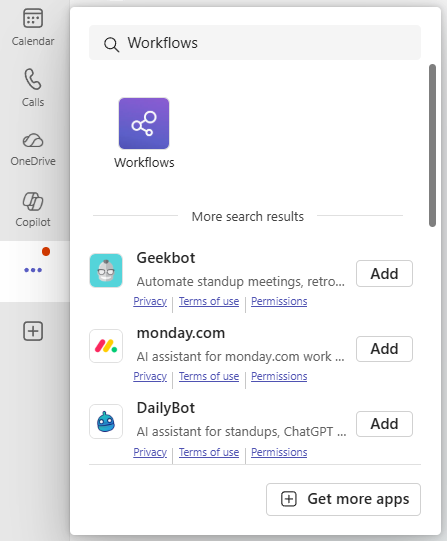
За да закачите приложението за лесен достъп, щракнете с десния бутон върху Работни потоци след добавяне на приложението и изберете Закачи. За да отворите приложението "Работен поток" в отделен прозорец, изберете Отвори в нов прозорец.
Забележка
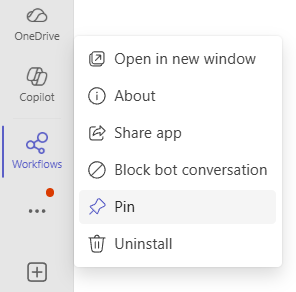
Ако не виждате приложението "Работен поток", възможно е вашата организация да не е включила приложението. Консултирайте се с администратора, за да научите повече.
Приложение "Работни потоци на Access" чрез чатове или канали
Отворете приложението Microsoft Teams .
Навигирайте до всеки чат или канал , за който искате да настроите работен поток.
Предупреждение
В момента частни канали не се поддържат. Активно работим по поддръжката на този тип канал възможно най-скоро.
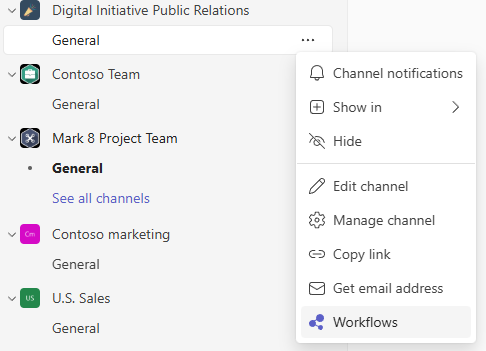
До името на чата или канала, за който искате да създадете работния поток, изберете Още опции (...)
Изберете Работни потоци.
Access Workflows app through a message
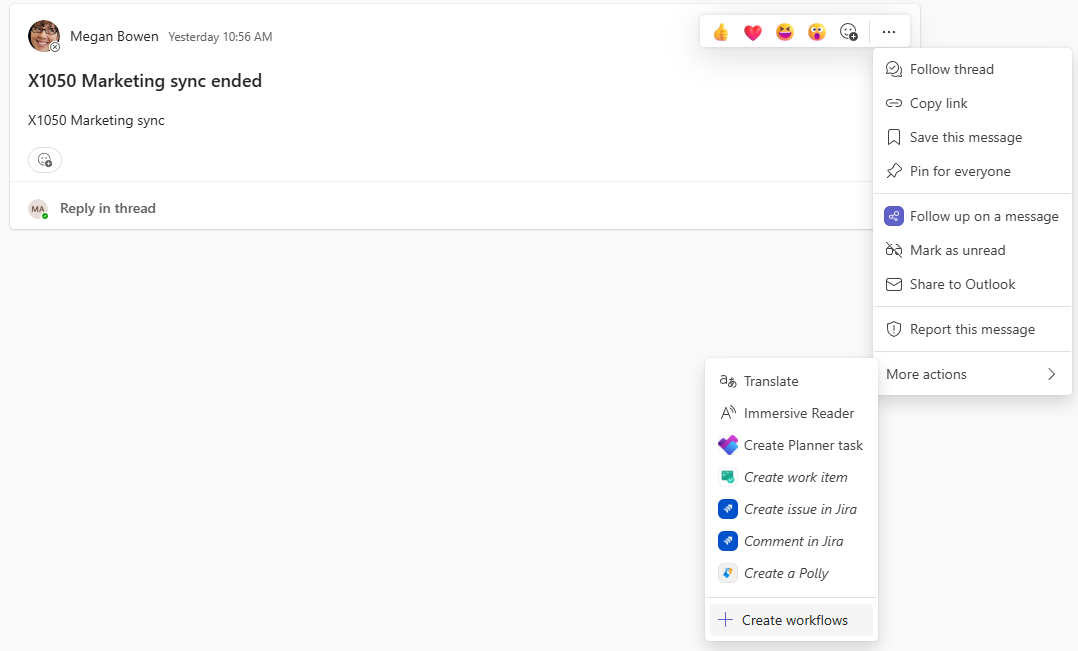
- Придвижете се до всяко съобщение , за което искате да настроите работен поток.
- Изберете Още опции (...) или щракнете с десния бутон върху съобщението.
- Изберете "Още действия"
- Изберете "Създаване на работни потоци"
Access Workflows app through the compose box
Навигирайте до чат или канал.
Предупреждение
В момента частни канали не се поддържат. Активно работим по поддръжката на този тип канал възможно най-скоро.
Изберете Действия и приложения (+) в дясната страна на полето за съставяне, където въвеждате съобщение.
Изберете приложението "Работни потоци" .