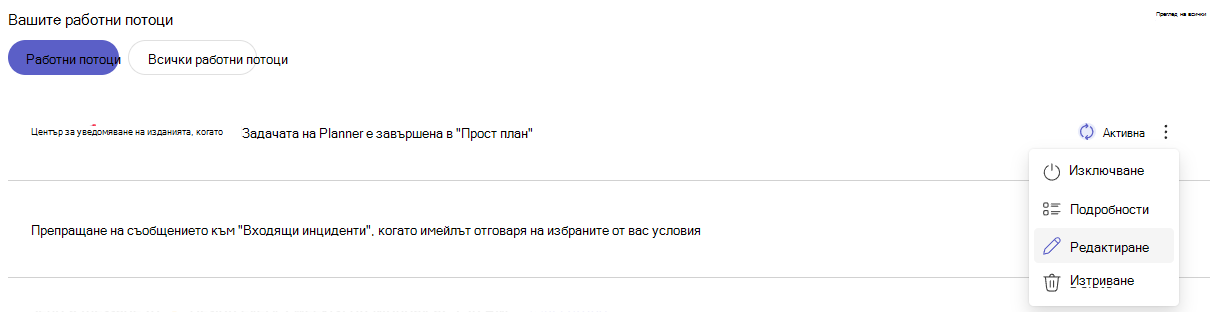
Редактиране на вашия работен поток
- Отворете приложението "Работни потоци".
- Превъртете надолу началната страница, за да намерите секцията "Вашите работни потоци".
- До работния поток, който искате да актуализирате, изберете "Още действия" (...).
- Изберете "Редактиране" от менюто.
- В страницата на редактора актуализирайте всички полета или стъпки, ако е необходимо, за да отразите промените.
- Когато сте готови, изберете "Запиши", за да приложите актуализациите.
Включете/изключете вашия работен поток
- Можете да разрешите или забраните работен поток по всяко време от приложението за работни потоци.
- Отворете приложението "Работни потоци ".
- Превъртете надолу началната страница, за да намерите секцията "Вашите работни потоци ".
- До работния поток, който искате да включите или изключите, изберете Още действия (...).
- От менюто изберете "Включване ", за да разрешите работния поток, или "Изключване ", за да го забраните.
Преглед на повече подробности за вашия работен поток
Можете бързо да получите достъп до повече информация за всеки работен поток, който сте създали.
- Отворете приложението "Работни потоци ".
- Превъртете надолу началната страница, за да намерите секцията "Вашите работни потоци ".
- До работния поток, за който искате да видите повече подробности, изберете "Още действия (...)".
-
Изберете "Подробни данни" от менюто, за да видите допълнителна информация.
Съвет
Можете също да отворите страницата с подробни данни, като изберете работния поток директно от списъка.
Изтриване на вашия работен поток
Можете да премахнете работен поток от списъка си по всяко време.
- Отворете приложението "Работни потоци ".
- Превъртете надолу началната страница, за да намерите секцията "Вашите работни потоци ".
- До работния поток, който искате да изтриете, изберете "Още действия" (...).
- Изберете Изтриване от менюто.
- В прозореца за потвърждение изберете "Изтрий " отново, за да премахнете окончателно работния поток.
Редактиране на вашия работен поток
Можете да актуализирате съществуващ работен поток по всяко време от приложението за работни потоци.
Отворете приложението "Работни потоци ".
Превъртете надолу началната страница, за да намерите секцията "Вашите работни потоци ".
Изберете работен поток, за който искате да отворите страницата с подробни данни. Можете да направите това, като изберете работния поток или като отидете на Още действия (...) до работния поток.
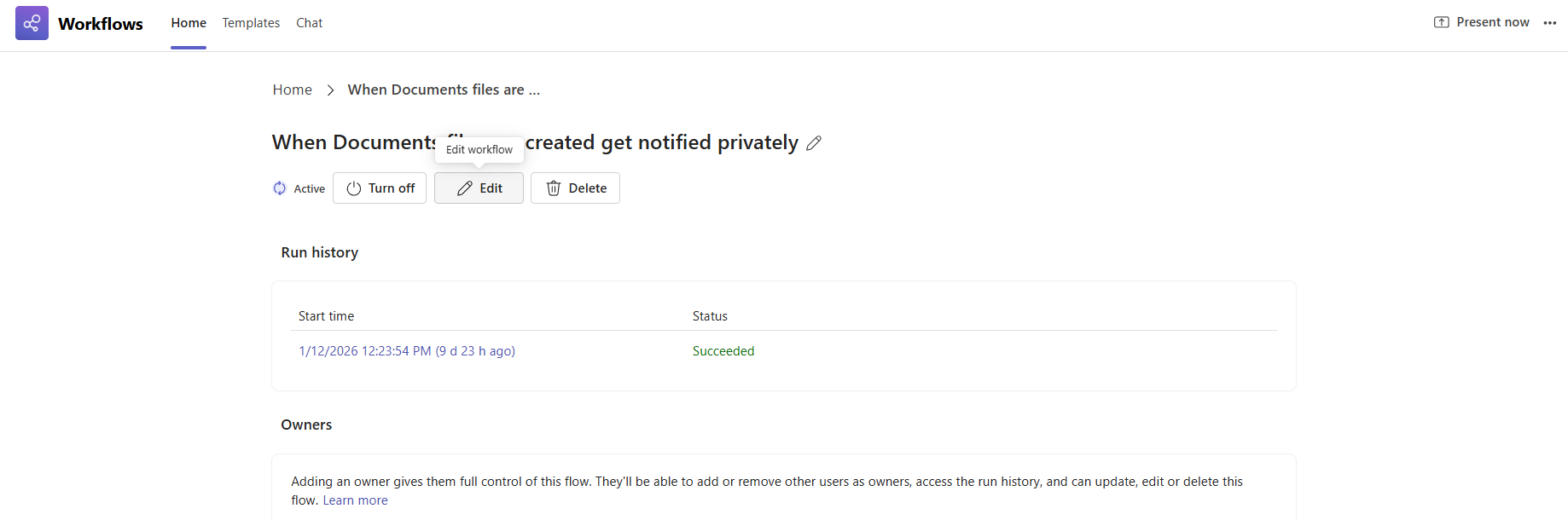
На страницата изберете "Редактиране".
В страницата на редактора актуализирайте всички полета или стъпки, ако е необходимо, за да отразите промените.
Забележка
За всички работни потоци, които са създадени в Power Automate или с помощта на предишна среда за работни потоци, те ще се отворят в пълната дизайнерска среда за работа на Power Automates.
Когато сте готови, изберете "Запиши ", за да приложите актуализациите.
Добавяне на съсобственик към вашия работен поток
Можете да добавите съсобственик към работен поток по всяко време от приложението "Работни потоци".
- Отворете приложението "Работни потоци ".
- Превъртете надолу началната страница, за да намерите секцията "Вашите работни потоци ".
- Изберете работен поток, за който искате да отворите страницата с подробни данни. Можете да направите това, като изберете работния поток или като отидете на Още действия (...) до работния поток.
- Превъртете до края на страницата, докато не стигнете до секцията "Собственици ".
- Щракнете в полето за въвеждане, обозначено като "добавяне на собственици".
- Въведете името на човека, който искате да добавите като съсобственик.
- Изберете името му от списъка, който се показва, за да потвърдите добавянето.

Съвет
Можете да премахнете съсобственик, като изберете бутона "Премахни" до името на човека.
Включете/изключете вашия работен поток
Можете да разрешите или забраните работен поток по всяко време от приложението за работни потоци.
- Отворете приложението "Работни потоци ".
- Превъртете надолу началната страница, за да намерите секцията "Вашите работни потоци ".
- Изберете работен поток, за който искате да отворите страницата с подробни данни. Можете да направите това, като изберете работния поток или като отидете на Още действия (...) до работния поток.
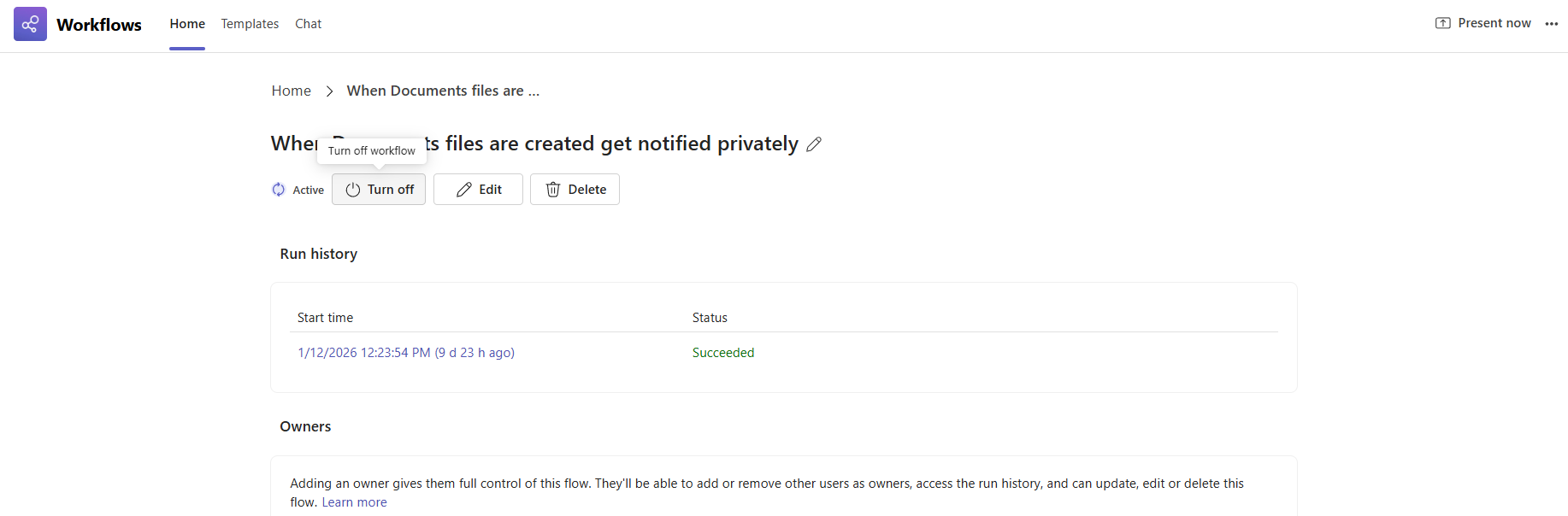
- На страницата изберете "Включване", за да разрешите работния поток, или "Изключване ", за да го забраните.
Изтриване на вашия работен поток
Можете да премахнете работен поток от списъка си по всяко време.
Отворете приложението "Работни потоци ".
Превъртете надолу началната страница, за да намерите секцията "Вашите работни потоци ".
Изберете работен поток, за който искате да отворите страницата с подробни данни. Можете да направите това, като изберете работния поток или като отидете на Още действия (...) до работния поток.
В страницата изберете Изтрий.
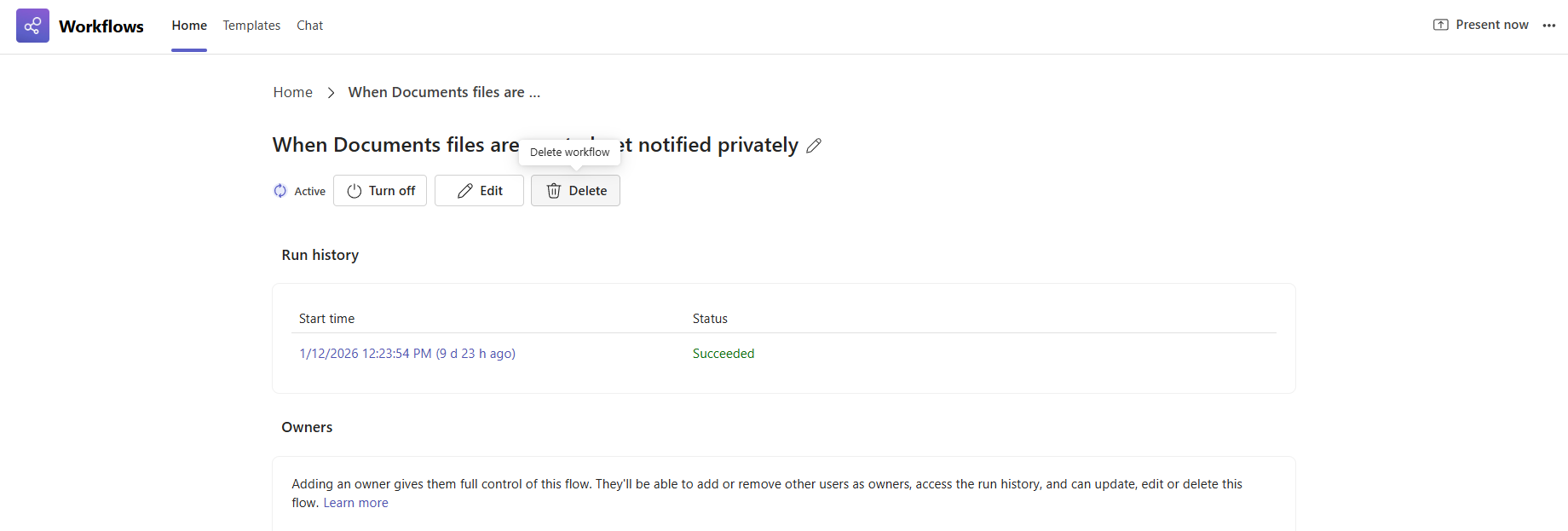
В прозореца за потвърждение изберете "Изтрий " отново, за да премахнете окончателно работния поток.
