
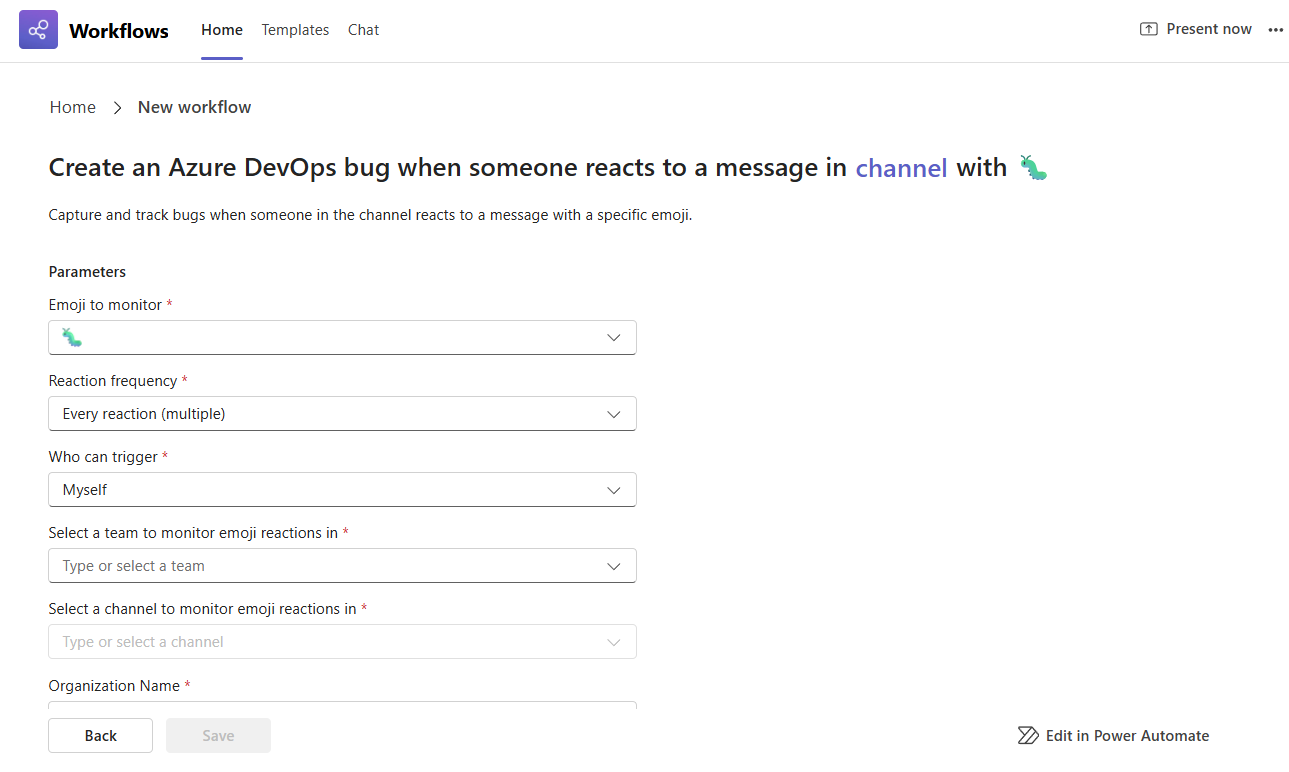
Искате да съобщавате за грешки или да проследявате задачи, без да прекъсвате потока си? С този шаблон за работен поток можете да използвате реакции с емотикони в Microsoft Teams, за да създавате автоматично нови работни елементи в Azure DevOps. Просто реагирайте на съобщение с конкретен емотикон – например 🐞 за грешки или ✅ за задачи – и системата незабавно ще регистрира нов елемент с всички съответни подробности. Това е бърз, интуитивен начин да превърнете разговорите в действия, като помага на вас и вашите екипи да останете фокусирани, да намалите ръчните стъпки и да продължите проектите си напред, без да превключвате приложения или да попълвате формуляри.
Опитайте! Започване с шаблон
Можете да настроите този работен поток само с няколко щраквания – без да е необходимо кодиране.
Отваряйте работните потоци от всяка входна точка.
Отворете страницата с шаблони.
Изберете шаблона Създаване на грешка в Azure DevOps, когато каналът получи реакция с емоджи.
Съвет
Ако искате да използвате това в чат на Teams вместо канал, изберете шаблона, наречен Създаване на грешка в Azure DevOps, когато чатът получи реакция с емоджи.
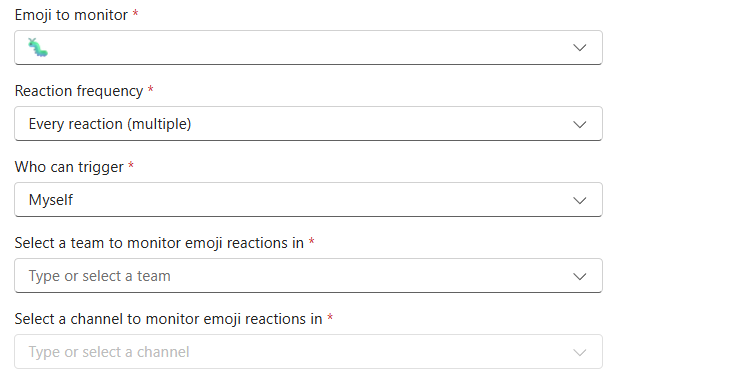
Стъпка 1: Настройте за какво емоджи да следите и къде да го наблюдавате.
Изберете емоджито , което искате да използвате. Пример: 🐛 за създаване на грешка в Azure DevOps.
Задайте колко често да се задейства:
- Всеки път, когато се използва емоджито (по подразбиране)
- Само първия път, когато се използва в съобщение
Решете кой може да го активира:
- Аз (по подразбиране)
- Всеки
Изберете конкретния екип и канал или чат , за да наблюдавате за реакции с емотикони.
Стъпка 2: Настройване какъв работен елемент ще бъде създаден
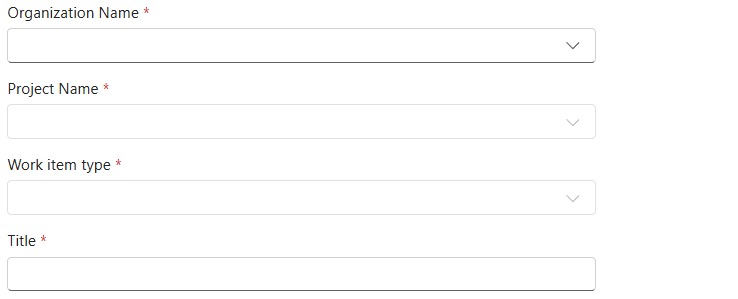
Изберете името на вашата организация
Изберете вашето име и име на проекта .
Изберете типа на работния елемент (например грешка, задача).
Добавете заглавие и описание.
Попълнете всички допълнителни полета, които са необходими за създаване на работния елемент.
Съвет
Тези динамични полета ще се покажат под полето "Описание" и зависят от служебния елемент, който сте избрали да създадете. Създайте първо примерен работен елемент в Azure DevOps, за да видите какви полета са необходими за успешното записване на работния елемент. Това ви помага да настроите работния поток правилно.
Стъпка 3: Завършете работния си поток
Когато сте готови, изберете "Запиши ", за да създадете вашия работен поток.
Съвет
След като вашият работен поток е създаден, ще отидете на страницата с подробни данни за работния поток. Тук можете да промените името, да добавите съсобственици и др.