
Pokud chcete zastavit synchronizaci nebo zálohování souboru nebo složky, můžete nahrávání nebo stahování pozastavit. Podrobnosti najdete níže v části Dočasné zastavení synchronizace .
Pokud nahrávání nebo stahování pomocí webu OneDrive trvá příliš dlouho nebo jste vybrali nesprávné soubory, můžete je zrušit. Můžete taky zrušit nahrávání souborů na mobilní zařízení a stahování souborů. Podrobnosti najdete níže v části Zastavení synchronizace některých souborů .
Pokud se chcete odhlásit od používání OneDrivu nebo chcete odebrat účet po změně zaměstnání nebo absolvování studia, můžete zrušit propojení svého účtu Microsoft nebo pracovního/školního účtu. Podrobnosti najdete v tématu zastavení synchronizace všeho, co je dole.
Dočasné zastavení synchronizace
Pokud synchronizace zpomaluje váš počítač nebo připojení k internetu nebo je to pro vás prostě špatná doba, můžete OneDrive pozastavit a naplánovat obnovení synchronizace později.
- Klikněte pravým tlačítkem (nebo na Macu s podrženou klávesou CTRL) na ikonu OneDrivu na hlavním panelu.
- Vyberte Pozastavit synchronizaci a pak zvolte 2/8/24 hodin nebo vyberte Ukončit OneDrive.
- Pokud chcete počítač restartovat, stiskněte klávesu
 Windows nebo otevřete Mac Spotlight, zadejte OneDrive a pak vyberte aplikaci OneDrive.
Tip:
Synchronizace se automaticky obnoví, ale můžete pokračovat ve změně termínu, aby synchronizace proběhla přes noc.
Zastavení synchronizace některých souborů
Výběr složek OneDrivu
Pokud nechcete synchronizovat všechny složky na OneDrivu s počítačem, můžete určit, které složky chcete synchronizovat. Přečtěte si další informace o tom, jak zvolit složky OneDrivu, které se mají synchronizovat s počítačem.
Zrušení odesílání na web OneDrivu
Na horním panelu nástrojů vyberte
 Nahrávání , aby se zobrazil průběh každého souboru.
Pokud chcete zrušit celé nahrávání, vyberte v horní části seznamu
 .
.Tip:
Můžete také zrušit nahrávání u jednotlivých souborů.
Zastavení stahování z webu OneDrive
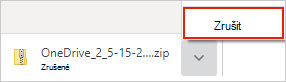
Přejděte do oblasti stahování vašeho prohlížeče (v dolní části okna prohlížeče).
Vyberte možnosti stahování souboru a zvolte Zrušit.
Zrušení nahrávání na OneDrive na mobilním zařízení
- Klepněte na X pod miniaturou nahrávaného souboru.
Zastavení stahování z OneDrivu na mobilním zařízení
- Otevřete oznámení Správce stahování.
- Klepněte na Zrušit u souboru, který chcete zastavit.
Zrušení otevření souboru na OneDrivu
Když pomocí Průzkumník souborů otevřete soubor označený jako  Je dostupná v online režimu a OneDrive si ji stáhne jako první. Chcete-li stahování zastavit, postupujte takto:
OneDrive otevřete pomocí ikony na hlavním panelu.
Vyberte X vedle souboru, který se právě stahuje.

Pokud jste udělali chybu při přidávání nebo nahrávání souboru do složek OneDrivu
Pozastavte OneDrive.
Můžete ho odstranit nebo přesunout ze složek OneDrivu.
Tip:
Files odstraněna z OneDrive.com přejděte do koše OneDrivu. Files deleted from your computer OneDrive go to your computers Recycle or Trash.
Vyberte ikonu OneDrive na hlavním panelu nebo řádku nabídek a vyberte Obnovit
 .
.
Pokud jste omylem označili soubor nebo složku jako Vždy ponechat na tomto zařízení
- Zavřete OneDrive kliknutím pravým tlačítkem myši na ikonu OneDrivu na hlavním panelu nebo na ikonu řádku nabídek.
- Restartujte OneDrive z nabídky Start systému Windows nebo z Mac Finderu.
- Označte soubor nebo složku jako Uvolnit místo.
- Pokud jste při přidávání nebo nahrávání souboru na OneDrive udělali chybu, můžete ho odstranit nebo přesunout mimo složky OneDrivu.
Zrušení odstranění souboru
Pokud jste omylem odstranili nebo přesunuli velký počet souborů a chcete odstraňování zastavit, nejbezpečnější je nechat akci dokončit a pak akci vrátit zpět ( CTRL/Mac + Z) nebo soubory obnovit.
- Soubory obnovíte tak, že přejdete na web OneDrivu a otevřete koš.
- Vyberte soubory, které byly omylem odstraněny, a vyberte
 Restore.
Zastavení synchronizace všech položek
Ukončení OneDrivu
- Klikněte pravým tlačítkem (nebo na Macu s podrženou klávesou CTRL) na ikonu OneDrivu na hlavním panelu.
- Vyberte Pozastavit synchronizaci a pak vyberte Ukončit OneDrive.
Odebrání účtu
Pokud chcete OneDrive přestat používat nebo chcete odebrat účet po změně zaměstnání nebo absolvování studia, můžete zrušit propojení svého účtu Microsoft nebo pracovního/školního účtu.
- Na hlavním panelu nebo řádku nabídek vyberte ikonu cloudu OneDrive, vyberte ikonu
 ozubeného kola a pak vyberte Nastavení nebo Předvolby.
 - Potom znovu vyberte Nastavení a přejděte na kartu Účet .
- Klikněte na Zrušit propojení tohoto PC.
Odebrání OneDrivu z Windows 10/11
Pokud chcete OneDrive odinstalovat, postupujte podle následujících kroků.
Otevřením Nastavení najdete seznam nainstalovaných aplikací.
Posuňte se dolů a vyhledejte Microsoft OneDrive a poté vyberte
 a odinstalujte.
Přečtěte si informace o vypnutí, zakázání nebo odinstalaci OneDrivu, kde najdete nápovědu k odebrání OneDrivu z jiných platforem.
Tip:
Když z počítače odeberete OneDrive, nepřijdete o žádné soubory ani data. Vždycky se k nim dostanete přihlášením k OneDrive.com.
Viz také
Jak pozastavit a obnovit synchronizaci OneDrivu
Vypnutí, zakázání nebo odinstalace OneDrivu
Zrušení propojení a opětovné propojení OneDrivu
Potřebujete další pomoc?
Podpora účtu. Pomoc s účtem Microsoft a předplatnými najdete v nápovědě k účtu & fakturaci.
Technická podpora. Pokud potřebujete technickou podporu, vyberte níže možnost Kontaktovat podporu Microsoftu, zadejte svůj problém a vyberte Získat pomoc.
Mobilní uživatelé můžou kontaktovat podporu tak, že otevřou aplikaci OneDrive a jemně zatřesou zařízením.
Komunitní podpora. Komunity vám pomohou klást otázky, poskytovat zpětnou vazbu a vyslechnout odborníky s bohatými znalostmi. Zeptejte se komunity společnosti Microsoft. Nezveřejňujte osobní nebo citlivé informace na veřejných fórech.