
OneDrive byl aktualizován, aby vám přinesl nové funkce AI, vylepšenou technologii fotek a videí a přizpůsobenější prostředí OneDrivu. V některých případech mohl OneDrive přejmenovat vaše soubory a složky, například v těchto případech:
- Názvy souborů jsou příliš dlouhé,
- Struktura složek obsahuje příliš mnoho vrstev (takže celkový název souboru je příliš dlouhý),
- Název souboru obsahuje nepodporované znaky.
Proč jste obdrželi e-mail "Důležité změny vašich souborů na OneDrivu"
Pokud jste dostali e-mail s oznámením OneDrivu, že se soubory přejmenují, měli byste zkontrolovat, jestli váš OneDrive neobsahuje soubor s názvem Moje Files/_Changed soubory/_OneDrive aktualizace details.csv
Tato zpráva obsahuje podrobnosti o změnách, které budou provedeny od 14. listopadu 2024.
Pokud je váš název souboru, názvy složek nebo kombinovaná struktura složek a název souboru příliš dlouhé, OneDrive zkrátí cestu a začátek názvu souboru na něco kratšího, například 1_holiday_picture.jpg
Poznámka
- Pokud OneDrive takto přejmenuje vaše soubory a složky, jako malé gesto vděčnosti vám poskytneme bezplatný bonus za úložiště Microsoft o velikosti 5 GB po dobu 12 měsíců od data přejmenování.
- V seznamech naposledy otevřených souborů už nenajdete žádné přejmenované soubory.
- Žádné sdílené položky už nebudou dostupné.
- Obsah vašich souborů zůstane nedotčen a nezměněn a vaše soukromí a osobní údaje budou chráněny v souladu s našimi zásadami ochrany osobních údajů.
Návody jak můžu zabránit tomu, aby OneDrive přejmenovával moje složky?
Tady je několik tipů, jak zabránit automatickému přejmenování souborů:
- Ujistěte se, že v názvech souborů nepoužíváte neplatné nebo zakázané znaky, například , # " * : <> ? / \ |
- Nepoužívejte mezery ani interpunkci v dlouhých názvech souborů nebo složek (například mezera je při prohlížení na webu převedena na znaky %20 .)
- Nemějte příliš mnoho vrstev podsložek, např.
Fotky Rodina >> 2024 > Srpen > Olympijské hry > v Paříži > Atletika > 100 m
Proč OneDrive mění názvy souborů, které obsahují nepodporované znaky
Pokud OneDrive dokáže soubor nebo složku přejmenovat, zobrazí se v oznamovací oblasti možnost Přejmenovat . Pokud OneDrive nemůže soubor nebo složku přejmenovat automaticky, budete je možná muset přejmenovat sami. Files může také aplikace Microsoft 365 při ukládání automaticky přejmenovat.
Automatické pojmenování souborů v aplikacích Microsoft 365
Při ukládání souborů na osobní OneDrive se některé znaky automaticky přejmenují Microsoft 365 aplikacemi, včetně Word, Excelu a PowerPointu.
Od:

Komu:

- Názvy souborů obsahující , se změní na ^J
- Názvy souborů obsahující znak # se změní na ^N
- Názvy souborů obsahující & se změní na ^0
- Názvy souborů obsahující ~ se změní na ^F
Automatické pojmenování souborů na OneDrivu
Pokud chcete, aby OneDrive mohl přejmenovávat soubory nebo složky za vás, stačí vybrat tlačítko Přejmenovat v oznámení, které obdržíte.
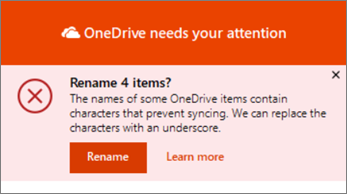
Při automatickém přejmenování OneDrive nahradí každý neplatný znak podtržítkem. Například soubor s názvem .file by se pro synchronizaci přejmenoval na _file pro synchronizaci.
Možnost automatického přejmenování souborů a složek se zobrazí jen u názvů s následujícími problémy:
- Názvy začínající nebo končící mezerou
- Názvy končící tečkou
- Názvy obsahující nepodporované body kódu Unicode
- Problémy se jmény s náhradním párem
Ruční přejmenování souborů nebo složek
- Pokud chcete přejmenovat soubor nebo složku ve Windows, otevřete Průzkumník souborů, vyberte soubor a stiskněte klávesu F2.
- Pokud chcete přejmenovat soubor nebo složku na Macu, otevřete Finder, vyberte soubor a stiskněte klávesu Return .
Tip:
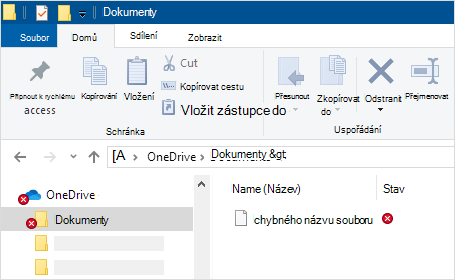
Pokud chcete najít soubor nebo složku, které vyžadují pozornost, otevřete Průzkumník souborů nebo Finder a přejděte ke složce a souboru označenému  , například:
Jak můžu zabránit automatickému přejmenovávání souborů?
Ujistěte se, že v názvech souborů nepoužíváte neplatné nebo zakázané znaky, například , # " * : <> ? / \ |
Přečtěte si celý seznam neplatných názvů a typů souborů ve OneDrivu, OneDrivu pro firmy a na SharePointu.
Proč nemůžu sdílet soubory OneDrive po změně názvů souborů?
Pokud jste nasdíleli název souboru, který obsahuje neplatné znaky, a potom jste ho přejmenovali, nemají k němu lidi, se kterými jste soubor sdíleli, přístup. Řešení:
- Přejmenujte soubor. Ujistěte se, že v názvech souborů nepoužíváte neplatné nebo zakázané znaky, například , # " * : <> ? / \ |
- Znovu nasdílejte přejmenovaný soubor. Přečtěte si další informace o sdílení souborů a složek OneDrivu.
Potřebujete další pomoc?
Omezení a limity na OneDrivu a SharePointu
Podpora účtu. Pomoc s účtem Microsoft a předplatnými najdete v nápovědě k účtu & fakturaci.
Technická podpora. Pokud potřebujete technickou podporu, vyberte níže možnost Kontaktovat podporu Microsoftu, zadejte svůj problém a vyberte Získat pomoc.
Mobilní uživatelé můžou kontaktovat podporu tak, že otevřou aplikaci OneDrive a jemně zatřesou zařízením.
Komunitní podpora. Komunity vám pomohou klást otázky, poskytovat zpětnou vazbu a vyslechnout odborníky s bohatými znalostmi. Zeptejte se komunity společnosti Microsoft. Nezveřejňujte osobní nebo citlivé informace na veřejných fórech.