
U složky OneDrive se zobrazuje zpráva, že se čeká na synchronizaci, ale nevidíte žádný soubor.
Pokud nevidíte žádný soubor, který by způsoboval stav Čeká na vyřízení, může to být tím, že soubor, který způsobuje chybu synchronizace, je Skrytý.
Tip:
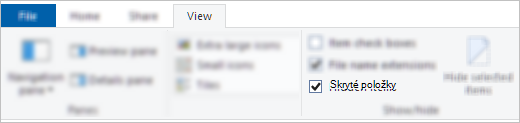
Pokud chcete zobrazit skryté soubory v Průzkumník souborů, přejděte na Zobrazit a zaškrtněte políčko Skryté položky na pásu karet:
Pokud ve složce žádné skryté soubory nejsou, postupujte takto:
- Vytvoření nové složky Upozorňujeme, že prázdné složky můžou zobrazovat zprávu o čekající synchronizaci , dokud do nich nevložíte soubor.
- Zkopírujte všechny soubory ze složky Čekající synchronizace do nové složky.
- Odstraňte složku čekající na synchronizaci.
U souborů TMP OneDrivu se zobrazuje zpráva, že se čeká na synchronizaci
Pokud chcete vyřešit stav čekání na synchronizaci souborů TMP, můžete udělat jednu z těchto věcí:
- Nahrajte ho ručně do onedrive.com.
- Přejmenujte ho a dejte mu novou příponu (např. "Temp"). Pokud ho nemůžete přejmenovat, soubor se pořád používá. Restartujte počítač a akci opakujte.
- Přesuňte soubor do složky, která není v rámci vašeho OneDrivu.
- Odstraníte je.
Upozornění
- Dočasný . Soubor TMP je soubor, který je vytvořen za účelem dočasného ukládání informací za účelem uvolnění paměti pro jiné účely nebo aby fungoval jako záchranná síť, která zabrání ztrátě dat, když program provádí určité funkce.
- Pokud soubor přesunete, přejmenujete nebo odstraníte, nemusí fungovat s původním programem.
- Doporučujeme, abyste neodstraňovali žádné soubory TMP, pokud si nejste jisti, že se již nepoužívají. Můžete neúmyslně přijít o práci, kterou program, který ji vytvořil, správně neuložil.
Ikona panelu nástrojů OneDrivu se zasekla na "Čeká se na synchronizaci"
Pokud se na hlavním panelu OneDrivu nebo na řádku nabídek zobrazuje zpráva "Čeká se na synchronizaci", možná budete muset mezipaměť Office Document Cache odstranit.
Viz také
OneDrive se zasekne na „Zpracovávání změn“
Potřebujete další pomoc?
Podpora účtu. Pomoc s účtem Microsoft a předplatnými najdete v nápovědě k účtu & fakturaci.
Technická podpora. Pokud potřebujete technickou podporu, vyberte níže možnost Kontaktovat podporu Microsoftu, zadejte svůj problém a vyberte Získat pomoc.
Mobilní uživatelé můžou kontaktovat podporu tak, že otevřou aplikaci OneDrive a jemně zatřesou zařízením.
Komunitní podpora. Komunity vám pomohou klást otázky, poskytovat zpětnou vazbu a vyslechnout odborníky s bohatými znalostmi. Zeptejte se komunity společnosti Microsoft. Nezveřejňujte osobní nebo citlivé informace na veřejných fórech.