
Poslední aktualizace: srpen 2026
V sadě pro značení jsou uložená loga, šablony, písma a barvy, které udržují prezentace na značce. Jako manažer značky můžete řídit, jakou svobodu má Copilot v PowerPointu při vytváření prezentací z vašich značkových šablon. Tuto kontrolu vám poskytují dvě nastavení šablony:
- Striktní dodržování značky (striktní režim) – nastaveno pro celou sadu značek. Určuje, jestli Copilot může vytvářet nová rozložení nebo musí znovu použít schválená rozložení.
- Pokyny k poznámkám (řízení poznámek) – průvodce Copilotem pomocí pokynů ve srozumitelném jazyce napsaných přímo v poznámkách ke snímku.
Jedno z těchto nastavení můžete použít samostatně nebo obě současně.
Důležité
Tato nastavení může změnit pouze vlastník sady Brand Kit nebo správce značky. Koncoví uživatelé, kteří vytvářejí prezentace z vašich šablon, je nemůžou přepsat.
Zapněte striktní dodržování značky.
Přísné dodržování značky omezuje Copilot na schválenou šablonu a rozložení předlohy snímků. Když je funkce zapnutá, Copilot nebude přidávat ani odebírat zástupné symboly ani vymýšlet nová rozložení. Použijte ho, když je konzistence značky důležitější než kreativní flexibilita – pro oficiální, zákaznické nebo regulované prezentace.
| Nastavení | Co Copilot umí |
|---|---|
| Zapnuto | Vždy se dodržuje vaše šablona. Copilot používá pouze rozložení šablony a předlohy snímků a nemůže přidávat ani odebírat zástupný obsah. |
| Vypnuto | Šablona se striktně nedodržuje. Copilot může znovu použít některá rozložení šablon nebo být kreativnější a přitom stále používat barvy, písma a prostředky vaší značky. |
Zapnutí nebo vypnutí striktního režimu:
V sadě pro značku otevřete možnost Spravovat sady pro značku.
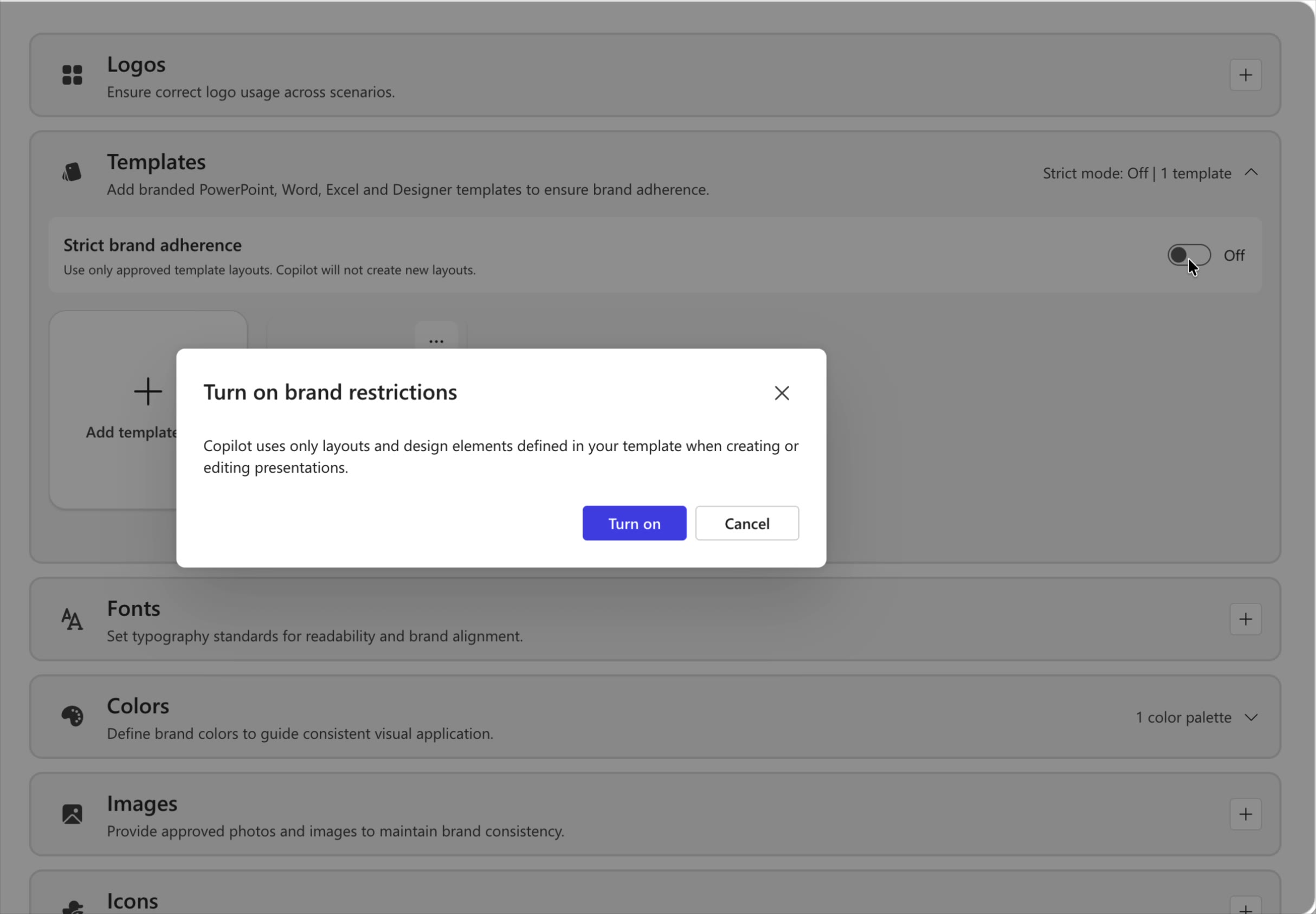
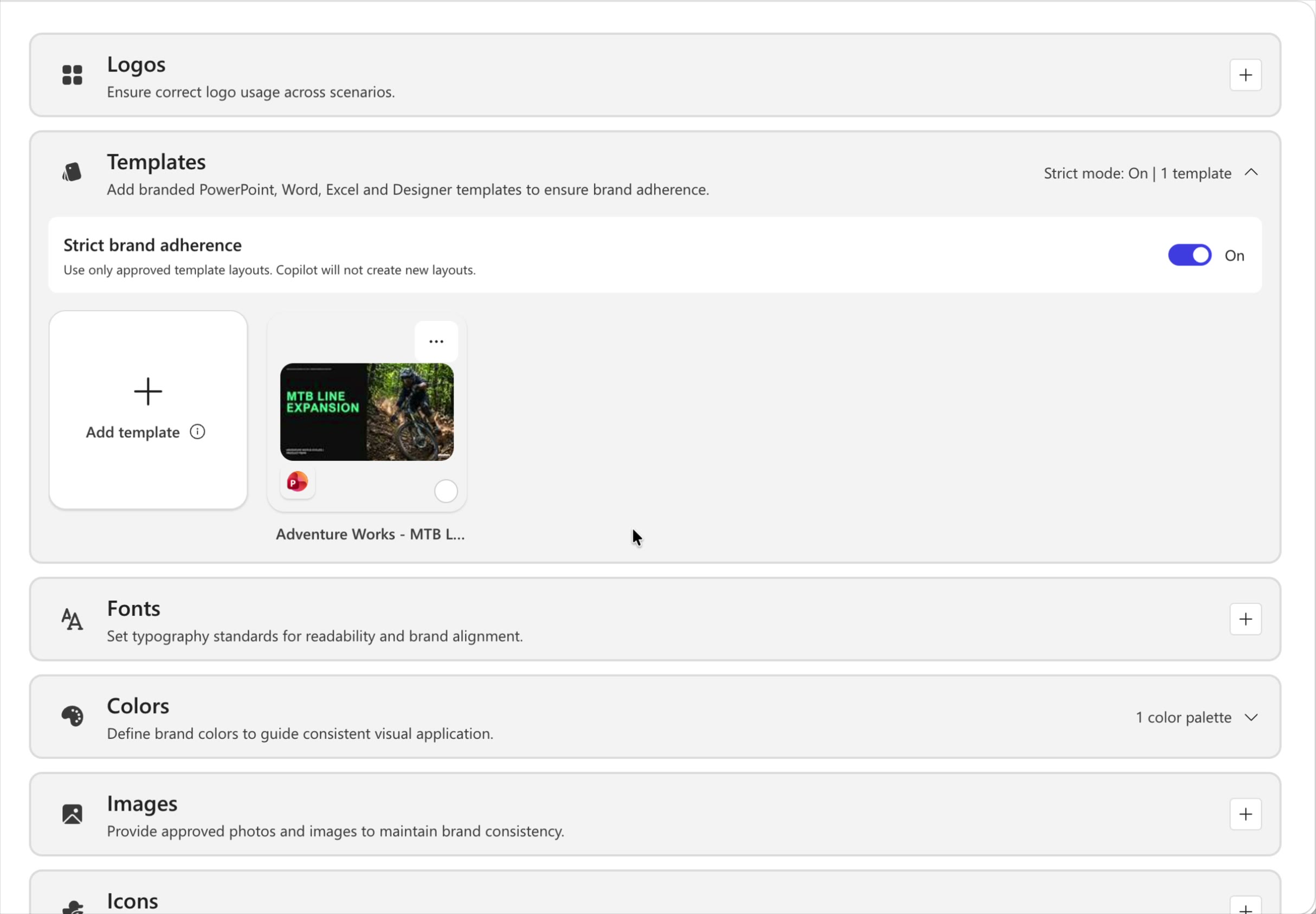
Rozbalte oddíl Šablony . Záhlaví zobrazuje aktuální stav, například Striktní režim: Vypnuto | 1 šablona.
Zapněte nebo vypněte přepínač Přísné dodržování značky. Zobrazí se potvrzovací dialogové okno – výběrem možnosti Zapnout (nebo Vypnout) akci potvrďte.
Vaše změna se uloží automaticky a použije se pokaždé, když je vybraná Brand Kit – z výběru šablony pro vytvoření prezentace nebo z dimenze Brand Kit v podokně Copilot.
Průvodce Copilotem s pokyny k poznámkám
Pokyny k poznámkám (řízení poznámek) vám umožňují poskytovat Copilotu pokyny jednotlivých snímků napsané přímo v poznámkách lektora ke snímku. Copilot tyto poznámky přečte pokaždé, když vytvoří prezentaci z vaší šablony, takže nemusíte v každé výzvě opakovat stejné předvolby – pravidlo vložte jenom jednou. Například "Vždy zahrnout tento úvodní snímek", "Neupravujte tento snímek" nebo "Ponechejte text na tomto snímku minimální".
Vzhledem k tomu, že poznámky jsou uloženy v šabloně sady Brand Kit, každá prezentace, kterou z ní váš tým vygeneruje, dědí stejné pokyny – poskytuje vám předvídatelnější výstup odpovídající značce s menším množstvím dohadů.
Krok 1: Přidání pokynů k řízení do poznámek ke snímkům
Otevřete šablonu se značkou. U každého snímku, který chcete ovládat, otevřete poznámky lektora a zadejte instrukce ve srozumitelném jazyce, které popisují, jak má Copilot s daným snímkem zacházet. Pište poznámky jasným, jednoduchým jazykem – stejně, jako byste pokyny dávali pokyny kolegovi.
| Cíl | Příklad poznámky, kterou je třeba přidat |
|---|---|
| Vždy zachovat klíčový snímek | "Vždy zahrňte tento úvodní snímek." |
| Zamknutí pevného snímku | "Neupravujte tento snímek." |
| Ovládání hustoty textu | "Minimalizujte text." |
| Vynucení pořadí snímků | "Tento snímek vždy zahrnout jako poslední." |
| Uzamknutí prvků značky | Neměňte logo, barvy ani rozložení na tomto snímku. |
| Vizuální prvky ovládacích prvků | "Vždycky používejte pruhový graf, ne výsečový." |
| Nastavit tón | "Tento snímek je určený pro cílové skupiny vedoucích pracovníků, aby byl umístěný na vysoké úrovni." |
Krok 2: Pojmenování a nahrání šablony do sady Brand Kit
Uložte šablonu s jasným a snadno identifikovatelným názvem (například Notes steering – Company Toolkit). Konzistentní zásady vytváření názvů pomohou vašemu týmu později vybrat tu správnou šablonu.
V sadě Brand Kit otevřete oddíl Šablony a vyberte Přidat šablonu.
Nahrajte svoji šablonu. Šablona se zobrazí v galerii Šablony a je připravená k použití vaším týmem.
Jakmile jsou vaše poznámky součástí šablony ve vaší sadě pro značku, Copilot je použije automaticky – není potřeba žádné další nastavování.
Poznámka
Když nahrajete šablonu do sady pro značku, zkontrolují se pokyny k poznámce, aby se zajistilo, že obsah je vhodný.
Vytvoření prezentace, která odpovídá vaší značkové sadě
Po nahrání šablony může kdokoli z vašeho týmu generovat prezentace vlastní značky, které se automaticky řídí vašimi nastaveními přísného režimu a řízení poznámek.
Otevřete PowerPoint a otevřete podokno Copilot .
V poli výzvy vyberte tlačítko + a pak vyberte Vybrat značku.
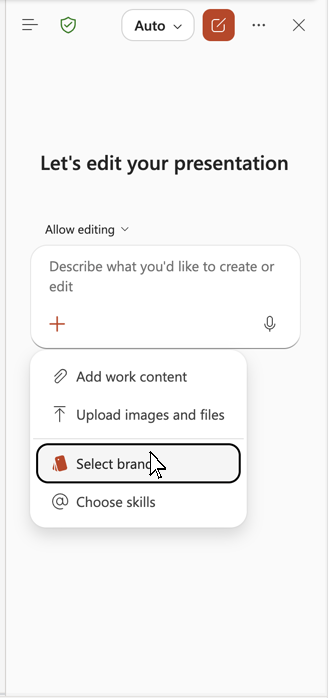
Zvolte značkovou sadu , která obsahuje vaši šablonu.
Popište požadovanou prezentaci, třeba "Vytvoř krátkou prezentaci o historii naší společnosti".
Nechte Copilot vygenerovat prezentaci. Použije vaši značkovou šablonu a řídí se pokyny v poznámkách ke snímkům (například vždy obsahuje úvodní snímek).
Zkontrolujte, jestli výstup odráží vaše nastavení: jsou dostupné požadované snímky, zamknuté snímky se nezmění, hustota textu se řídí vašimi pravidly a jsou respektovány všechny požadavky na uspořádání nebo rozložení. Pokud chcete toto chování zpřesnit, aktualizujte poznámky v šabloně a pak šablonu znovu nahrajte.
Stručný přehled
Přidejte do poznámek lektora snímku v šabloně pokyny ve zjednodušeném jazyce.
Šablonu jasně pojmenujte a nahrajte ji do sady značky v části Šablony.
(Volitelné) Zapněte přísné dodržování značky , aby Copilot dodržoval vaše schválená rozložení.
V podokně Copilot vyberte +>Vybrat značku> , kterou svoji značkou.
Výzva Copilotu, vygenerování prezentace a kontrola, jestli se vaše nastavení použilo.