
Poznámka
Pokud v aplikacích Word, Excel, PowerPoint nebo OneNote nevidíte Copilota, nemusí být součástí vašeho předplatného Microsoft 365 nebo nemusí být dostupný podle nastavení vaší organizace. Zjistěte, jakou licenci na Copilota máte.
Pokud opakujete stejný úkol úpravy prezentace, můžete ho zaznamenat jako opakovaně použitelnou vlastní dovednost. Copilot použije vaše změny v PowerPointu k vytvoření pokynů k dovednosti a uloží je do vaší osobní složky Dovednosti na OneDrivu.
Zaznamenání dovednosti
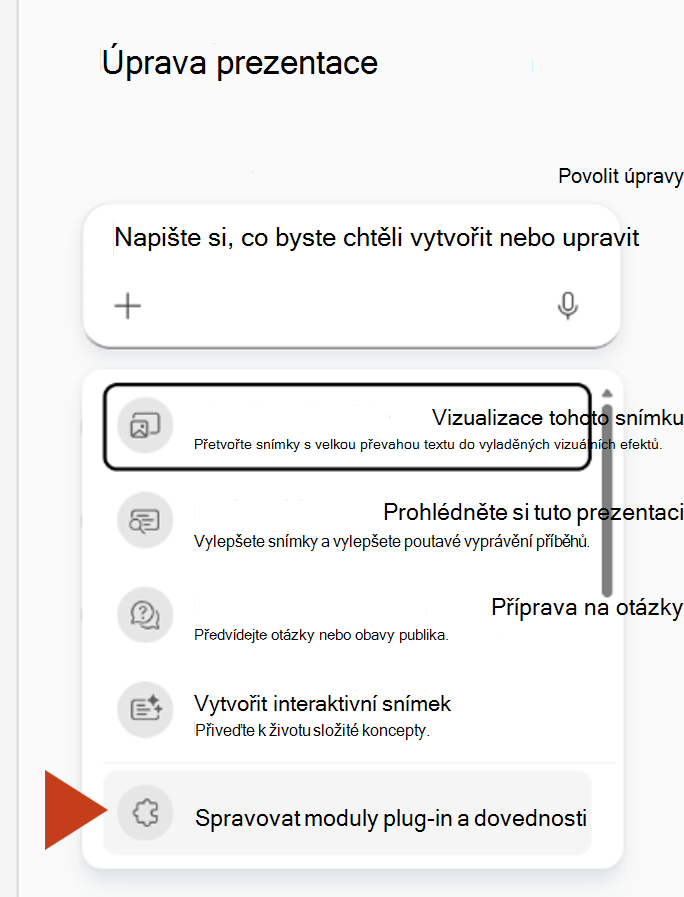
Otevřete prezentaci a podokno Copilot. V okně výzvy vyberte +a pak vyberte Zvolit schopnosti. V dolní části seznamu vyberte Spravovat moduly plug-in & dovednosti.
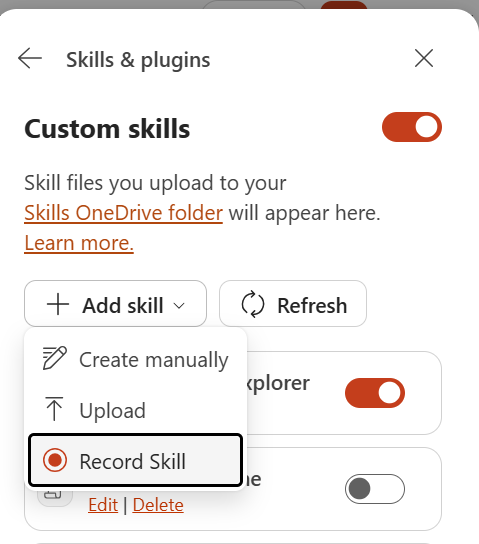
V části Vlastní dovednosti vyberte Přidat dovednost>Zaznamenejte dovednost.
Záznam se spustí automaticky. Dokončete úkol v prezentaci, který chcete znovu použít. Můžete dát Copilotu pokyny, přímo upravovat snímky nebo pomocí ovládacích prvků na pásu karet PowerPointu snímky aktualizovat.
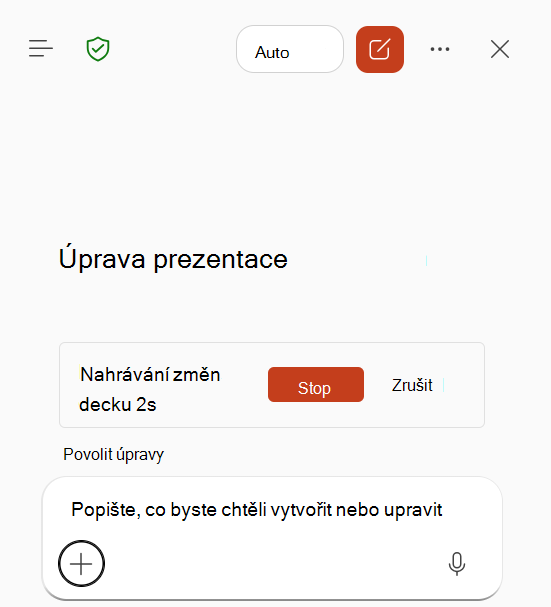
Po dokončení úkolu a zobrazení zamýšlených změn v prezentaci vyberte Zastavit.
Důležité
Než zastavíte nahrávání, počkejte, až Copilot dokončí všechny akce a potvrdí, že se změny projevily v prezentaci. Akce, která stále probíhá, nemusí být do dovednosti zahrnuta.
Počkejte, než Copilot zpracuje zaznamenané akce a vytvoří koncept dovednosti.
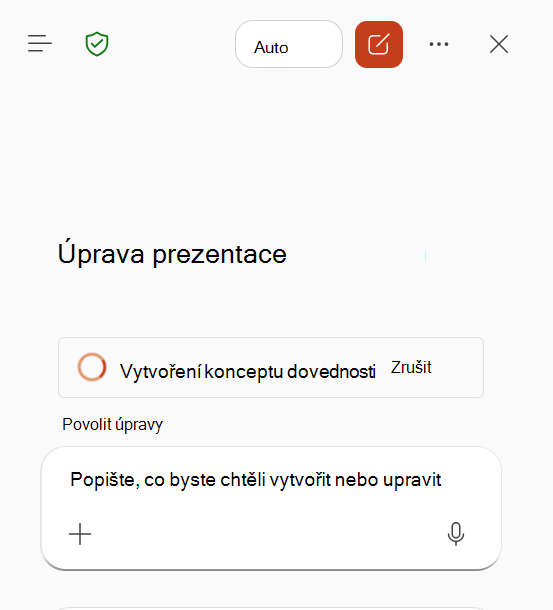
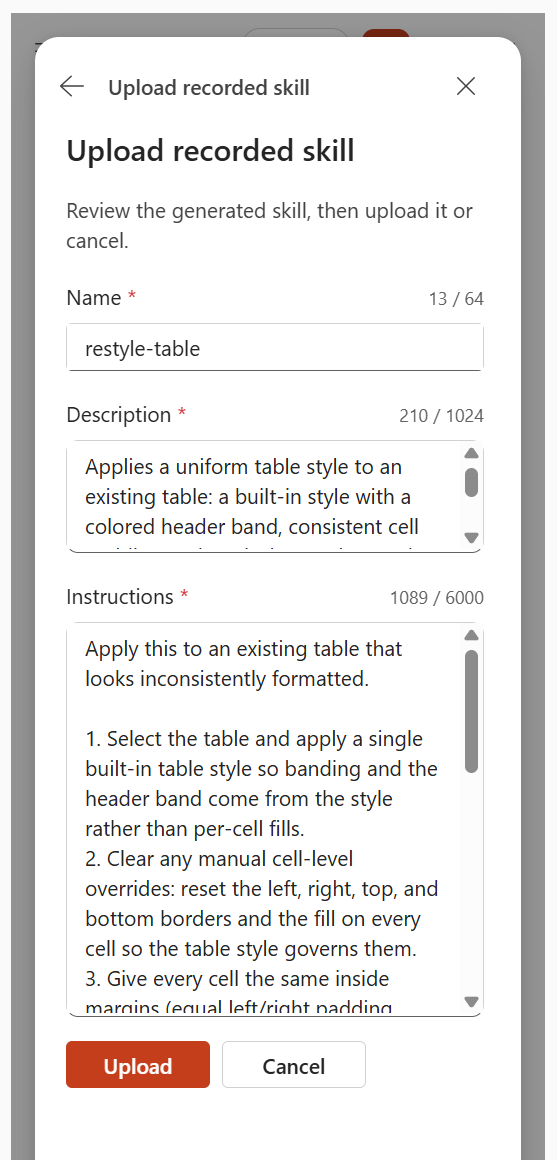
Zkontrolujte vygenerovaný název, popis a pokyny. Podle potřeby upravte koncept a pak vyberte Nahrát.
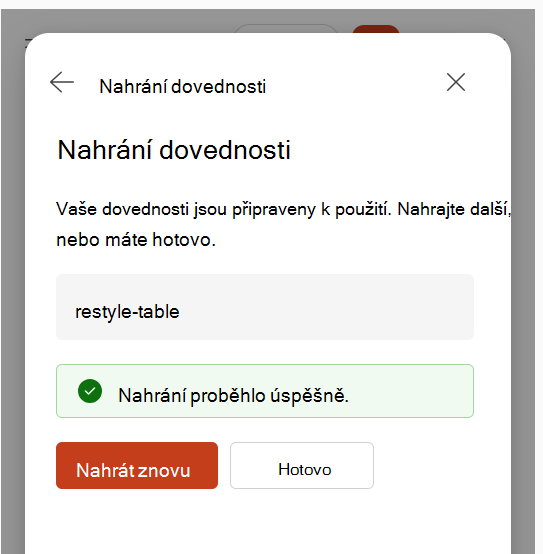
Když se zobrazí potvrzení o nahrání dovednosti , vyberte Hotovo. Pokud chcete zachytit jiný pracovní postup, vyberte možnost Nahrát znovu.
Použití nebo správa zaznamenané dovednosti
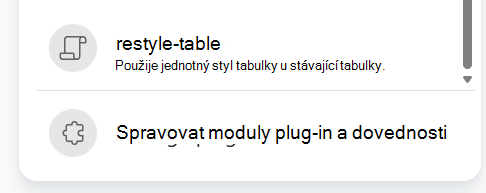
Pokud chcete tuto dovednost použít, vyberte + ji v poli s výzvou Copilota, vyberte Zvolit dovednosti a pak vyberte zaznamenanou dovednost. Dovednost můžete použít také zadáním jejího názvu do @mention výzvy.
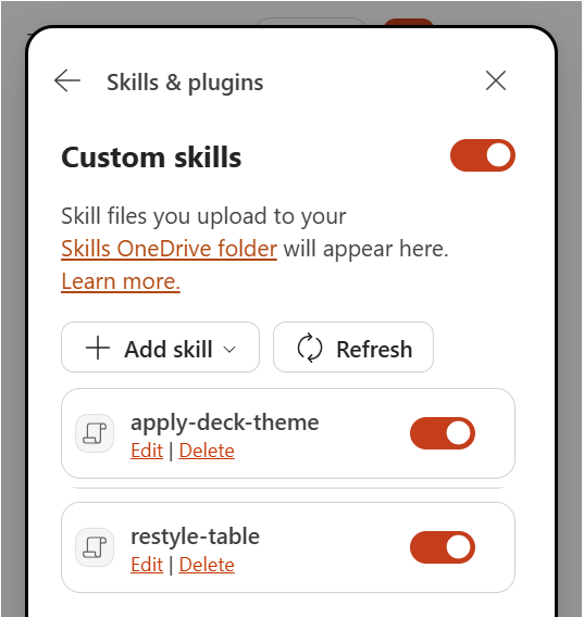
Pokud chcete spravovat vlastní dovednosti, vyberte Nastavení v podokně Copilot, vyberte Spravovat moduly plug-in & dovednosti a pak vyberte Vlastní dovednosti. Dovednost můžete zapnout nebo vypnout, upravit nebo odstranit. Schopnost, kterou vypnete, se nepoužije automaticky a nezobrazí se v nabídce dovedností. Vlastní schopnosti jsou uložené ve vaší osobní složce Schopnosti na OneDrivu.
Tipy pro záznam užitečné dovednosti
- Zaznamenávejte vždy jeden jasný, opakovatelný výsledek.
- Záznam by měl být kratší než 10 minut.
- Můžete experimentovat, provádět opravy a používat funkci Zpět nebo Znovu. Copilot se soustředí na hlavní úkol a výsledné změny prezentace.
- Než přestanete, ověřte, jestli jsou v prezentaci viditelné všechny změny, které chcete znovu použít.
- Mezi vhodné kandidáty patří opakované formátování snímků, čištění tabulek, styly grafů, umístění loga, změny rozložení a pravidelné aktualizace prezentací.
Známá omezení
- Záznam musí být kratší než 10 minut.
- Hlasový komentář se nenahrává.
- Akce provedené po přepnutí do jiné aplikace nebo okna se nezaznamenávají.
- Nemusí být zahrnuta akce Copilotu, která je při zastavení stále spuštěná.