
Poznámka
Pokud v aplikacích Word, Excel, PowerPoint nebo OneNote nevidíte Copilota, nemusí být součástí vašeho předplatného Microsoft 365 nebo nemusí být dostupný podle nastavení vaší organizace. Zjistěte, jakou licenci na Copilota máte.
Správci Microsoft 365 můžou nahrávat a nasazovat vlastní dovednosti pro použití s Copilotem v PowerPointu. Dovednost můžete zpřístupnit všem uživatelům ve vaší organizaci nebo konkrétním uživatelům a skupinám.
Nahrání a nasazení vlastní schopnosti pro vaši organizaci
Přihlaste se do Centra pro správu Microsoftu 365.
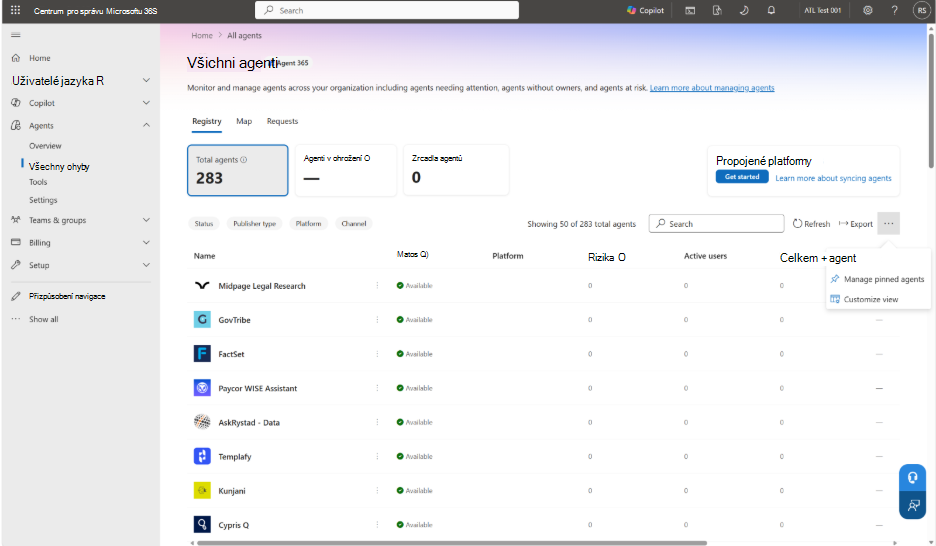
V levém navigačním podokně vyberte Operátoři>Všichni agenti. Vyberte nabídku Další akce (...) a pak vyberte Přidat agenta.
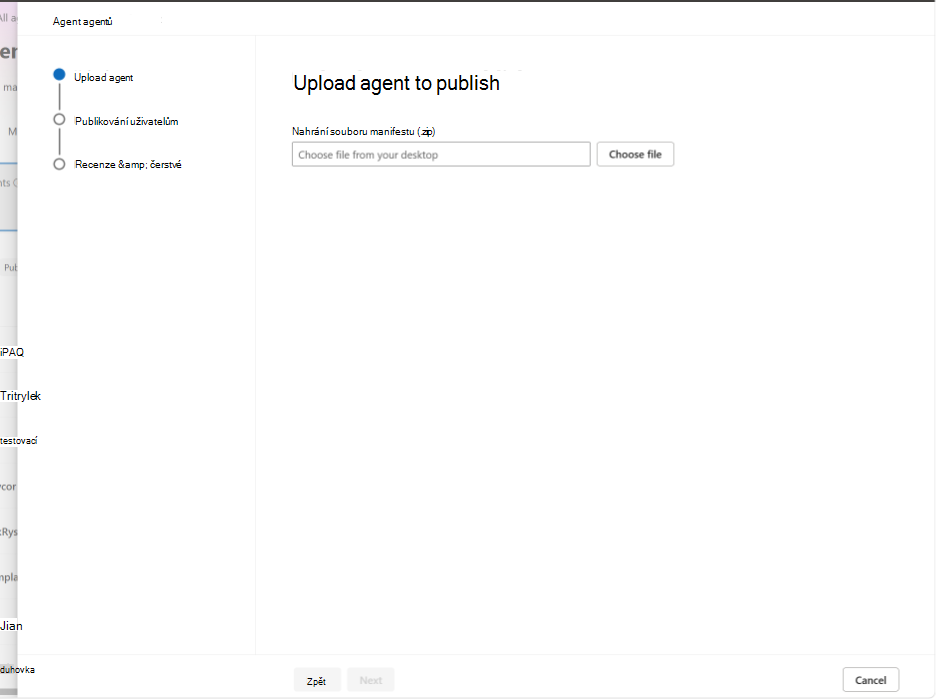
Na stránce Nahrát agenta k publikování vyberte Zvolit soubor a pak nahrajte balíček dovedností (.zip).
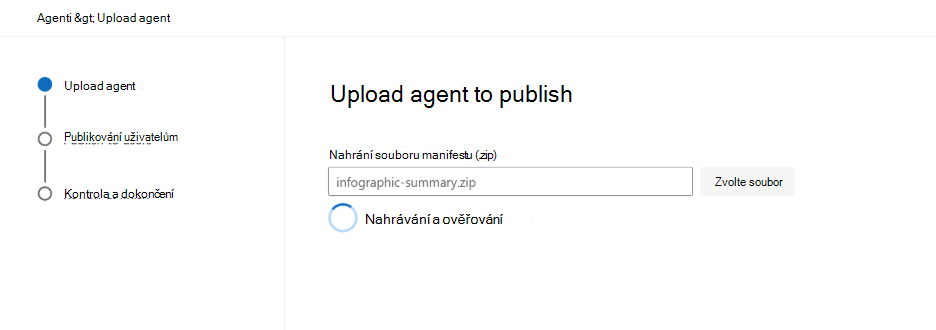
Prohlédněte si výsledky ověření. Pokud se ověření nezdaří, opravte strukturu balíčku nebo manifest a pak balíček nahrajte znovu. Požadavky najdete v části Balení vlastní dovednosti pro nasazení dále v tomto článku.
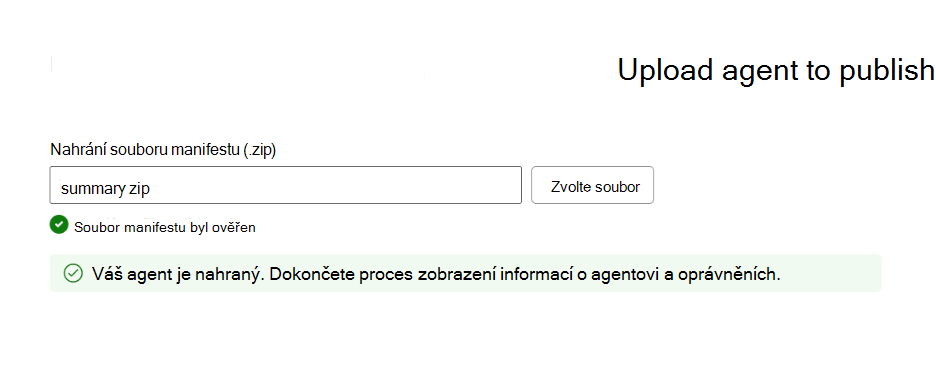
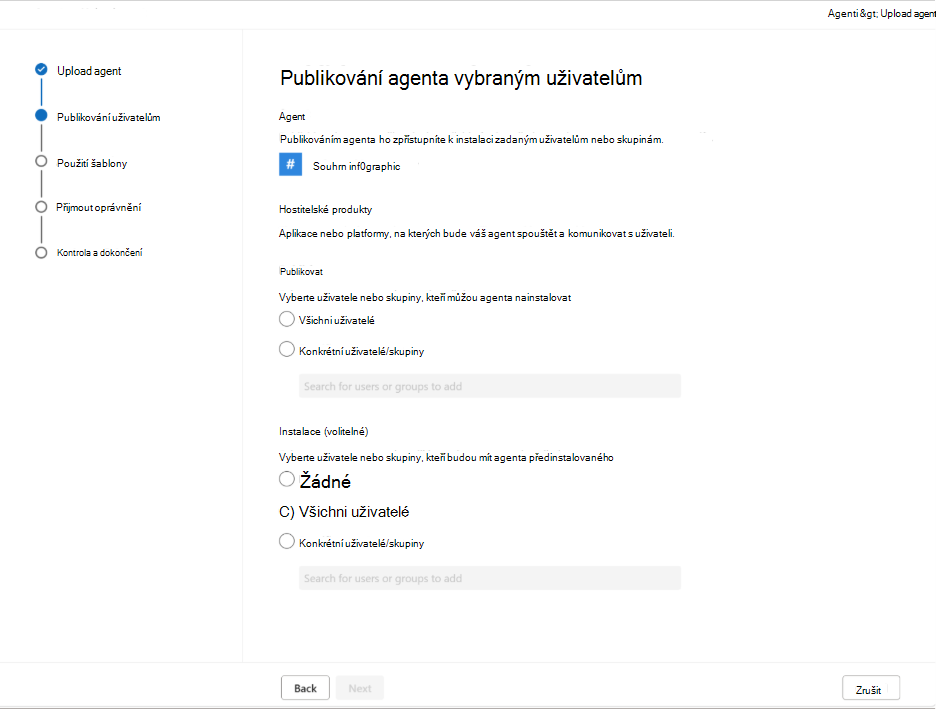
Zvolte, kdo může dovednost používat. Vyberte všechny uživatele nebo konkrétní uživatele a skupiny, nakonfigurujte dostupné možnosti nasazení a pak dokončete postup publikování.
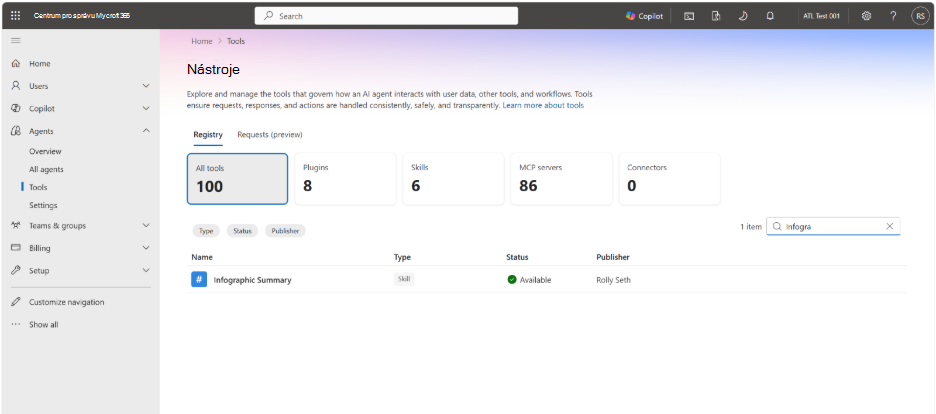
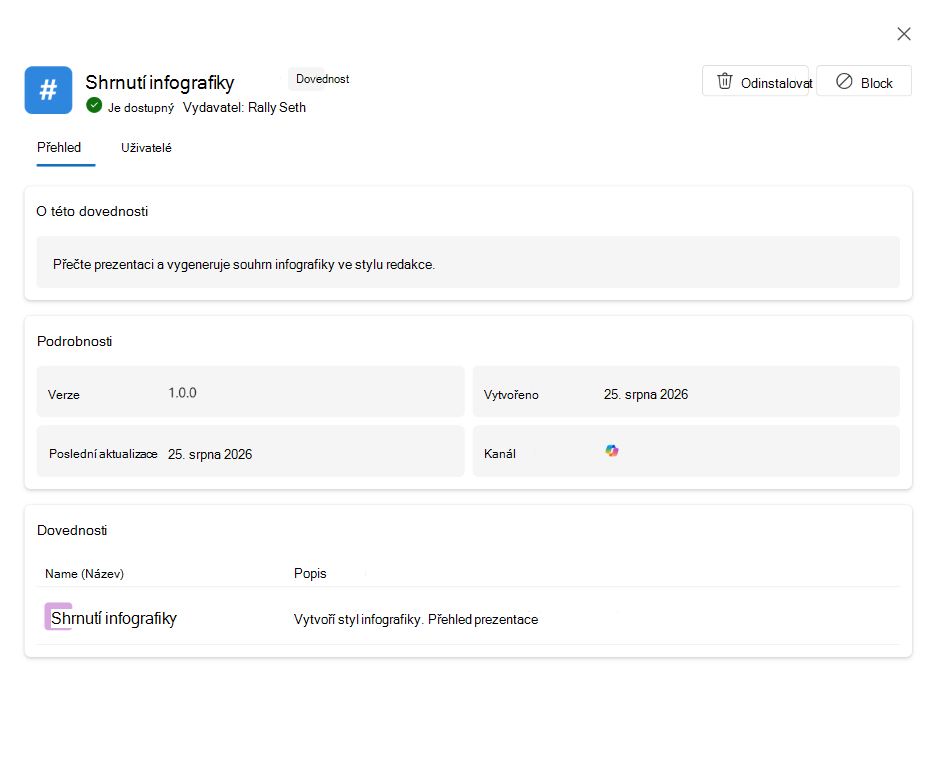
Pokud chcete nasazení ověřit, přejděte na Nástroje agentů> v Centru pro správu Microsoftu 365. Výběrem schopnosti zkontrolujte její podrobnosti, uživatele, verzi a stav nasazení.
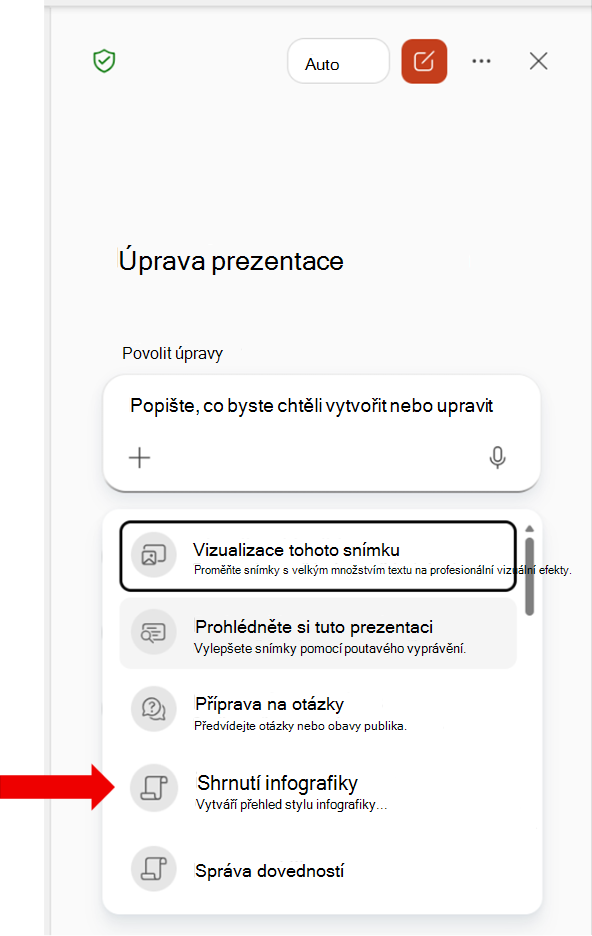
Po publikování a instalaci dovednosti otevřete PowerPoint s účtem, který je součástí nasazení. Otevřete podokno chatu Copilot, v poli výzvy vyberte + nabídku a pak vyberte Zvolit schopnosti.
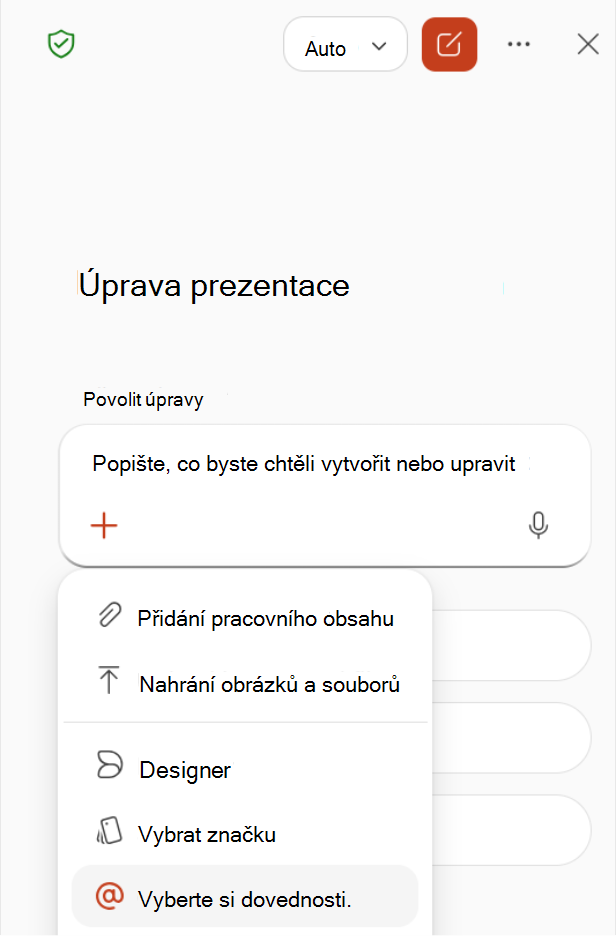
V seznamu dovedností vyhledejte vlastní dovednost sdílenou vaší organizací. Tato dovednost je viditelná jenom uživatelům, kteří jsou součástí nasazení.
Zabalení vlastní schopnosti pro nasazení
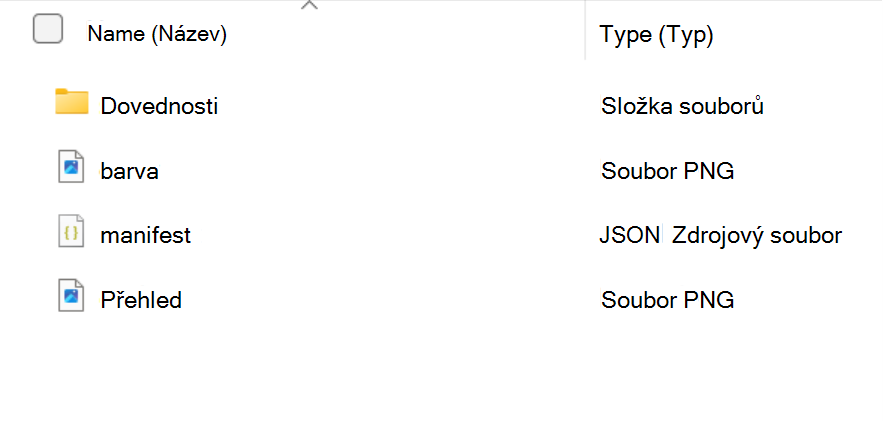
Vlastní dovednost připravená k nasazení musí být zabalená jako soubor .zip, který obsahuje soubory dovedností, manifest aplikace a ikony. Centrum pro správu Microsoftu 365 balíček při nahrání ověří.
Před odesláním balíčku ověřte, že používá následující strukturu.
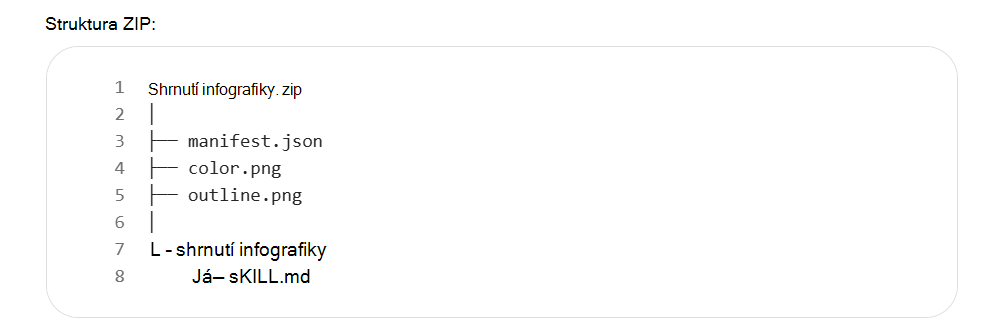
Soubor manifest.json balíček popisuje Centrum pro správu Microsoftu 365. Nejnovější pokyny ke schématu manifestu najdete v referenčních informacích ke schématu manifestu aplikace Microsoft 365.
Pro tuto id vlastnost použijte jedinečný identifikátor (ve formě identifikátoru GUID), zadejte stručné názvy a popisy a ujistěte se, že cesty odpovídají souborům v balíčku. Následující příklad ukazuje základní manifest.
{
  "$schema": "https://developer.microsoft.com/json-schemas/teams/v1.30/MicrosoftTeams.schema.json",
  "manifestVersion": "1.30",
  "version": "1.0.0",
  "id": "xxxxxxxx-xxxx-xxxx-xxxx-xxxxxxxxxxxx",
  "developer": {
    "name": "Rolly Seth",
    "websiteUrl": "https://localhost",
    "privacyUrl": "https://localhost/privacy",
    "termsOfUseUrl": "https://localhost/terms"
  },
  "name": {
    "short": "Infographic Summary",
    "full": "Presentation Infographic Summary"
  },
  "description": {
    "short": "Creates an infographic overview of a presentation.",
    "full": "Reads a presentation and generates an editorial-style infographic summary."
  },
  "icons": {
    "color": "color.png",
    "outline": "outline.png"
  },
  "accentColor": "#2E86DE",
  "agentSkills": [
    {
      "folder": "./skills/infographic-summary"
    }
  ]
}
Zahrnout oba soubory ikon, na které manifest.json odkazuje: ikonu color.png i ikonu outline.png. Požadavky na ikony naleznete v tématu Požadavky na návrh ikony. Ikony označují dovednost v Centru pro správu Microsoftu 365.
Rozhraní příkazového řádku nástroje Agent 365 můžete také použít k přípravě a publikování balíčku nebo k načtení hodnot požadovaných manifestem, jako je ID podrobného plánu agenta. Další informace najdete v referenčních informacích k příkazům instalace agenta do Centra pro Správu Microsoftu a rozhraní příkazového řádku rozhraní příkazového řádku agenta Agent 365.
Související články
- Používání vlastních dovedností pomocí Copilotu v PowerPointu
- Úpravy pomocí Copilotu v PowerPointu
- Správa modulů plug-in pro Copilot Cowork
- Publikování agenta do Centra pro Správu Microsoftu
- Referenční informace ke schématu manifestu aplikace Microsoft 365
- Nastavení podrobného plánu agenta
- Registr agentů v Centru pro správu Microsoftu 365
- Přehled agenta v Centru pro správu Microsoftu 365