

|
Pohled na prázdnou složku projektu může být skličující, zvlášť pokud s řízením projektů teprve začínáte. S trochou úprav ale můžete využít potenciálu Projectu a převést svůj seznam úkolů na plnohodnotný projekt, který můžete spravovat a sdílet s týmem a zúčastněnými stranami. Zde je několik výchozích bodů: |
|---|
Přidání úkolů
Vyberte Zobrazit>Ganttův diagram.
Do prvního prázdného pole Název úkolu v dolní části seznamu úkolů zadejte název a stiskněte Enter.

Chcete se dozvědět víc? Pokud by vám přidávání jednoho úkolu po druhém zabralo příliš mnoho času, můžete zkusit také:
- Přidání více dílčích úkolů najednou
- Vyjmutí a vložení seznamu z jiného programu.
- Import seznamu úkolů ze sharepointového webu.
Vytvoření osnovy úkolů
Odsazením nebo zmenšením odsazení úkolů můžete zobrazit jejich hierarchii a vytvořit ze seznamu úkolů osnovu svého projektu. Odsazený úkol se stává dílčím úkolem úkolu nad ním, který se tím mění v úkol souhrnný.
- Vyberte Zobrazit>Ganttův diagram.
- Ve sloupci Název úkolu vyberte úkol, který chcete odsadit.
- Výběr tlačítka>Zvětšit odsazení úkolu
 Úkol se změní na dílčí úkol.
 - Výběr tlačítka Zmenšit odsazení úkolu
 a přesuňte úkol zpátky na úroveň úkolu nad ním. Už to není dílčí úkol.

Chcete víc?Pomocí dílčích a souhrnných úkolů můžete zobrazit fáze, snadno se orientovat v rozsáhlém projektu a dělat spoustu dalších věcí.
Propojení úkolů
V projektu můžete propojit dva libovolné úkoly a znázornit tak jejich vztah (nazývaný taky závislost mezi úkoly). Závislosti ovlivňují plán projektu – jakmile úkoly propojíte, každá změna provedená v jednom úkolu ovlivní úkol druhý, zase další atd.
- Vyberte Zobrazit>Ganttův diagram.
- Podržte stisknutou klávesu Ctrl a vyberte dva úkoly, které chcete propojit (ve sloupci Název úkolu ).
- Vybrat úkol>Propojit vybrané úkoly
 .
.
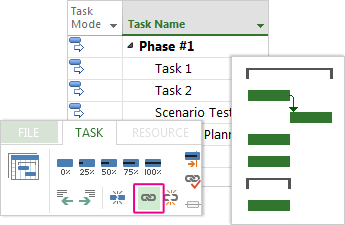
Chcete se dozvědět víc? Project podporuje čtyři druhy propojení úkolů, znázorňující různé vztahy. Chcete změnit typ odkazu nebo odkaz úplně odebrat?
Změna zobrazení
Project začíná v osvědčeném Ganttově diagramu, ale máte k dispozici desítky dalších možností, jak zobrazit úkoly a zdroje a zjistit, jak jsou všechny propojené. Jakékoli zobrazení můžete změnit podle svých konkrétních potřeb.
- Vyberte kartu Zobrazení.
- Ve skupině Zobrazení úkolů nebo Zobrazení zdrojů vyberte zobrazení, které chcete použít.
- Pokud chcete zobrazit všechna dostupná zobrazení, vyberteDalší zobrazeníGanttova diagramu> a pak vyberte některou z možností v dialogovém okně Další zobrazení.
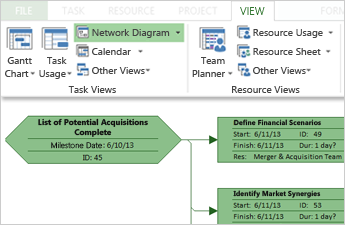
Chcete se dozvědět víc? Tady se toho můžete naučit mnohem víc! Potřebujete pomoc při výběru toho správného zobrazení projektu?
Tisk projektu
Tisk zobrazení nebo sestavy v Projectu je podobný tisku v ostatních aplikacích Office:
Vyberte Tisk souboru>>.
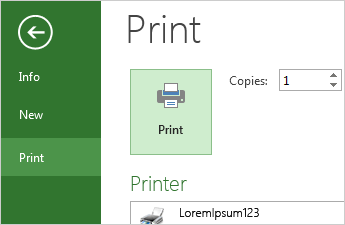
Chcete se dozvědět víc? Dostat do výtisku jenom určité informace o projektu, které chcete sdílet se zúčastněnými stranami, může vyžadovat určité přípravy před stisknutím tlačítka Tisk :