Seznamte se s nejnovějšími funkcemi a možnostmi 13palcového přenosného počítače Surface (2. vydání).
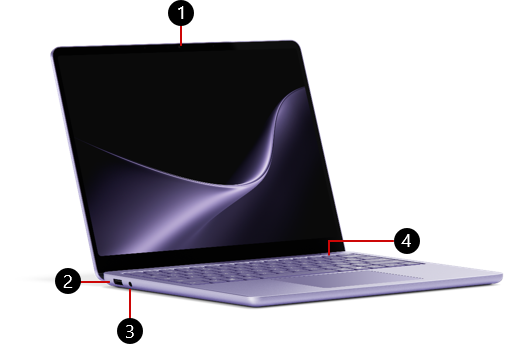
1. Přední kamera
2. Port USB-A
3. Konektor pro připojení sluchátek
4. Tlačítko napájení na otisk prstu
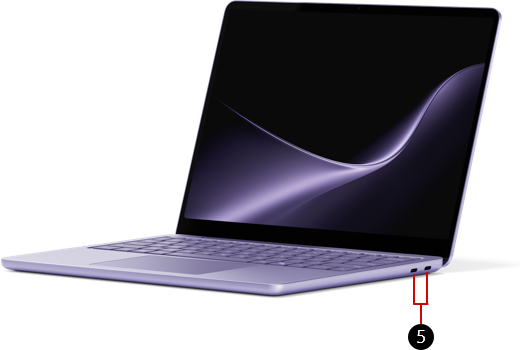
5. Dva porty USB-C / USB 3.2
Dá se zakoupit v obchodě Microsoft Store a u dalších prodejců.
Nabíjení zařízení Surface
Zařízení nabíjejte pomocí portu USB-C a nabíječky USB Type-C PD.
Pro dosažení nejlepšího výkonu doporučujeme použít nabíječku USB-C PD, která poskytuje alespoň 40W. Pokud připojíte nabíječku s nižším výkonem, může se zařízení nabíjet pomalu nebo se nemusí nabíjet vůbec.
Doporučujeme používat nástěnnou nabíječku Surface 45 W USB-C.
Další informace o nabíjení zařízení najdete v tématech USB-C a Rychlé nabíjení zařízení Surface.
Přihlaste se pomocí Windows Hello
Přihlašujte se pomocí otisku prstu na tlačítku napájení pomocí funkce Windows Hello. Umístěte prst na tlačítko napájení a přihlaste se rychle a bezpečně jediným dotykem.
Pokud chcete začít a nastavit tuto funkci, otevřete Nastavení a pak vyberte Účty
 >.Možnosti přihlášení>Rozpoznávání otisků prstů (Windows Hello)>Nastavení.

Další informace o přihlašování pomocí Windows Hello najdete v tématu Konfigurace Windows Hello.
Opravitelnější konstrukce zařízení
Mnoho součástí mohou vyměnit autorizovaní poskytovatelé služeb nebo kvalifikovaní technici, což podporuje opravitelnost zařízení. Náhradní součásti, jako jsou nožičky notebooku, jsou k dispozici pro opravy po záruce. Dostupnost a možnosti služeb se můžou lišit podle produktu, trhu a v průběhu času.
Další informace najdete v článku Informace o samoobslužných opravách zařízení Surface.
Windows 11 a dostupné procesory
Pokud máte dotazy ohledně toho, jak funguje procesor ARM, přejděte na nejčastější dotazy k počítačům se systémem Windows Arm .
Pokud máte na zařízení Surface Windows 11 Home, můžete upgradovat na Windows 11 Pro za další náklady. Pro více informací, Upgrade Windows Home na Windows Pro..
Související témata
- Pokyny a bezpečnostní upozornění k produktu
- Informace o předpisech k Surface
- Podmínky & ujednání záruky a plánu ochrany
- Funkce přístupnosti ve Windows
- Která edice Windows se dodává se zařízením Surface?
Potřebujete další pomoc?
Technická podpora

Pokud potřebujete technickou podporu, otevřete aplikaci Surface nebo webový prohlížeč, popište svůj problém a vyberte Získat pomoc.
Komunitní podpora

Komunity vám mohou pomoci klást otázky a vyslechnout odborníky s bohatými znalostmi. Zeptejte se komunity.
Další možnosti podpory

Pokud nemůžete zařízení Surface používat nebo se chcete zeptat na něco jiného, otevřete aplikaci Získat pomoc a získejte další podporu online.