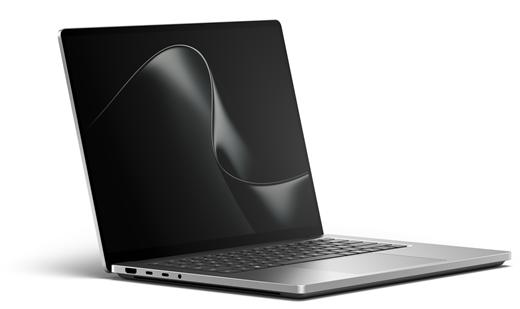
Seznamte se s nejnovějšími funkcemi a možnostmi zařízení Surface Laptop Ultra.
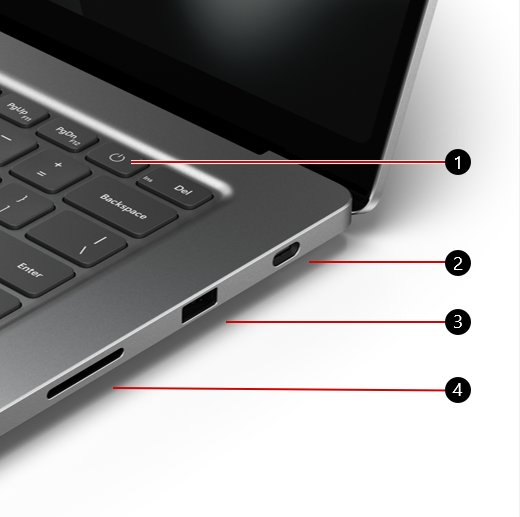
Tlačítko napájení
USB-C s magnetickým portem Connect
Port USB-A
Čtečka karet SD
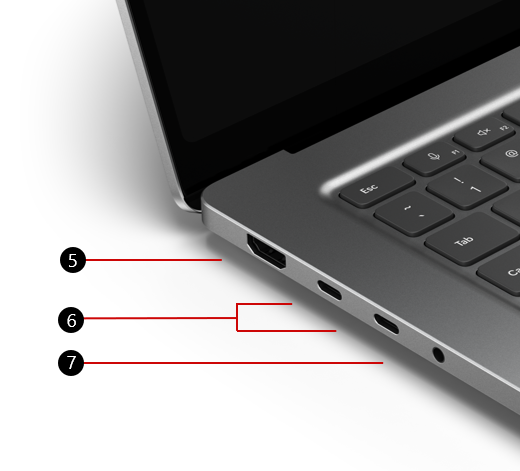
Port HDMI
2 porty USB-C
3,5mm zvukový konektor
Dá se zakoupit v obchodě Microsoft Store a u dalších prodejců.
Nabíjení zařízení Surface
Použijte napájecí adaptér Surface 140 W USB-C nebo nabíječku USB Type-C PD s minimálně 115 W. Zařízení Surface Laptop Ultra můžete nabíjet pomocí kteréhokoli portu USB-C. Surface Laptop Ultra obsahuje dva porty USB-C a také port USB-C s magnetickým konektorem, který podporuje nabíjení až 140 W.
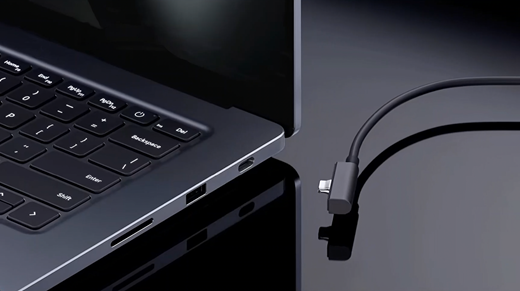
Každý Surface Laptop Ultra obsahuje kabel Magnetic Connect. Pokud chcete nabít notebook, zapojte konec kabelu USB-C do kompatibilního napájecího adaptéru a připojte jeho magnetický konec k portu USB-C notebooku s magnetickým konektorem.
Pokud používáte napájecí adaptér Surface 140 W USB-C, můžete kabel převrátit: připojte magnetický konec k adaptéru a pomocí konektoru USB-C nabíjejte kompatibilní zařízení USB-C.
Pokud nabíjíte zařízení Surface pomocí dokovací stanice, ujistěte se, že dokovací stanice podporuje minimálně 115 W průchozího výkonu do zařízení Surface. Doporučuje se, aby byl k zařízení Surface připojen také napájecí adaptér Surface 140 W USB-C, aby byl zajištěn dostatečný výkon. Napájecí adaptér Surface 140 W USB-C si můžete zakoupit v Microsoft Storu.
Pokud nabíjíte zařízení Surface pomocí nabíječky USB typu C PD, doporučuje se poskytovat výkon minimálně 115 W a kabel USB-C podporuje 5 A.
Poznámka
Nabíječka USB-C, která dodává méně než doporučených 115 W, může snížit rychlost nabíjení a výkon zařízení, zejména když je Surface Laptop Ultra používán. Baterie se může nabíjet pomalu nebo nemusí nabíjet vůbec a rychlé nabíjení nemusí být k dispozici.
Další informace o nabíjení zařízení najdete v tématech USB-C a Rychlé nabíjení zařízení Surface.
Opravitelnější konstrukce zařízení
Mnoho součástí mohou vyměnit autorizovaní poskytovatelé služeb nebo kvalifikovaní technici, což podporuje opravitelnost zařízení. Náhradní součásti, jako jsou nožičky notebooku, jsou k dispozici pro opravy po záruce. Dostupnost a možnosti služeb se můžou lišit podle produktu, trhu a v průběhu času.
Další informace najdete v článku Informace o samoobslužných opravách zařízení Surface.
Procesory Windows 11 a ARM
Pokud máte dotazy ohledně toho, jak funguje procesor ARM, přejděte na nejčastější dotazy k počítačům se systémem Windows Arm .
Pokud máte na zařízení Surface Windows 11 Home, můžete upgradovat na Windows 11 Pro za další náklady. Pro více informací, Upgrade Windows Home na Windows Pro..
Související témata
- Pokyny a bezpečnostní upozornění k produktu
- Informace o předpisech k Surface
- Podmínky & ujednání záruky a plánu ochrany
- Funkce přístupnosti ve Windows
- Která edice Windows se dodává se zařízením Surface?
Potřebujete další pomoc?
Technická podpora

Pokud potřebujete technickou podporu, otevřete aplikaci Surface nebo webový prohlížeč, popište svůj problém a vyberte Získat pomoc.
Komunitní podpora

Komunity vám mohou pomoci klást otázky a vyslechnout odborníky s bohatými znalostmi. Zeptejte se komunity.
Další možnosti podpory

Pokud nemůžete zařízení Surface používat nebo se chcete zeptat na něco jiného, otevřete aplikaci Získat pomoc a získejte další podporu online.