Seznamte se s nejnovějšími funkcemi a možnostmi 12palcového zařízení Surface Pro (2. vydání).
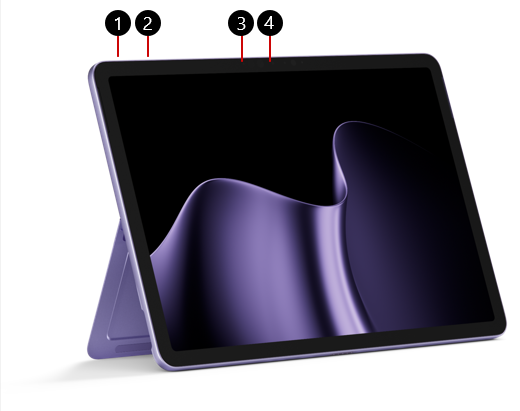
1. Tlačítko napájení
2. Objem
3. Kamera pro Windows Hello
4. Přední kamera
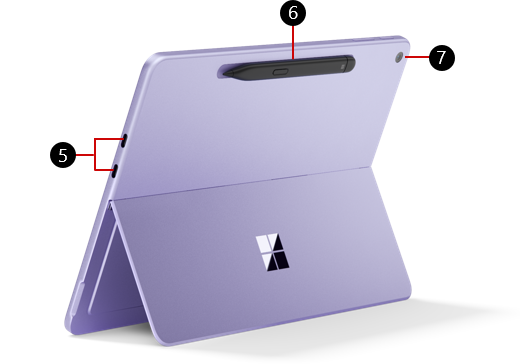
5. Dva porty USB-C / USB 3.2
6. Ukládání a nabíjení pera Surface Slim Pen (pero se prodává samostatně)
7. Zadní kamera
Dá se zakoupit v obchodě Microsoft Store a u dalších prodejců.
Nabíjení zařízení Surface
Zařízení nabíjejte pomocí portu USB-C a nabíječky USB Type-C PD.
Pro dosažení nejlepšího výkonu doporučujeme použít nabíječku USB-C PD, která poskytuje alespoň 27W. Pokud připojíte nabíječku s nižším výkonem, může se zařízení nabíjet pomalu nebo se nemusí nabíjet vůbec.
Pro rychlé nabíjení použijte nabíječku, která poskytuje alespoň 45W. Rychlé nabíjení umožňuje nabít baterii až na 80 % přibližně za hodinu.
Doporučujeme používat nástěnnou nabíječku Surface 45 W USB-C.
Další informace o nabíjení zařízení najdete v tématech USB-C a Rychlé nabíjení zařízení Surface.
Připojení 12palcové klávesnice Surface Pro
Pokud chcete používat 12palcové zařízení Surface Pro jako tradiční přenosný počítač, připojte si 12palcovou klávesnici Surface Pro. (Klávesnice se prodává samostatně.)
- Přiložte dolní hranu Surface Pro k horní hraně klávesnice tak, aby magnety zapadly na své místo.
Poznámka
12palcový notebook Surface Pro je kompatibilní s 12palcovou klávesnicí Surface Pro. Jiné klávesnice Surface Pro, včetně 13palcové klávesnice Surface Pro s úložištěm pro pero a Surface Pro 13palcové klávesnice Flex, nejsou s Surface Pro 12palcové klávesnice kompatibilní. Přečtěte si další informace o klávesnicích a krytech Type Cover pro zařízení Surface Pro.
Microsoft Ink Canvas
Na 12palcovém zařízení Surface Pro (2. vydání) je předinstalované plátno Microsoft Ink. Ink Canvas poskytuje volný tvar digitálního pracovního prostoru, kde můžete začít s prázdným plátnem, přinést vizuální obsah, označit ho a používat funkce Copilota, které vám pomůžou posunout vaše nápady kupředu. (Funkce rukopisu a jiných funkcí než AI v Microsoft Ink Canvas jsou dostupné bez předplatného Microsoft 365. Funkce využívající Copilot vyžadují předplatné Microsoft 365.)
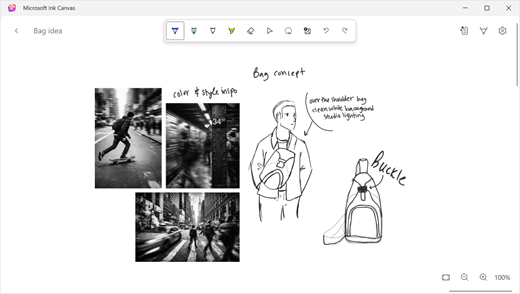
Na 12palcovém zařízení Surface Pro (2. vydání) se jediným kliknutím na tlačítko zástupce Slim Pen otevře nové plátno, které vám poskytne přímý způsob, jak zachytit nápad v okamžiku, kdy začne. (Pero Slim Pen se prodává samostatně.)
Přečtěte si další informace o tom, jak používat Microsoft Ink Canvas.
Funkce zařízení Surface Pro pro firmy
12palcové modely zařízení Surface Pro pro firmy obsahují čtečku NFC. Přečtěte si další informace o podporovaných prostředích NFC.
Pokud vaše zařízení Surface Pro pro firmy podporuje 5G, přečtěte si, jak nastavit připojení 5G.
Opravitelnější konstrukce zařízení
Mnoho součástí mohou vyměnit autorizovaní poskytovatelé služeb nebo kvalifikovaní technici, což podporuje opravitelnost zařízení. Náhradní součásti jsou k dispozici pro pozáruční opravy. Dostupnost a možnosti služeb se můžou lišit podle produktu, trhu a v průběhu času.
Další informace najdete v článku Informace o samoobslužných opravách zařízení Surface.
Související témata
- Pokyny a bezpečnostní upozornění k produktu
- Informace o předpisech k Surface
- Podmínky & ujednání záruky a plánu ochrany
- Funkce přístupnosti ve Windows
- Která edice Windows se dodává se zařízením Surface?
Potřebujete další pomoc?
Technická podpora

Pokud potřebujete technickou podporu, otevřete aplikaci Surface nebo webový prohlížeč, popište svůj problém a vyberte Získat pomoc.
Komunitní podpora

Komunity vám mohou pomoci klást otázky a vyslechnout odborníky s bohatými znalostmi. Zeptejte se komunity.
Další možnosti podpory

Pokud nemůžete zařízení Surface používat nebo se chcete zeptat na něco jiného, otevřete aplikaci Získat pomoc a získejte další podporu online.