
Når du har oprettet en liste eller et bibliotek i Microsoft Lister, SharePoint eller Teams, kan du oprette hurtige trin, der kan bruges som en brugerdefineret kommando eller foruddefinerede handlinger. Eksempler omfatter valg af et element og kørsel af et flow eller valg af et element og skrivning af en mail baseret på personerne i en bestemt kolonne.
Hurtige trin kan oprettes på to måder:
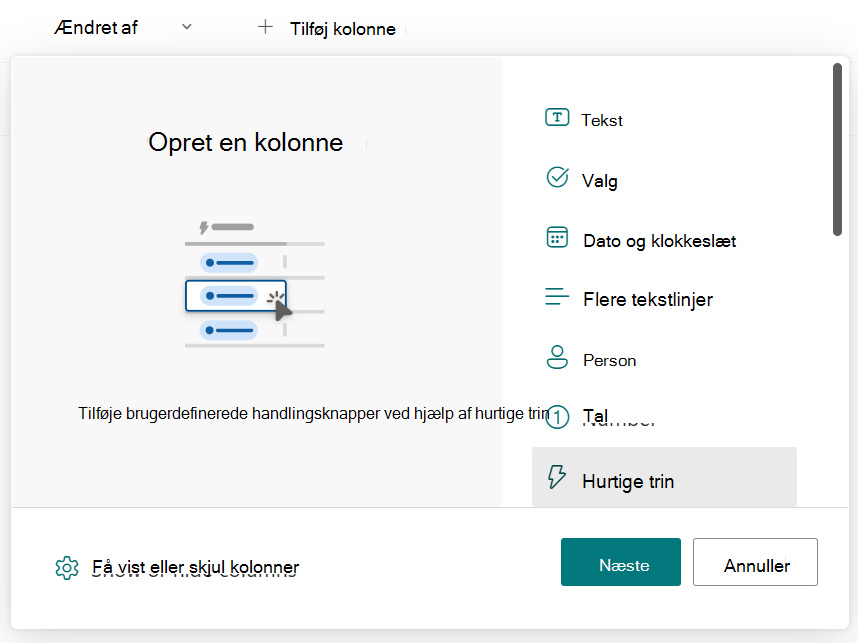
Tilføj en ny kolonne, og vælg Hurtige trin
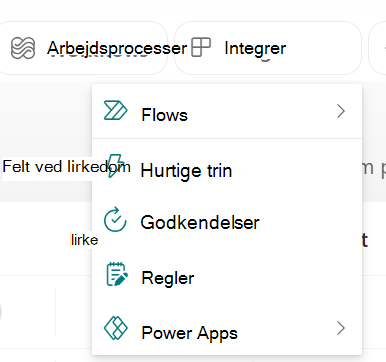
Gå til menuen Integrer, vælg Hurtige trin
Du skal vælge et resultat, udfylde obligatoriske felter og angive et navn til dit hurtige trin. (For at demonstrere dette opretter følgende procedure et hurtigt trin til en liste. Det giver brugeren mulighed for at vælge et element og udføre et flow.)
Når listen er åben i Microsoft Lister, SharePoint eller Teams, skal du vælge ellipseikonet (...) nær toppen af siden. Vælg derefter Integrer, vælg Hurtige trin, og vælg derefter Opret et hurtigt trin.
Under For markerede elementer skal du vælge, hvilken handling du vil kunne udføre. F.eks . Kør et flow.
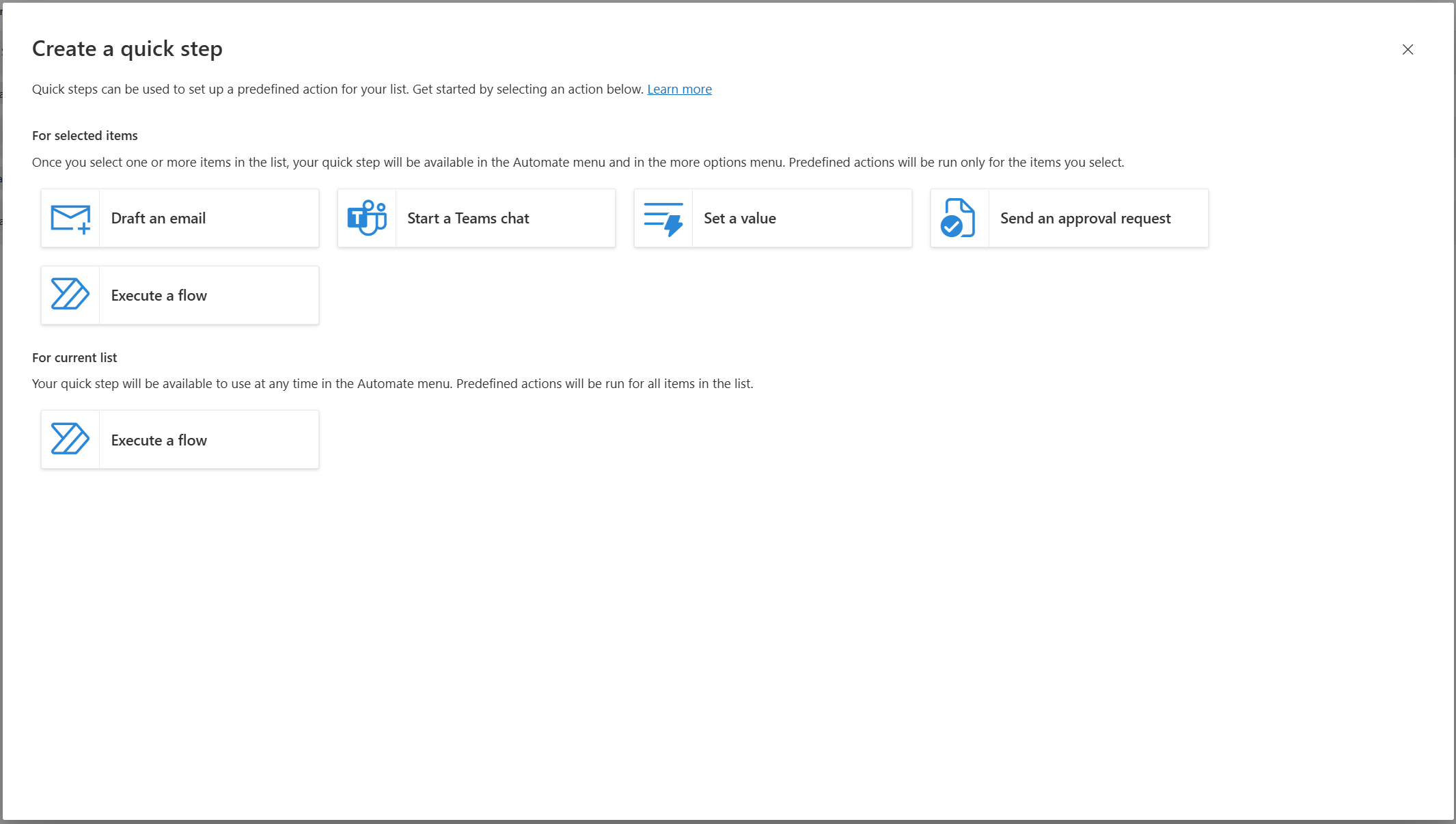
Baseret på den handling, du vælger, fuldfører du resten af sætningen og angiver et navn til dit hurtige trin.
I dette eksempel på det hurtige trin skal du angive id'et for det flow, som du gerne vil kunne udføre, når et element markeres. I dette tilfælde skal du have dit flow-id klar ved at gå til Mine flow og vælge Hent flow-id i eksportmenuen. Indsæt denne værdi i id-feltet. Hvis du vil vide mere om, hvordan du finder flow-id'et, kan du følge de trin, der er angivet her.Vigtig
Når du bruger handlingen Kør et flow, modtager brugere, der ikke har tilladelse til at køre flowet, en fejlmeddelelse, når de forsøger at bruge det hurtige trin og køre flowet. Du kan overveje at tilføje listen eller biblioteket som medejer på destinationsflowet for at give tilladelser. Få mere at vide her.
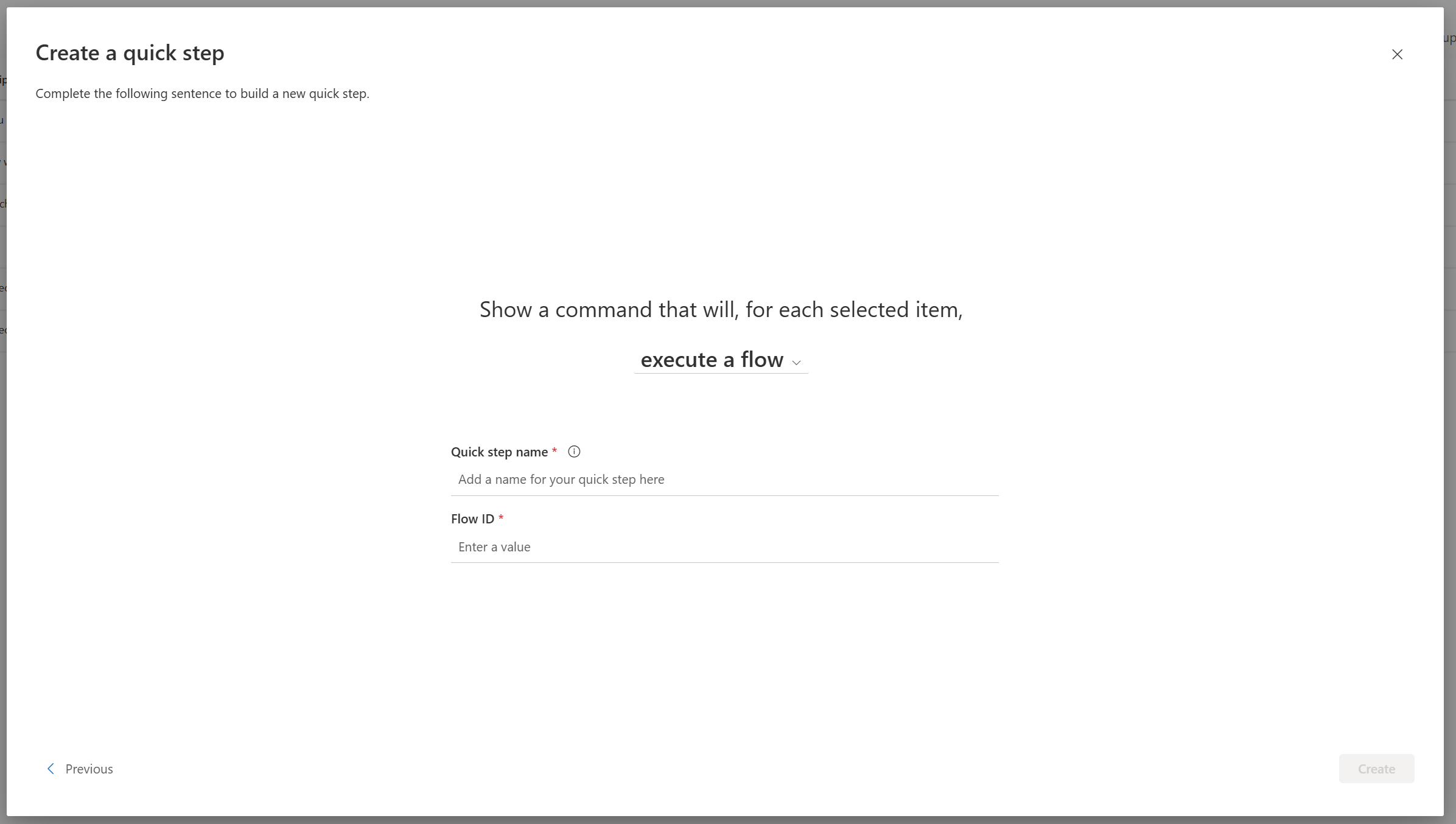
Når du er færdig med at tilpasse sætningen og de påkrævede parametre, skal du vælge Opret.
Bemærk
Det navn, du angiver, vises i menuen Integrer, når et element eller en fil markeres, eller for hele listen, afhængigt af hvilken type hurtigt trin, du opretter. Andre brugere med adgang til listen eller biblioteket vil kunne se og bruge dit hurtige trin.
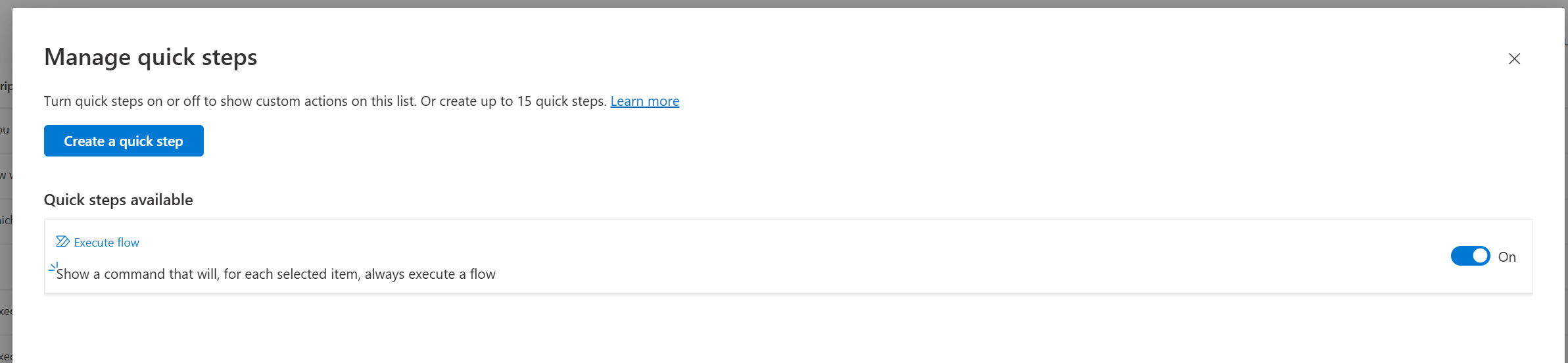
Du kan se dit fuldførte hurtige trin på siden Administrer hurtige trin , og det hurtige trin vil være tilgængeligt til brug. Du kan når som helst aktivere eller deaktivere eller klikke på det hurtige trin for at opdatere eller slette.
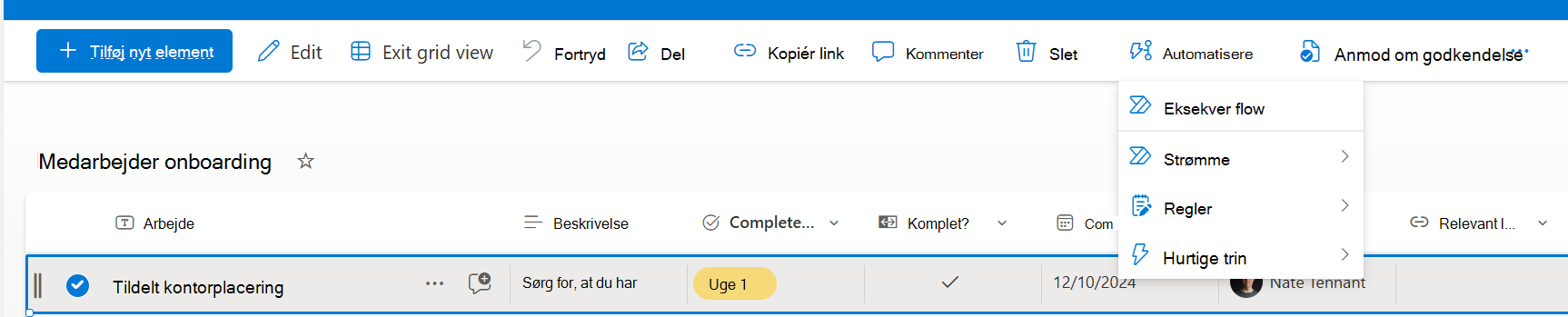
Når det er oprettet, kan du se det hurtige trin tilgængeligt øverst i menuen Automatiser på kommandolinjen og i overløbsmenuen, når et element eller en fil er markeret.
Fejlfinding: Kan ikke oprette et hurtigt trin
Hvis du støder på en fejl, når du forsøger at oprette et hurtigt trin, skyldes det sandsynligvis de tilladelser, der er anvendt på listen eller biblioteket. Du har brug for hjælp fra en person, der er ejer af biblioteket eller listen, for at løse problemet, som beskrevet nedenfor.
Tilladelser til biblioteker og lister
Ejeren skal have tilladelsen "Rediger" til biblioteket for at kunne administrere hurtige trin. Ejeren kan gøre dette ved at dele biblioteket med dig og angive Kan redigere.
Muligheden for at køre hurtige trin varierer pr. handling. For at oprette en kladde til en mail, starte en Teams-chat og udføre et flow kræves "Læse"-adgang, for at angive værdi eller sende en godkendelsesanmodning skal brugerne have "Rediger"-tilladelser.