
Når du har oprettet en liste eller et bibliotek i Microsoft Lister, SharePoint eller Teams, kan du oprette regler for at automatisere opgaver som f.eks. at sende en meddelelse, når data ændres på listen, eller der oprettes en ny fil i biblioteket.
Du skal vælge en tilstand, der udløser reglen, og den handling, reglen skal udføre. (For at demonstrere dette opretter følgende procedure en regel for en liste. Det udløser en meddelelse, når et element ændres.)
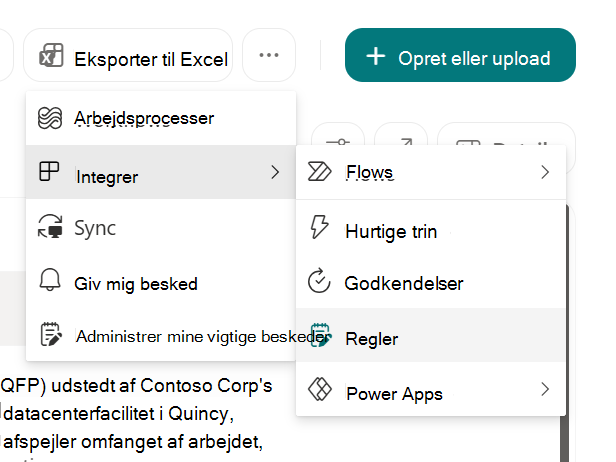
Med listen eller biblioteket åbent skal du vælge Integrer og derefter vælge Regler.
Under Udfør en handling, når, skal du vælge en tilstand, der udløser reglen. Eksempelvis ændres et element.
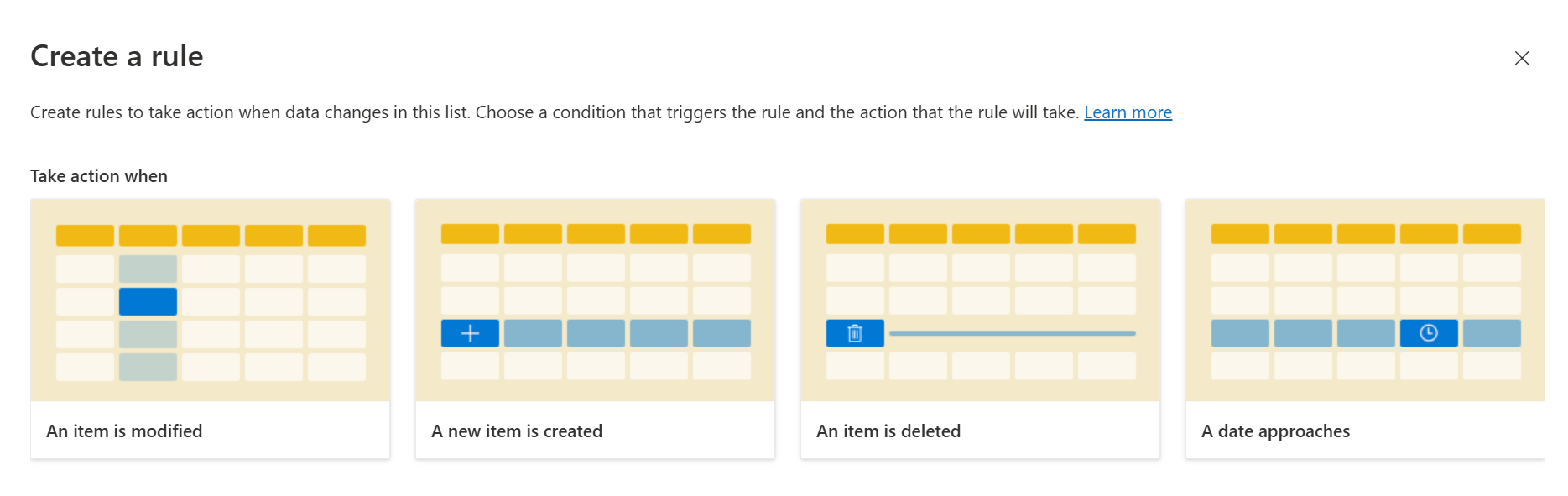
Dit valg her opretter en regelsætning, som du skal fuldføre i det næste trin.
Bemærk
Når du bruger "en dato nærmer sig", kan du kun vælge to af denne type regel pr. liste eller bibliotek.
Oprettelse af en regel baseret på en tekstkolonne med flere linjer understøttes ikke.Vælg hver af de understregede dele af regelsætningen for at tilpasse betingelsen ved at vælge en kolonne, værdien af kolonnen, og hvem der skal have besked.
Hvis du f.eks. vil afslutte en regel om at give besked til Oprettet af-personen , når en kolonneværdi opfylder en betingelse, kan du vælge, hvornår Indkøbspris skal ændres, og ny værdi er større end et angivet beløb, og mail Oprettet af (Du kan angive en person, eller flere personer eller en kolonne, men ikke en gruppemailadresse.).
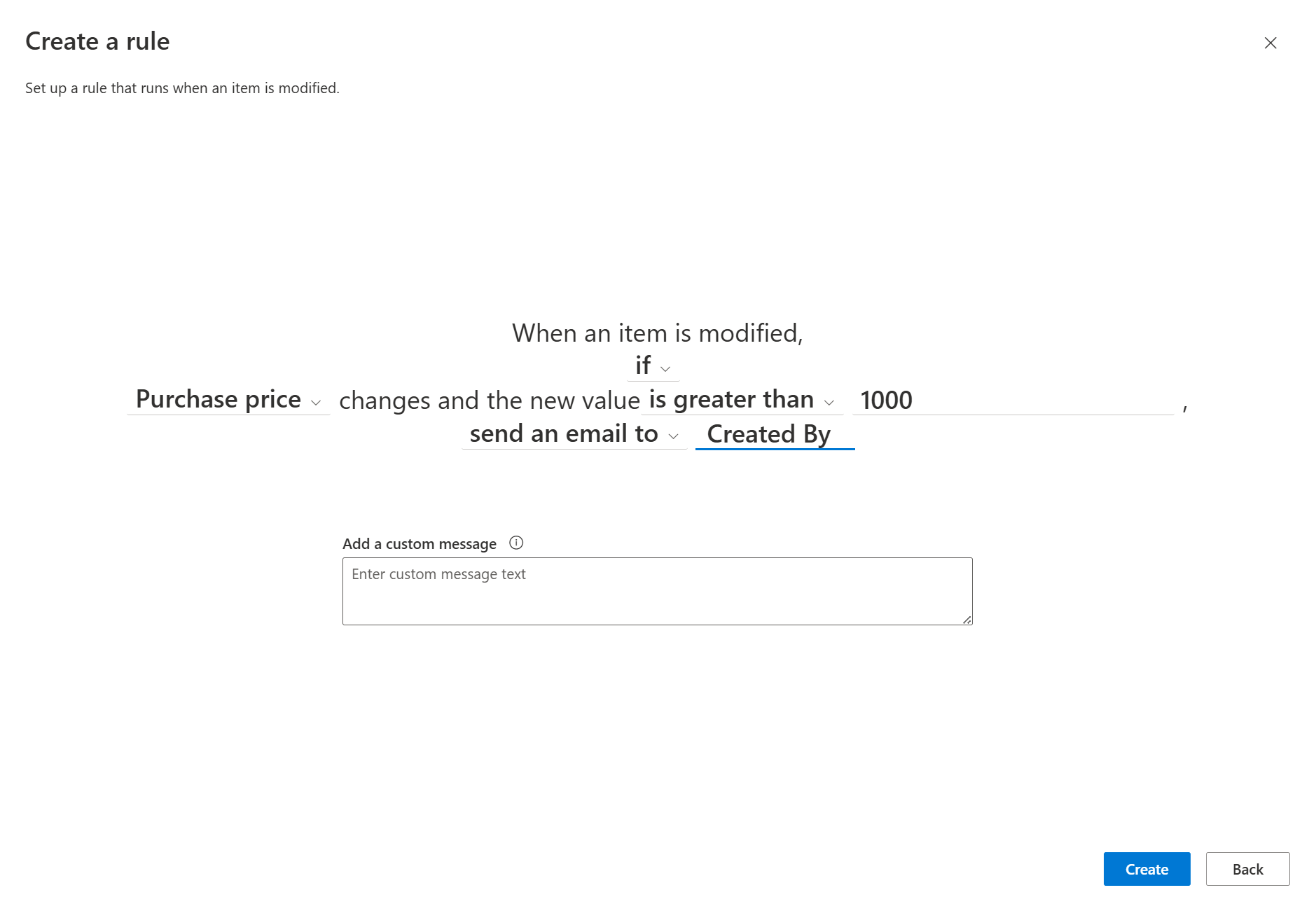
Når du er færdig med at tilpasse sætningen, skal du vælge Opret.
Du får vist den fuldførte regel på siden Administrer regler, og reglen vil blive aktiveret. Meddelelsesmails sendes fra mailadressen no-reply@sharepointonline.com. Gå tilbage til denne side, når du har brug for at redigere, slette eller på anden måde administrere en regel.
Fejlfinding: Der kan ikke oprettes en regel
Hvis du støder på en fejl, når du forsøger at oprette en regel, skyldes det sandsynligvis de tilladelser, der er anvendt på listen eller biblioteket. Du har brug for hjælp fra en person, der er ejer af biblioteket eller listen, for at løse problemet, som beskrevet nedenfor.
Tilladelser til biblioteker
Ejeren skal have tilladelsen "Bidrag" til biblioteket for at kunne administrere regler. Ejeren kan gøre dette ved at dele biblioteket med dig og angive Bidro.
Tilladelser til lister
Hvis du vil administrere regler, skal du desuden have tilladelsen "Bidrog" til listen af listeejeren. Ejeren kan gøre dette ved at dele listen med dig og angive Bidrog.