
Når du opretter en Microsoft-liste, kan du spare tid ved at importere et eksisterende Excel-regneark. Denne metode konverterer tabeloverskrifterne til kolonner på listen, og resten af dataene importeres som listeelementer. Du kan også importere et regneark for at oprette en liste uden standardkolonnen Titel.
En anden måde at flytte data til SharePoint på er at eksportere en tabel fra Excel. Få mere at vide om SharePoint, og find oplysninger om understøttede browsere.
- For Moderne SharePoint skal du se Hvilke browsere fungerer med Microsoft 365 til internettet og Microsoft 365-tilføjelsesprogrammer.
- For SharePoint-abonnementsudgaven skal du se Planlæg browsersupport i SharePoint Server Subscription Edition.
- For SharePoint Server 2016 og 2019 skal du se Planlæg browserunderstøttende i SharePoint Servers 2016 og 2019.
Vigtig
Det er ikke muligt at oprette en liste fra et Excel-regneark i GCC High- og DoD-miljøer.
Oprette en liste baseret på en Excel-fil (.xlsx)
Der er forskellige måder at starte en liste på fra en Excel-fil. Du kan gå til appen Lister i Microsoft 365, SharePoint eller Teams.
Vælg en app for at starte din liste.
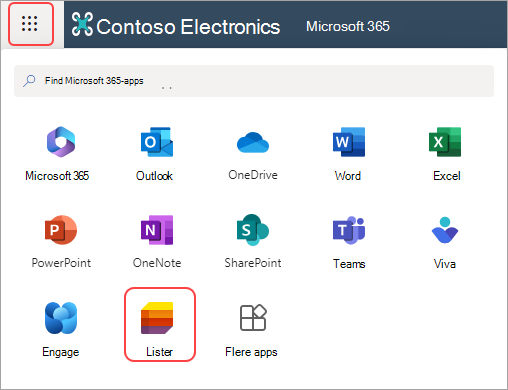
Microsoft 365
- Gå til App Laucher-lister>.
- skal du vælge Nye lister.
 :
:
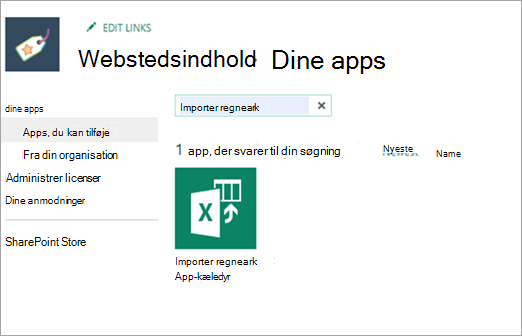
Hvis du ikke kan se Lister i appstarteren, skal du gå til Søg  Microsoft 365-apps og angive Lister.
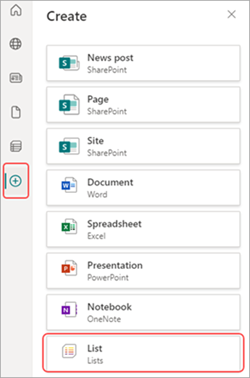
SharePoint
- Vælg Opret
 >.
>.
Teams
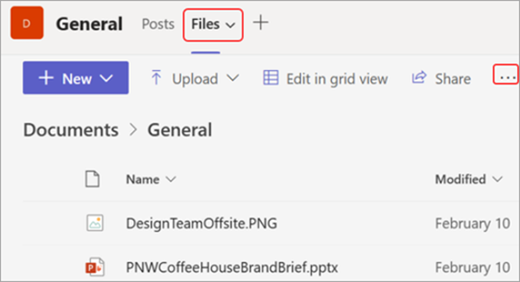
- Find den kanal, hvor du vil uploade en fil.
- Vælg fanen >FilesFlere indstillinger

Vælg Fra Excel.

Vælg Overfør fil for at overføre en fil fra din enhed eller Vælg en fil fra dit One Drive.
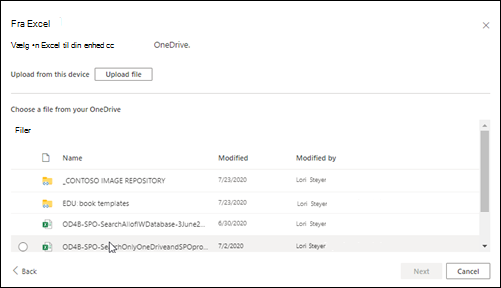
Når du uploader en Excel-fil fra din enhed, gemmes den i biblioteket Webstedsaktiver på webstedet. Det betyder, at andre kan se de oprindelige Excel-data.Bemærk
Hvis knappen Overfør fil er nedtonet, har du ikke tilladelse til at oprette en liste ud fra et regneark. Du kan få mere at vide under organisationens webstedsadministrator.
Vælg en tabel fra denne fil , og vælg, hvilke detaljer du vil have vist på listen. Vælg derefter Næste.
Tilpas din liste:
- Tilføj en titel: Giv listen en titel i navnefeltet.
- Skriv en beskrivelse. Tilføj oplysninger om din liste i beskrivelsesfeltet.
- Tilføj farve. Vælg en farve til listen.
- Tilføj et ikon. Vælg et ikon til listen.
- Gem i: Vælg en placering, hvor du vil gemme listen.
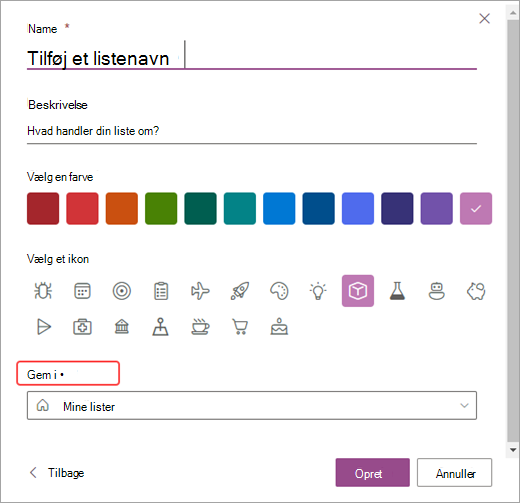
Vælg Opret.
Bemærk
- Hvis det regneark, du importerer, ikke har en tabel, skal du følge instruktionerne på skærmen for at oprette en tabel i Excel og derefter importere den til listen. Hvis du har problemer med at oprette en tabel, skal du gå til fanen Hjem på båndet i Excel og søge efter Formatér som tabel.
- Du kan bruge tabeller med op til 5.000 rækker til at oprette en liste.
Oprette en liste baseret på en fil med kommaseparerede værdier (.csv)
Der er forskellige måder at starte en liste på fra en Excel-fil. Du kan gå til appen Lister i Microsoft 365, SharePoint eller Teams.
Vælg en app for at starte din liste.
Microsoft 365
- Gå til App Laucher-lister>.
- skal du vælge Nye lister.
:
Hvis du ikke kan se Lister i appstarteren, skal du gå til Søg Microsoft 365-apps og angive Lister.
SharePoint
- Vælg Opret>.
Teams
- Find den kanal, hvor du vil uploade en fil.
- Vælg fanen >FilesFlere indstillinger
Vælg Fra CSV.
Vælg Overfør fil for at overføre en fil fra din enhed eller Vælg en fil fra dit One Drive.
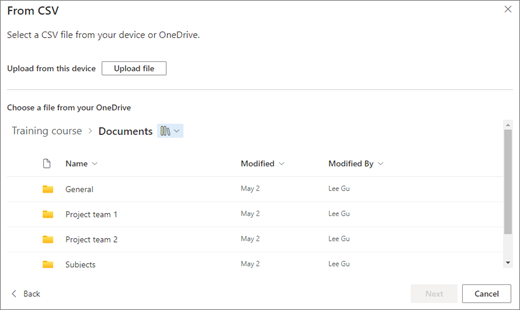
Hvis du uploader fra din enhed, føjes den .csv fil til webstedets webstedsaktivbibliotek, hvilket betyder, at andre personer har adgang til de oprindelige .csv fildata.Bemærk
Hvis knappen Overfør fil er nedtonet, har du ikke tilladelse til at oprette en liste ud fra et regneark. Du kan få mere at vide under organisationens webstedsadministrator.
Vælg, hvilke detaljer du vil have vist på listen, og vælg derefter Næste.
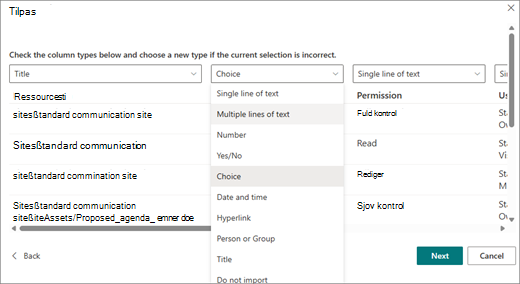
Tilpas din liste:
- Tilføj en titel: Giv listen en titel i navnefeltet.
- Skriv en beskrivelse. Tilføj oplysninger om din liste i beskrivelsesfeltet.
- Tilføj farve. Vælg en farve til listen.
- Tilføj et ikon. Vælg et ikon til listen.
- Gem i: Vælg en placering, hvor du vil gemme listen.
Vælg Opret.

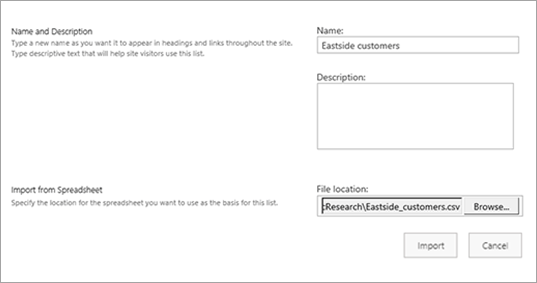
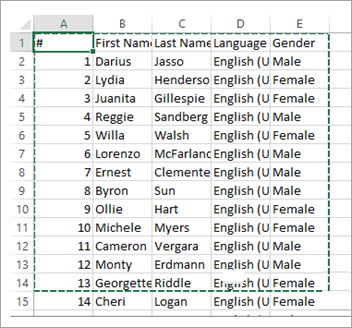
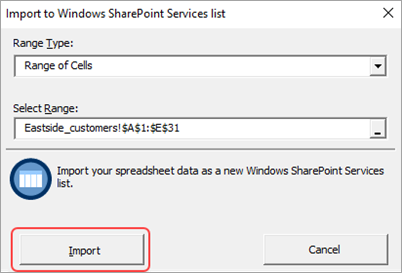
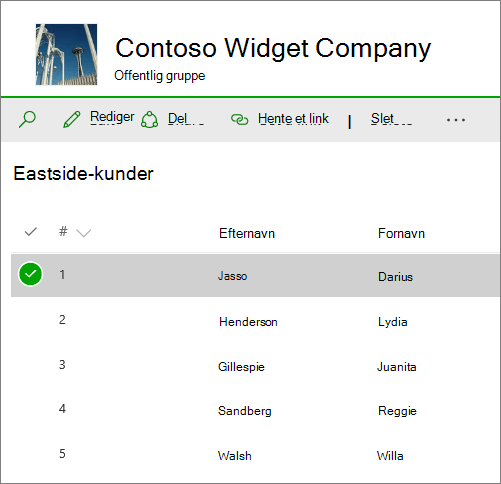
Kolonnerne på en liste bestemmes af typen af oplysninger i kolonnerne i regnearket. Hvis der f.eks. er en kolonne i regnearket med datoer, bliver den som regel en datokolonne på SharePoint-listen.
Du kan importere data fra et regneark til alle versioner af SharePoint. Trinnene til at gøre dette er lidt forskellige for hver version. Eksemplerne indeholder Excel, men kompatibel regnearkssoftware fungerer. Hvis dit regnearksprograms oprindelige filformat ikke understøttes, skal du eksportere dine data til et kommasepareret format (.CSV) og importere ved hjælp af den pågældende fil.
Du kan finde flere oplysninger om, hvordan du tilpasser og føjer din importerede liste til en side eller et websted, under Introduktion til lister.
Bemærk
Kolonnerne konfigureres typisk på SharePoint-webstedet baseret på den type data, de indeholder. Når du har importeret en liste, skal du dog undersøge kolonnerne og dataene for at sikre, at alt blev importeret som forventet. Du kan f.eks. angive, at en kolonne indeholder valuta i stedet for blot et tal. Hvis du vil have vist eller ændre listeindstillingerne, skal du åbne listen og vælge Listeindstillinger i menuen Indstillinger.
Skriv en kommentar
Var denne artikel nyttig? Hvis det er tilfældet, kan du fortælle os om det nederst på denne side. Hvis den ikke var nyttig, må du gerne fortælle os, hvad der var forvirrende eller manglede. Du bedes angive din version af SharePoint, operativsystem og browser. Vi bruger din feedback til at dobbelttjekke fakta, tilføje oplysninger og opdatere denne artikel.