
Opret en mappe på en liste, når det ikke er nok at gruppere og/eller administrere dit indhold i lister, der er oprettet i Microsoft SharePoint, appen Lister i Microsoft 365 eller Teams.
At oprette en mappe på en liste svarer til at oprette SharePoint-biblioteker. Men på lister kan du ikke oprette en mappe, før listens ejer eller en bruger med designtilladelser aktiverer muligheden for at oprette en mappe:
Sådan aktiveres muligheden for at oprette en mappe
- Gå til Listeindstillinger>Avancerede indstillinger>Mapper.
- Vælg Ja under Gør kommandoen "Ny mappe" tilgængelig?.
- Vælg OK.
Opret en mappe på en liste
Som standard bruger du kommandoen Ny mappe til at oprette en mappe i Microsoft 365-lister. Men den nye mappe er muligvis ikke tilgængelig, medmindre listens ejer eller administrator har aktiveret denne funktion.
Gå til Det SharePoint-websted, der indeholder den liste, hvor du vil tilføje mappen.
Eller i Microsoft Teams skal du på fanen Files øverst i din kanal vælge Mere > Åben i SharePoint.Vælg navnet på listen på værktøjslinjen Hurtig start, eller vælg Indstillinger
 , vælg Webstedsindhold, og vælg derefter titlen på den liste, du vil føje mapper til.
Bemærk
Ser din skærm anderledes ud end dette, og bruger du SharePoint? Din administrator kan have SharePoint Classic-oplevelsen angivet for dokumentbiblioteket. Hvis det er tilfældet, skal du se Oprette en mappe på en klassisk SharePoint-oplevelsesliste.
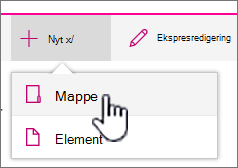
På den øverste værktøjslinje skal du vælge knappen + Ny og derefter vælge Mappe på rullelisten.
Bemærk
Hvis mappekommandoen + Ny ikke er synlig, kan du slå den til igen med mindst ejer- eller designertilladelser. Vælg Indstillinger
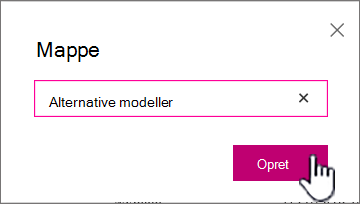
, vælg Listeindstillinger, og vælg derefter Avancerede indstillinger. I sektionen Mapper skal du vælge Ja for At gøre kommandoen "Ny mappe" tilgængelig. Opdater derefter skærmen, og gentag dette trin.Skriv et mappenavn i feltet i dialogboksen Mappe , og vælg derefter Opret.
-
Bemærk
Hvis du vil ændre mappenavnet, skal du vælge ellipserne ... og derefter vælge Rediger. Rediger navnet på mappen, og klik på Gem.
(Valgfrit) Du kan invitere personer til at dele mappen. Du kan finde flere oplysninger under Rediger og administrer tilladelser for en SharePoint-liste eller et SharePoint-bibliotek.
Tip
Overvej at bruge SharePoint-visninger i stedet for mapper, da de gør det muligt at filtrere, gruppere og sortere indhold på flere måder. Hvis du har en stor liste, fungerer en kombination af visninger og mapper muligvis bedst. Hvis du vil oprette visninger, skal du se Opret, rediger eller slet en visning af en liste eller et bibliotek.
Opret en mappe på en klassisk oplevelsesliste
Følg disse trin for at oprette en mappe i Den klassiske sharePoint-oplevelse.
Bemærk
Hvis kommandoen Ny mappe ikke er tilgængelig, kan du slå den til igen, hvis du som minimum har ejer- eller designertilladelser. På fanen Bibliotek på båndet skal du vælge Indstillinger for bibliotek og derefter vælge Avancerede indstillinger. I sektionen Mapper skal du sørge for, at indstillingen Ja er valgt for Gør kommandoen "Ny mappe" tilgængelig.
Gå til SharePoint-webstedet med listen, hvor du vil tilføje mappen.
Vælg navnet på listen på værktøjslinjen Hurtig start, eller vælg Indstillinger
 , og vælg Webstedsindhold, og vælg derefter titlen på den liste, du vil føje mapper til.
Bemærk
Designere kan ændre udseendet og navigationen på et websted betydeligt. Hvis du ikke kan finde en indstilling, f.eks. en kommando, en knap eller et link, skal du kontakte administratoren.
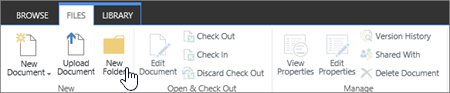
Vælg fanen Elementer på båndet, og vælg Ny mappe i gruppen Ny.
Bemærk
Hvis kommandoen Ny mappe ikke er tilgængelig, kan du slå den til igen, hvis du som minimum har ejer- eller designertilladelser. På fanen Liste på båndet skal du vælge Listeindstillinger og derefter vælge Avancerede indstillinger. I sektionen Mapper skal du sørge for, at indstillingen Ja er valgt for Gør kommandoen "Ny mappe" tilgængelig.
Bemærk
Hvis du vil ændre mappenavnet senere, skal du vælge ellipserne ... , vælge ellipserne ... i dialogboksen og derefter vælge Omdøb. Skift mappenavnet i feltet Navn , og vælg derefter Gem.
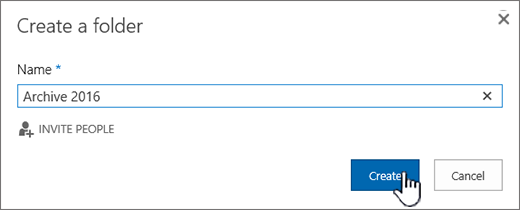
I dialogboksen Opret en ny mappe skal du skrive et mappenavn i feltet Navn og derefter vælge Opret.
Andre artikler om mapper og filer
Flyt eller kopiér en mappe, en fil eller et link i et dokumentbibliotek
Oprette en mappe i et SharePoint-dokumentbibliotek
Slette en mappe fra en SharePoint-liste
Slette en fil, en mappe eller et link fra et SharePoint-dokumentbibliotek
Skriv en kommentar
Var denne artikel nyttig? Mangler der indhold? Hvis det er tilfældet, må du meget gerne fortælle os, hvad der manglede eller var forvirrende nederst på denne side. Du bedes angive din version af SharePoint, operativsystem og browser. Vi bruger din feedback til at dobbelttjekke fakta, tilføje oplysninger og opdatere denne artikel.