
Når du planlægger og opretter en Microsoft SharePoint-undersøgelse, laver du en særlig type liste, der gør det muligt for ejeren at oprette spørgsmål, få flere personer til at svare og se en oversigt over resultaterne. Hvis du vil lære at besvare og redigere undersøgelsessvar, skal du se Svar på en undersøgelse.
Bemærk
Hvis du vil oprette en undersøgelse på et SharePoint-websted, skal du have tilladelse til at oprette lister på webstedet. Et alternativ er at oprette undersøgelsen i Excel Web App, hvor resultaterne kompileres i et Excel-regneark i stedet for en SharePoint-liste.
Opret en undersøgelse
Bemærk
Undersøgelse er en standard SharePoint-app, der er tilgængelig på tværs af versionerne. Hvis det ikke er en valgmulighed under apps, skal du kontakte din administrator.
Opret en undersøgelse i SharePoint
Log på SharePoint med din arbejds- eller skolekonto.
Gå til det websted, hvor du vil oprette undersøgelsen.
Vælg Indstillinger
 , og vælg derefter Tilføj en app.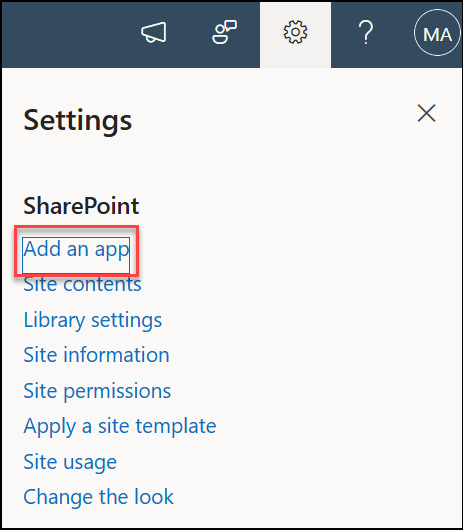
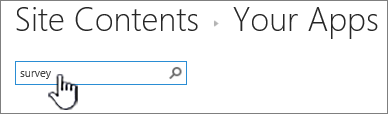
Angiv undersøgelsen i søgefeltet på siden Dine apps.
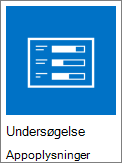
Vælg ikonet Undersøgelse .
Bemærk
Du har muligvis et valg mellem interne- eller tredjepartsundersøgelsesapps, hvis din virksomhed tillader dem. Tal med din SharePoint-administrator om, hvilken der skal bruges.
I feltet Tilføjelse af undersøgelse skal du vælge Avancerede indstillinger.
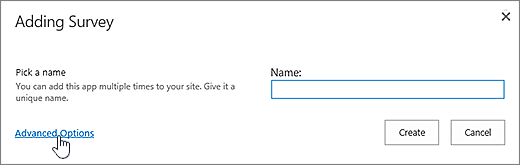
Du kan også blot angive et navn, vælge Opret og derefter ændre indstillinger og tilføje spørgsmål senere.
Bemærk
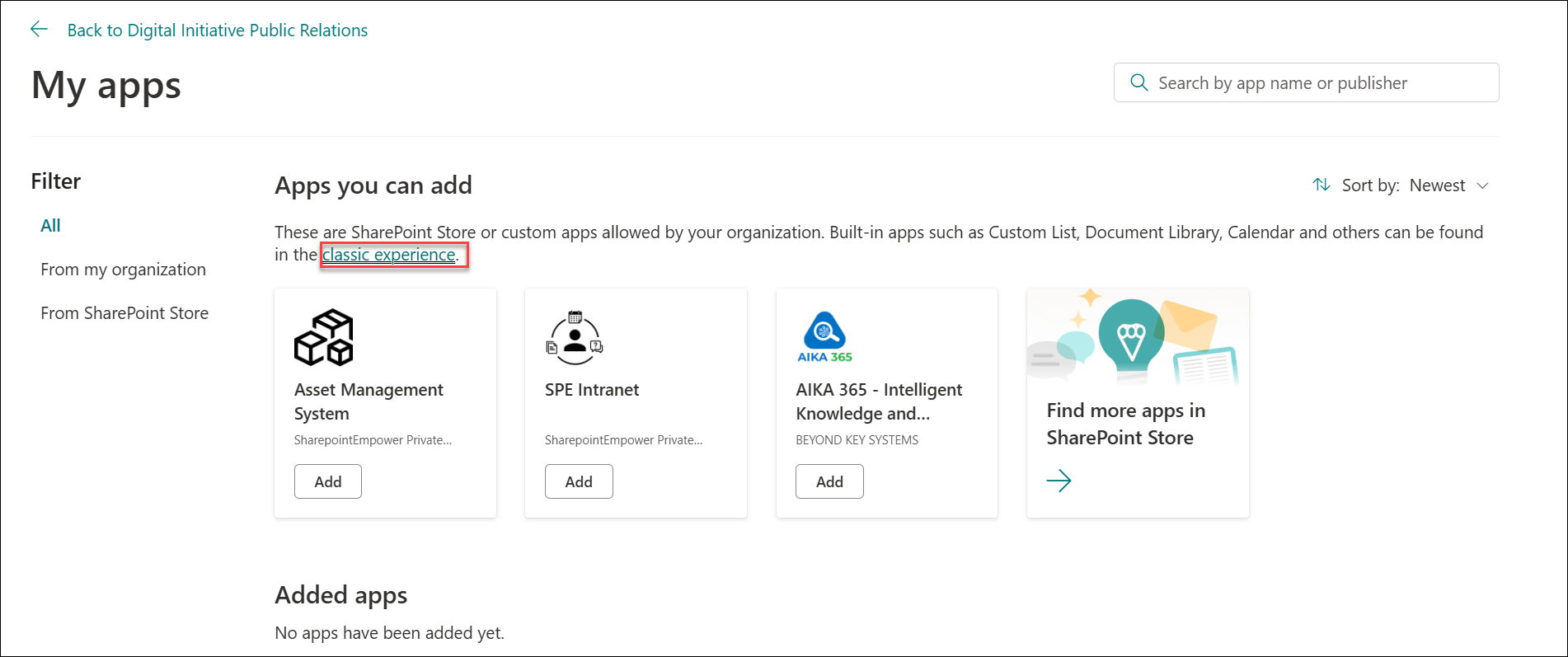
Hvis du bruger SharePoint, men dine skærme ser anderledes ud, er du muligvis i klassisk oplevelse. Følg trinnene under fanen SharePoint 2016 i stedet.
Angiv et navn til undersøgelsen.
Angiv en beskrivelse af undersøgelsen i feltet Beskrivelse . Beskrivelsen er valgfri.
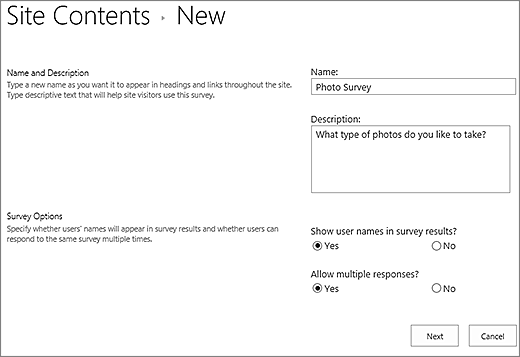
Angiv, om deltagerens navn skal vises sammen med svarene, og om deltagerne kan svare mere end én gang på undersøgelsen, i sektionen Indstillinger for undersøgelse.
Vælg Næste.
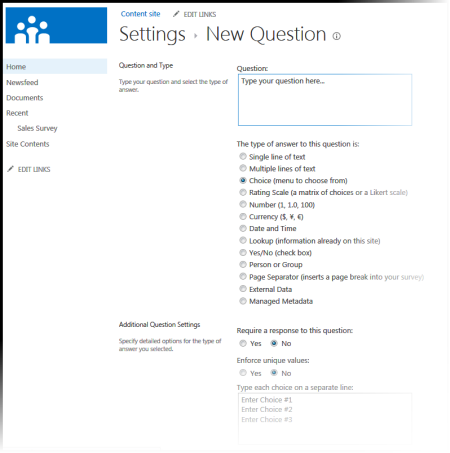
På siden Nyt spørgsmål skal du begynde at oprette dit første spørgsmål.
Skriv din spørgsmålstekst.
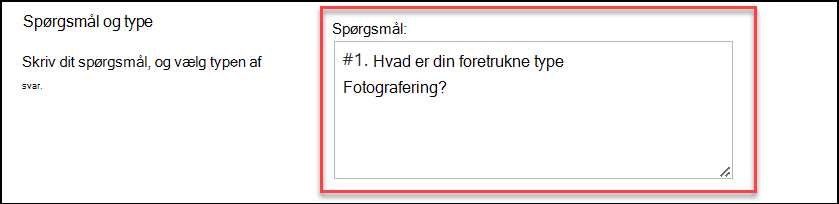
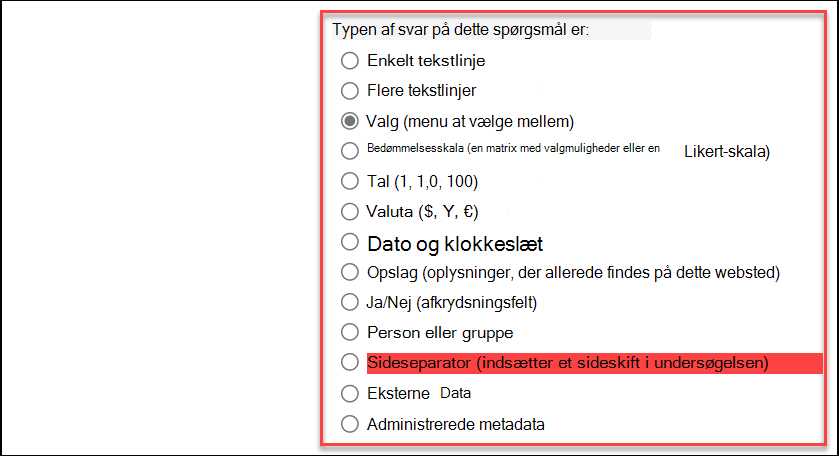
Vælg den type svar, du vil bruge, i sektionen Spørgsmål og type for dit første spørgsmål.
Bemærk
Der findes i øjeblikket ingen automatisk metode til nummerering af spørgsmål til visning. Hvis du vil have dine spørgsmål nummereret, skal du skrive tallet i Spørgsmålsnavn. Spørgsmål tilføjes sekventielt, når du har oprettet dem. Du kan dog ændre rækkefølgen af spørgsmålene fra indstillingssiden.
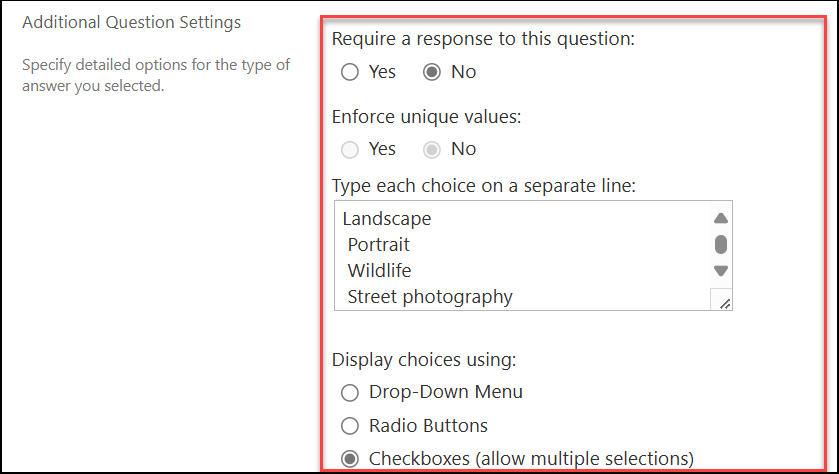
I sektionen Yderligere indstillinger for spørgsmål kan du angive, om et svar på spørgsmålet er påkrævet, eller hvorvidt personer kan besvare undersøgelsen mere end én gang. Afhængigt af typen af spørgsmål kan du også angive svar til at vælge mellem og angive en standardværdi.
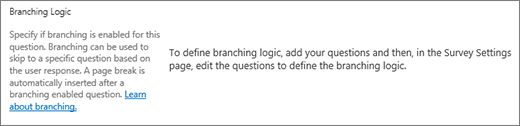
Hvis du vil tilføje forgreningslogik, hvor undersøgelsen stiller forskellige spørgsmål, der er baseret på, hvad det sidste svar var, skal du afslutte oprettelsen af undersøgelsen først. Du kan derefter gå til siden Indstillinger for undersøgelse og tilføje forgreningslogik. Du kan finde flere oplysninger under Føj forgreningslogik til en undersøgelse.
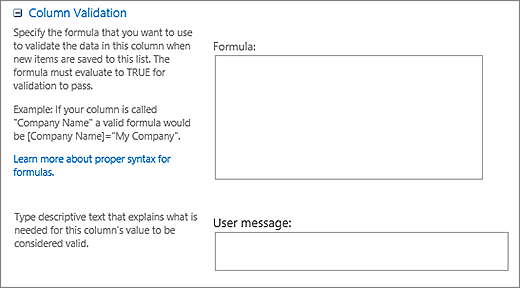
Hvis du vil kontrollere, om et svar er gyldigt, skal du skrive den formel, du vil bruge til validering, i feltet Formel i sektionen Kolonnevalidering. I feltet Brugermeddelelse skal du beskrive, hvad brugeren skal gøre for at sikre, at svaret er gyldigt. Hvis du f.eks. beder en medarbejder om at angive den mængde tid, vedkommende har arbejdet i en afdeling, kan du angive, at den ikke må være længere end den samlede tid, hun har arbejdet for virksomheden. Du kan finde flere oplysninger om formler under Eksempler på almindelige formler i SharePoint-lister.
Gør et af følgende:
- Hvis du vil oprette flere spørgsmål, skal du vælge Næste spørgsmål og derefter angive oplysninger om det næste spørgsmål. Fortsæt processen, indtil du har tilføjet alle dine spørgsmål.
- Hvis du er færdig med at tilføje spørgsmål, skal du vælge Udfør.
Hvis du vil se din undersøgelse, skal du vælge undersøgelsens navn under Seneste på værktøjslinjen Hurtig start.
Skift rækkefølgen på spørgsmålene
Spørgsmål vises i rækkefølge, når du opretter dem, men nogle gange har du brug for at ændre rækkefølgen. Du bruger f.eks. forgreningslogik og ønsker, at alle spørgsmål vedrørende et emne skal stilles før forgreningen. Hvis du vil ændre rækkefølgen, skal du følge disse trin.
Gå til den undersøgelse, du vil ændre rækkefølgen af spørgsmål for.
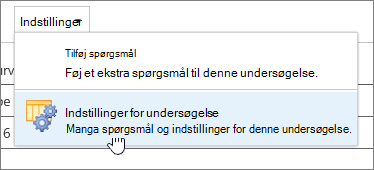
I overskriften for undersøgelsen skal du vælge Indstillinger og derefter vælge Indstillinger for undersøgelse.
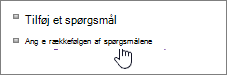
Rul ned til bunden af siden i dialogboksen Indstillinger , og vælg Skift rækkefølgen af spørgsmålene.
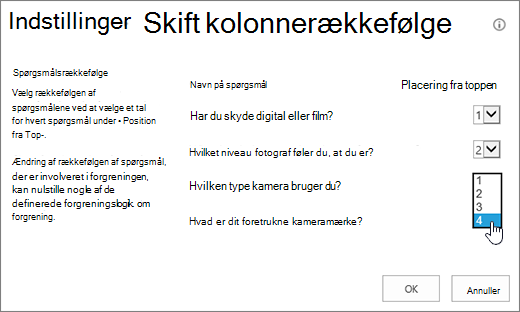
I dialogboksen Skift kolonnerækkefølge skal du ændre tallene under Placering fra toppen for at placere spørgsmålene i den ønskede rækkefølge.
Vælg OK, og vælg undersøgelsesnavnet under værktøjslinjen Hurtig start eller i brødkrummerne.

Slet alle svar fra en eksisterende undersøgelse
Hvis du vil genbruge en undersøgelse, men fjerne ældre svar, skal du bruge Webstedsadministrator til at rydde dataene uden at miste spørgsmålene.
Du kan finde flere oplysninger under Slet alle data fra en eksisterende undersøgelse.
Distribuere en undersøgelse og få svar
En SharePoint-undersøgelse er en del af dit websted, så alle, der kan se lister og biblioteker, vil kunne se undersøgelsen. Brugerne skal have tilladelse til at bidrage for at kunne besvare undersøgelsen. Du kan finde flere oplysninger om tilladelser under Rediger tilladelser for en liste eller et bibliotek.
Du kan placere undersøgelsen på din startside ved at indsætte den som en Appdel. Du kan finde flere oplysninger i Føj en appdel til en side.
For at sende et link til undersøgelsen via mail eller chat skal du markere og kopiere URL-adressen fra adresselinjen i browseren og sætte den ind i din meddelelse.
Andre emner, der er relateret til undersøgelsen
Her er nogle yderligere emner, der kan hjælpe dig med at planlægge, administrere, få vist tilladelser og meget mere om undersøgelsen:
- Planlæg en undersøgelse
- Vis tilladelser til en undersøgelse
- Føje forgreningslogik til en undersøgelse
- Svar på en undersøgelse
- Administrer resultaterne af en undersøgelse
Skriv en kommentar
Var denne artikel nyttig? Hvis ja, må du gerne fortælle os det nederst på siden. Hvis ikke, må du gerne fortælle os, hvad der var forvirrende eller manglede. Hvis du kom hertil via en søgning, og du ikke fandt de oplysninger, du søgte, så fortæl os, hvad du søgte efter. Vi bruger din feedback til at dobbelttjekke vores trin og opdatere denne artikel.