
Kommuniker tydeligt og effektivt under flersprogede møder og konferencer med sprogtolkning i Microsoft Teams.
Sprogtolkning giver professionelle tolke mulighed for at konvertere, hvad taleren siger, til et andet sprog i realtid uden at forstyrre talerens oprindelige leveringsflow. Denne simultantolkning vil føre til mere inkluderende møder, hvor deltagere, der taler forskellige sprog, kan samarbejde fuldt ud med hinanden.
Bemærk
- Sprogtolkning er i øjeblikket ikke tilgængelig i Teams-møder med krypteret slutpunkt til slutpunkt (E2EE).
- Hvis du slår rumlig lyd til i et møde med livetolkning, kan du høre den oprindelige og den oversatte lyd med samme lydstyrke. Deaktiver rumlig lyd, og gå ind i mødet igen for at høre tolkens stemme tydeligt med reduceret originalstemme.
Denne artikel indeholder:
Organiser et møde med tolkning
Skift tolkningssprog og lydstyrke
Organiser et møde med tolkning
Sprogtolkning kan føjes til alle møder. Du skal aktivere sprogtolkning og invitere organisationens tolke, før du starter mødet, enten under eller efter oprettelsen af mødet.
Sådan opretter du et møde med tolkning af sprog:
Tilføj deltagere i det lille felt Inviter deltagere
 .
.Vælg
 Indstillinger for indstillinger.
I RollersPeople
 knappen Slå til/fra-knappen Aktivér sprogtolkning til.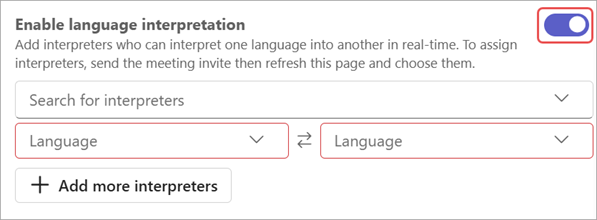
På rullelisten Søg efter tolke skal du søge efter og vælge tolke. De skal føjes til det lille felt for at invitere deltagere
der vises her.I rullemenuerne Sprog skal du angive tolkens talte sprog og målsprog. Tolke kan skifte mellem at fortolke det ene sprog til det andet.
Bemærk
For at udpege eksterne tolke eller gæstetolke skal du udpege en tolk under mødet.
Vælg Tilføj flere tolke
 , hvis dit møde har brug for flere sprogkanaler.
Vælg Anvend.
Udpeg en tolk under et møde
Sådan gør du en person til tolk under et møde:
I dit møde skal du vælge knappen
.Hold markøren over den person, du vil gøre til tolk, og vælg Flere indstillinger
 >Gør til tolk
 .
.Bemærk
Denne indstilling er kun tilgængelig for møder, der er planlagt med sprogtolkning aktiveret.
I rullemenuerne Sprog skal du angive tolkens talte sprog og målsprog. Tolke kan skifte mellem at fortolke det ene sprog til det andet.
Vælg Bekræft.
Gør en tolk til deltager
- I dit møde skal du vælge knappen.
- Hold markøren over den person, du vil gøre til tolk, og vælg Flere indstillinger> Flere indstillinger i Microsoft TeamsGør til deltager.
Skift tolkningssprog og lydstyrke
Når du deltager i et møde med tolkning, kan du vælge, hvilket sprog du vil høre mødet på. Du kan også afbalancere tolkningens lydstyrke for at ændre, hvor højt eller lavt den oprindelige og den fortolkede lyd lyder i forhold til hinanden.
Bemærk
Hvis du slår rumlig lyd til i et møde med livetolkning, kan du høre den oprindelige og den oversatte lyd med samme lydstyrke. Deaktiver rumlig lyd, og gå ind i mødet igen for at høre tolkens stemme tydeligt med reduceret originalstemme.
Sådan ændres sprog og lydstyrke for tolkning:
Vælg Vælg tolkningssprog , når du deltager i mødet.

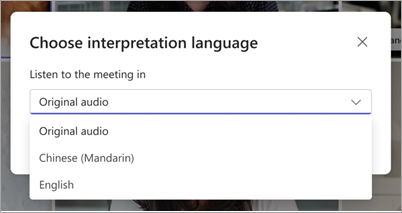
I rullemenuen Lyt til mødet i skal du vælge det sprog, du vil høre mødet på.
Bemærk
Hvis du kun vil høre mødet på det talte sprog, skal du bevare den oprindelige lyd markeret og vælge Gem.
Juster skyderen Balancer lydstyrke til de ønskede lydstyrkeniveauer. Den overordnede mødemængde påvirkes ikke.
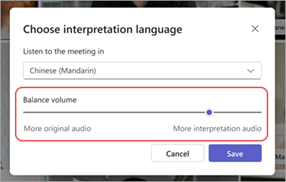
Vælg Gem for at anvende ændringerne med det samme.
Sådan ændrer du disse indstillinger under mødet:
- Vælg Flere handlinger>Sprog og tale
 >Tolkning i mødekontrolelementerne.
 - Foretag de ønskede ændringer.
- Markér Gem.
Tolkeerfaring
Tolke kan høre alle talere og begynde at tolke, umiddelbart efter de deltager i et møde. Når de er medlem, kan de ikke selv skifte rum.
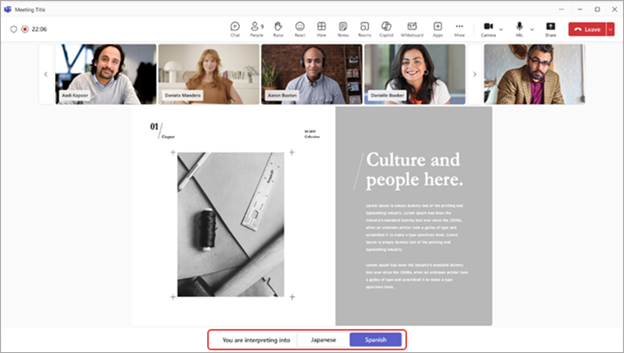
Tolke kan også skifte oversættelsesretning under et Teams-møde ved at vælge det sprog, de aktuelt oversætter til, nederst i mødevinduet. Det sprog, de oversætter til, fremhæves.
Ofte stillede spørgsmål
Stiller Microsoft tolke til rådighed?
Microsoft stiller ikke tolke til rådighed. Organisationer bliver nødt til at ansætte deres egne tolke til at understøtte deres tolkebehov.
Kan tolke deltage på internettet?
Sprogtolkning understøttes i øjeblikket ikke for tolke eller deltagere, der deltager i Teams til internettet.
Hvilke oplysninger har tolken adgang til?
Tolke har samme tilladelser som deltagerne. De vil kunne se mødechatten, mødelisten osv.
Hvor mange tolke kan jeg føje til et møde?
Du kan tilføje op til 16 forskellige sprogpar (oversættelse fra fransk til spansk tæller f.eks. som ét sprogpar). Du kan tildele lige så mange tolke til de 16 sprogpar, som du har behov for.
Bemærk! En tolk kan ikke være arrangør eller medarrangør af mødet.
Hvilke typer møder fungerer denne funktion med?
Sprogtolkning understøttes til regelmæssige planlagte møder, kanalmøder, møder med op til 1000 deltagere og webinarer.
Private rum understøttes ikke i øjeblikket. I møder med private rum kan hovedmødet tolkes, men tolkningen stopper, når de private rum starter.
Sprogtolkning er i øjeblikket ikke tilgængelig i Teams-møder med krypteret slutpunkt til slutpunkt (E2EE).
Kan jeg slå undertekster til for et møde med tolkning?
Undertekster i et møde med tolkning vil kun give hovedtaleren en undertekst, ikke tolken. Hvis hovedtalerens sprog ændres, skal mødearrangøren skifte det talte sprog for liveundertekster til det korrekte sprog, for at undertekster fungerer.
Har mødeoptagelser både original og oversat lyd?
Mødeoptagelser i et møde med tolkning optager kun lyden fra hovedkanalen eller den oprindelige taler. Tolkens lyd vil ikke være til stede på optagelsen.
Registrering af overholdelse af regler og standarder understøttes i øjeblikket ikke i møder med sprogtolkning.
Hvilken form for opsætning har tolke brug for?
Tolke skal deltage i møder i Teams til computer. Valg af sprog er ikke tilgængeligt i Teams til web eller mobil.