Denne artikel indeholder
Liveundertekster i Teams
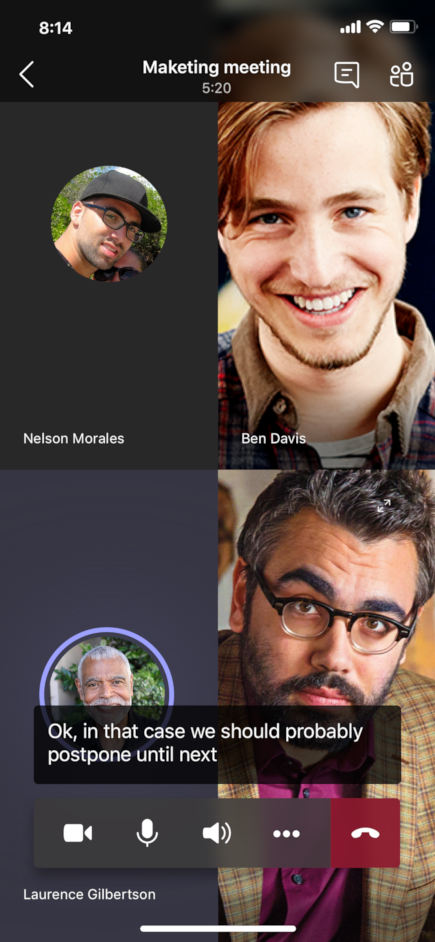
Teams kan registrere, hvad der siges i et møde, og præsentere undertekster i realtid. Hvis du bruger skrivebordsappen til Windows eller Mac, er der også flere muligheder for tilpasning af billedtekster.
Bemærk
- People kan vælge ikke at blive identificeret i billedtekster. Du kan finde flere oplysninger under Skjul din identitet i mødetekster og afskrifter.
- Teams gemmer ikke billedtekster. Hvis du vil have en afskrift af mødet, skal du slå transskription til. Du vil kunne downloade afskriften efter mødet.
Der er et par måder, hvorpå du kan få liveundertekster i Teams:
- Fra de indbyggede undertekster, der leveres af Teams
- Fra et CART-tekstværktøj (Communication Access Real-time Translation). Hvis du vil lære, hvordan du bruger CART-billedtekster i et Microsoft Teams-møde, skal du se Brug CART-billedtekster i et Microsoft Teams-møde (menneskeskabte undertekster).
Indstillinger for liveundertekster
Teams har indbygget undertekster, som du kan aktivere fra mødekontrolelementerne.
Slå billedtekster til og fra
- Hvis du vil begynde at bruge liveundertekster, skal du vælge Flere handlinger
 i dine mødekontrolelementer. Vælg Sprog og tale
 > for menupunktet Sprog og taleVis liveundertekster
 .
. - Hvis du vil stoppe med at bruge liveundertekster, skal du vælge Flere handlinger i dine mødekontrolelementer. Vælg Sprog og tale> for menupunktet Sprog og taleSkjul liveundertekster.
Tilpas billedtekster
Tilpas dine underteksters skriftstørrelse og farve, øg antallet af linjer, der vises, og skift placeringen af billedteksterne i mødevinduet.
Sådan tilpasser du liveundertekster:
- Vælg Indstillinger for billedtekster
 > Indstillingerfor billedtekster Farveikon for billedtekster
 ud for billedteksterne på skærmen.
 - Vælg den farve, placering og typografi, du vil se dine billedtekster i.
Ændre det talte sprog
Indstil et mødes talte sprog til det sprog, folk taler, for at få mere nøjagtige undertekster.
Hvis folk taler et andet sprog end det angivne talte sprog i mødet, registrerer Teams sproguoverensstemmelsen. Derefter bliver mødearrangøren, medarrangøren, afskriftsinitiativtageren eller initiativtageren til den funktion, der aktiverede transskription, bedt om at opdatere det talte sprog:
- Vælg Indstillinger for at opdatere mødets talte sprog manuelt.
- Vælg Ja, skift det for straks at opdatere til det registrerede talte mødesprog.
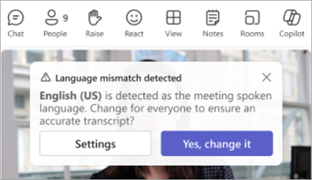
Mødearrangøren, medarrangøren/medarrangørerne, afskriftsinitiativtageren eller initiativtageren til enhver funktion, der har aktiveret transskription, kan når som helst få adgang til mødets talte sprog.
Sådan får du adgang til mødets indstillinger for talt sprog:
- Til højre for undertekster skal du vælge >Indstillinger for underteksterSprogindstillinger
 .
. - I rullemenuen Talt sprog i mødet skal du vælge det sprog, som alle taler, i rullemenuen.
- Vælg Opdater for at ændre.
Vigtig
For at andre deltagere kan få adgang til mødets talte sprog, skal transskription være slået fra. Hvis der er en igangværende transskription, skal de først slå den fra eller deaktivere den funktion, der startede transskriptionen. Derefter skal de manuelt slå transskription til igen.
Konfigurer undertekster, der oversættes live i en begivenhed
I forsamlinger og livebegivenheder vælger arrangører på forhånd, hvilke sprog deltagerne kan se liveundertekster på. Arrangører kan vælge seks sprog eller ti, hvis de har Premium, fra mere end 50 forskellige sprog.
Sådan konfigurerer du undertekster, der oversættes live i en begivenhed:
Åbn begivenheden i din Teams-kalender.
I Detaljer skal du vælge
for mødeindstillinger.I Engagement
 > Teams ChatOversæt deltagernes undertekster, vælg de sprog, som liveoversatte undertekster vil være tilgængelige på under begivenheden.
Vælg Anvend.
Deltagerne kan kun se liveoversatte undertekster på et af de sprog, du har valgt på forhånd.
Brug af undertekster, der oversættes live
Liveundertekster vises som standard på det sprog, der bruges under mødet eller begivenheden. Liveoversatte undertekster giver brugerne mulighed for at se undertekster oversat til det sprog, de er mest fortrolig med.
Bemærk
- Liveoversatte undertekster i møder er tilgængelige som en del af Teams Premium og Microsoft Copilot, en tilføjelseslicens, der indeholder yderligere funktioner, der gør Teams-møder mere tilpassede, intelligente og sikre. Kontakt din it-administrator for at få adgang til en berettiget licens.
- Hvis mødearrangøren har en Teams Premium- eller Microsoft Copilot-licens, kan alle mødedeltagere bruge oversatte undertekster og transskription, uden at der kræves en bestemt licens.
- Hvis individuelle deltagere har en Teams Premium- eller Microsoft 35 Copilot-licens, er det kun de licenserede deltagere, der kan se indstillingen Oversæt til og kan bruge oversatte undertekster og transskription.
Sådan bruger du undertekster, der oversættes live
- Slå liveundertekster til i dit møde.
- Til højre for undertekster skal du vælge >Indstillinger for underteksterSprogindstillinger .
- Sørg for, at det talte sprog i mødet er korrekt.
- Slå Til/fra-knappen Oversæt til til.
- Vælg det sprog, du vil have dine billedtekster oversat til, i rullemenuen.
Vigtig
Microsoft forbeholder sig ret til at begrænse brugen af Talecoach med rimelig varsel for at begrænse overdreven brug og/eller svindel og for at opretholde optimal tjenesteydelse.
Understøttede sprog:
Engelsk (USA), engelsk (Canada), engelsk (Indien), engelsk (Storbritannien), engelsk (Australien), engelsk (New Zealand), arabisk (Saudi-Arabien), arabisk (De Forenede Arabiske Emirater), albansk (Albanien), bulgarsk (Bulgarien), catalansk (Catalonien), kinesisk (forenklet, Kina), kinesisk (traditionelt, SAR Hongkong), kinesisk (traditionelt, Taiwan), kroatisk (Kroatien), tjekkisk (Tjekkiet), dansk (Danmark), hollandsk (Belgien), hollandsk (Nederlandene), estisk (Estland), filippinsk (Filippinerne), finsk (Finland), fransk (Canada), fransk (Frankrig), tysk (Tyskland), tysk (Schweiz), græsk (Grækenland), hebraisk (Israel), hindi (Indien), ungarsk (Ungarn), islandsk (Island), indonesisk (Indonesien), italiensk (Italien), japansk (Japan), kasakhisk (Kasakhstan), koreansk (Korea), lettisk (Letland), litauisk (Litauen), malaysisk (Malaysia), maltesisk (Malta), norsk (Norge), polsk (Polen), portugisisk (Brasilien), portugisisk (Portugal), Rumænsk (Rumænien), russisk (Rusland), serbisk (kyrillisk, Serbien), slovakisk (Slovakiet), slovensk (Slovenien), spansk (Mexico), spansk (Spanien), svensk (Sverige), thai (Thailand), tyrkisk (Tyrkiet), ukrainsk (Ukraine), vietnamesisk (Vietnam), walisisk (Storbritannien).
Understøttede oversættelsessprog:
Arabisk, kinesisk (forenklet), kinesisk (traditionelt), tjekkisk, dansk, hollandsk, engelsk, finsk, fransk, fransk (Canada), tysk, græsk, hebraisk, hindi, ungarsk, italiensk, japansk, koreansk, norsk, polsk, portugisisk (Brasilien), portugisisk (Portugal), rumænsk, russisk, slovakisk, spansk, svensk, thai, tyrkisk, ukrainsk, vietnamesisk
Få mest muligt ud af liveundertekster
Prøv disse bedste fremgangsmåder for at sikre, at dine liveundertekster er så nøjagtige som muligt:
- Tal tydeligt, langsomt og direkte i mikrofonen. Når afstanden til mikrofonen øges, kan underteksterne blive mindre præcise.
- Undgå steder med baggrundsstøj.
- Undgå, at flere personer taler på samme tid.
- Brug det Teams-certificerede udstyr i højeste kvalitet, der er tilgængeligt for dig.
Bemærk
Uanstændigheder skjules af stjerner.
Ofte stillede spørgsmål
Hvor behandler Teams de data, der bruges til at levere liveundertekster?
Vi behandler dataene i det geografiske område, hvor din organisation er baseret.
Hvilke data bruger Teams til at oprette underteksterne?
Microsofts ASR-teknologitjeneste (Automatic Speech Recognition), som genererer undertekster til Teams-møder, kan bruge et mødes emne, invitation, deltagernavne, vedhæftede filer og de seneste mails fra deltagerne til at forbedre nøjagtigheden af undertekster.
Hvordan oversætter Teams liveundertekster?
Vi bruger Microsofts teknologi til taleoversættelse, der leveres af Azure Cognitive Services, til at oversætte liveundertekster.
Hvem har adgang til disse data?
Ingen. Microsoft ASR involverer ingen menneskelig indgriben, og ingen kan få adgang til mødelyden eller andre mødeoplysninger på noget tidspunkt.
Gemmer Teams nogen billedtekstdata?
Nej. Billedtekstdata slettes permanent, når mødet er slut.
Hvis jeg ikke ønsker, at Teams behandler disse data til at begynde med, kan jeg så forhindre det?
Ja. Du skal bare ikke slå liveundertekster til. Din administrator kan også deaktivere funktionen helt. Her kan du finde flere oplysninger om, hvordan du gør det.
Vigtig
Microsoft forbeholder sig retten til at begrænse transskription og oversættelsestjenester med rimelig varsel for at begrænse overdreven brug og/eller svindel og for at opretholde tjenestens ydeevne. Disse tjenester omfatter liveundertekster, undertekster og transskriptionsfunktioner, der er tilgængelige på tværs af Office 365-produkter som Microsoft Teams, PowerPoint, Stream og andre.