
Business Intelligence (BI) er i bund og grund det sæt værktøjer og processer, der bruges til at indsamle data og omdanne dem til forståelige oplysninger, folk kan bruge til at træffe de rigtige beslutninger. Excel 2013 indeholder mange nye BI-funktioner og -funktionalitet, som gør det nemmere end nogensinde før at indsamle data og bruge dem til at lave effektive rapporter, scorecards og dashboards. Excel-tjenester i SharePoint Server 2013 (lokalt) giver dig mulighed for at dele, få vist, udforske og opdatere projektmapper i et browservindue, på samme måde som det virker i Excel.
Læs denne artikel for at få mere at vide om BI-funktioner i Excel, samt hvilke af dem der understøttes i Excel-tjenester og Excel Online.
Bemærk
Oplysningerne i denne artikel gælder kun for Excel 2013 og SharePoint Server 2013 (lokalt miljø). Hvis du leder efter oplysninger om BI i skyen, skal du se BI-funktioner i Power BI til Microsoft 365, Excel og SharePoint Online.
Denne artikel indeholder
- Hvilke BI-funktioner er der i Excel?
- Hvilke Excel BI-funktioner understøttes i SharePoint Server 2013?
- Hvilke Excel BI-funktioner understøttes i Excel-tjenester (SharePoint Server) sammen med Excel Web App (Office Web Apps Server)?
- Få mere at vide om Microsoft BI-værktøjer
Hvilke BI-funktioner er der i Excel?
I Excel 2013 kan du udføre en bred vifte af opgaver - fra at hente data til at oprette rapporter - som led i organisationens BI-løsning. Følgende tabel opsummerer de effektive BI-funktioner, der er tilgængelige i Excel.
| Opgave | Beskrivelse |
|---|---|
| Hente data til Excel |
Du kan importere data fra eksterne datakilder, f.eks. SQL Server-tabeller, SQL Server Analysis Services-kuber, Microsoft Azure-data, OData-data m.m. Du kan bruge Power Query til at finde, kombinere og justere data på tværs af en lang række kilder, herunder interne og eksterne datakilder. Du kan importere data til Excel, eller du kan bruge en dataforbindelse til at oprette diagrammer, tabeller og rapporter med eksterne data. |
| Sortér, organiser og arbejd med data i Excel | Du kan bruge Hurtigudfyld til at formatere kolonner med data, så de vises på en bestemt måde. Du kan også oprette en datamodel til at kombinere en eller flere datatabeller i én enkelt datakilde, som kan bruges til at oprette rapporter, herunder visninger du opretter vha. Power View. Du kan bruge Hurtig analyse til at vælge data og se anbefalede måder til visualisering af disse data. |
| Visualiser data i Excel | Du kan oprette mange forskellige rapporter, der indeholder tabeller, kurvediagrammer, søjlediagrammer, radardiagrammer osv. Du kan bruge Power-plotning til at oprette tredimensionelle datavisualiseringer på en globus. Du kan bruge Power View til at oprette sammensatte elementer, der omfatter interaktive diagrammer og tabeller. Du kan også oprette rapporter, der anvender betinget formatering og KPI'er (Key Performance Indicators) til at give et hurtigt overblik over, om resultatet følger planen eller ej på et eller flere målepunkter. |
| Anvend filtre på diagrammer og tabeller i Excel | Du kan tilføje udsnitsværktøjer, tidslinjer og filtre til projektmapper for at gøre det nemmere at fokusere på mere specifikke oplysninger. |
| Udforske og analysere data i Excel | Du kan bruge Ekspresoversigt til at udforske oplysninger i en pivotdiagram- eller pivottabelrapport, og se flere oplysninger om værdien i et nyt diagram eller tabel på skærmen. Du kan også bruge mange andre BI-funktioner til at analysere data i Excel. |
| Bruge flere avancerede analyseegenskaber | Hvis du er erfaren bruger, kan du oprette Beregnede mål og Beregnede medlemmer til pivotdiagram- og pivottabelrapporter, der anvender Analysis Services-data. Og du kan oprette Beregnede felter i Power Pivot. |
Du kan finde flere oplysninger om nye funktioner i Excel i Nyheder i Excel 2013.
Hvilke Excel BI-funktioner understøttes i SharePoint Server 2013?
Mange af de BI-funktioner, der er tilgængelige i Excel, er understøttet i Excel-tjenester i SharePoint Server 2013 (lokalt miljø). Det betyder, at du kan se og bruge projektmapper i et browservindue på samme måde som i Excel-klienten. Generelt understøttes følgende funktioner:
- Opdatere eksterne data I de fleste tilfælde bevarer projektmapper, der publiceres i SharePoint-biblioteker, live dataforbindelser, så man typisk kan opdatere dataene. Se Arbejde med eksterne data i Excel-tjenester (SharePoint Server), hvis du vil have mere at vide.
- Vise projektmapper, der indeholder en datamodel. Dette kræver, at Excel-tjenester konfigureres til at understøtte datamodelfunktionalitet. Se Datamodeller i Excel-tjenester.
- Vise, sortere og udforske data i rapporter i et browservindue Du kan interagere med en projektmappe i et browservindue på samme måde som i Excel. Se Video: Udforske en projektmappe i browseren.
- Vise et enkelt element i en projektmappe i sin egen SharePoint-webdel Et enkelt element kan indeholde et pivotdiagram, en pivottabel, et regneark eller et dataområde i Excel. Se Vise Excel-indhold i en Excel Web Access-webdel.
- Vælge mellem regnearksvisning og gallerivisning Du kan vælge, hvordan projektmapper skal vises i et browservindue. Se Bruge indstillinger for browservisning til at angive, hvordan en projektmappe skal vises i et browservindue.
Når du bruger en projektmappe i et browservindue, kan du ikke oprette visse slags elementer, f.eks. tidslinjer, pivotdiagramrapporter, pivottabelrapporter, beregnede medlemmer og beregnede mål. Du kan dog oprette disse elementer i Excel, overføre projektmappen til et bibliotek i SharePoint Server 2013 og derefter få vist projektmappen i browseren.
Hvilke Excel BI-funktioner understøttes i Excel-tjenester (SharePoint Server) sammen med Excel Web App (Office Web Apps Server)?
Hvis din organisation bruger SharePoint Server 2013 sammen med Office Web Apps Server (lokalt), så afhænger de BI-funktioner, der understøttes, af, hvordan tingene er konfigureret. Enten Excel-tjenester (SharePoint Server 2013) eller Excel Web App (Office Web Apps Server) bruges til at gengive projektmapper i et browservindue.
Excel-tjenester og Excel Web App ikke er nøjagtigt ens, så beslutningen påvirker, hvilke BI-funktioner du har til rådighed, når du bruger en projektmappe i et browservindue. Følgende tabel opsummerer nogle af de primære forskelle:
| Funktion | Hvad understøttes, når Excel Web App bruges til at gengive projektmapper | Hvad understøttes, når Excel-tjenester bruges til at gengive projektmapper |
|---|---|---|
| Opdatere data i en projektmappe i et browservindue | De fleste typer sikre eksterne dataforbindelser understøttes ikke. Du kan få mere at vide under Arbejde med eksterne data i Excel-tjenester. | De fleste typer eksterne dataforbindelser understøttes, og det gør muligheden for at opdatere data i et browservindue også. Du kan få mere at vide under Arbejde med eksterne data i Excel-tjenester. |
| Datamodellering i Excel Services | Du kan se projektmapper, der indeholder datamodeller, men generelt kan du ikke udforske data i visse elementer, f.eks. de pivotdiagramrapporter, pivottabelrapporter og kontrolelementer med tidslinjer, der bruger en datamodel som datakilder. Dataopdatering er ikke understøttet i et browservindue, men du kan åbne projektmappen i Excel for at opdatere dens data. |
Du kan se og interagere med elementer i projektmapper, der indeholder en datamodel. |
| Hurtigudfyld | Muligheden for at bruge Hurtigudfyld, når du åbner eller redigerer en projektmappe i et browservindue, understøttes ikke. Du skal åbne projektmappen i Excel for at bruge denne funktion. | Muligheden for at bruge Hurtigudfyld, når du åbner en projektmappe i et browservindue, understøttes ikke. Du skal åbne projektmappen i Excel for at bruge denne funktion. |
| Ekspresanalyse | Muligheden for at bruge Ekspresanalyse, når du åbner eller redigerer en projektmappe i et browservindue, understøttes ikke. Du skal åbne projektmappen i Excel for at bruge denne funktion. | Muligheden for at bruge Ekspresanalyse, når du åbner en projektmappe i et browservindue, understøttes ikke. Du skal åbne projektmappen i Excel for at bruge denne funktion. |
| Diagrammer og tabeller, pivottabeller, pivotdiagrammer, rapporter og scorecards | Muligheden for at se, sortere, filtrere og arbejde med de rapporter og scorecards, der blev oprettet ved hjælp af Excel, understøttes i et browservindue. | Muligheden for at se, sortere, filtrere og arbejde med rapporter og scorecards understøttes i et browservindue. |
| Power-plotning | Aktuelt er visninger, der er oprettet ved hjælp af Power-plotning, ikke understøttet. Du skal åbne projektmappen i Excel for at bruge denne funktion. | Aktuelt er visninger, der er oprettet ved hjælp af Power-plotning, ikke understøttet i et browservindue. Du skal åbne projektmappen i Excel for at bruge denne funktion. |
| Power View | Visninger, der er oprettet ved hjælp af Power View, understøttes ikke i Excel Web App. | De visninger, der blev oprettet ved hjælp af Power View, understøttes i Excel-tjenester. |
| Udsnitsværktøjer og kontrolelementer med tidslinjer | Muligheden for at se eksisterende udsnit og kontrolelementer med tidslinjer understøttes. | Muligheden for at se eksisterende udsnit og kontrolelementer med tidslinjer understøttes. |
| Ekspresoversigt | Muligheden for at bruge Ekspresoversigt understøttes i et browservindue. | Muligheden for at bruge Ekspresoversigt understøttes i et browservindue. |
| Beregnede mål og beregnede medlemmer | De projektmapper, der indeholder beregnede mål og beregnede medlemmer, understøttes. | De projektmapper, der indeholder beregnede mål og beregnede medlemmer, understøttes. |
| Beregnede felter i Power Pivot | Beregnede felter understøttes ikke i Excel Web App. | Muligheden for at bruge eksisterende beregnede felter understøttes i Excel-tjenester. |
Få mere at vide om Microsoft BI-værktøjer
Denne artikel omhandler BI i Excel og Excel-tjenester, men der er andre Microsoft BI-værktøjer tilgængelige. Hent plakaten
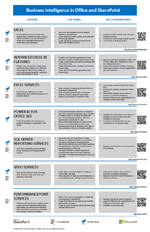
|
BI i Office og SharePoint for at få mere at vide om BI-værktøjer i Office og SharePoint. Plakaten opsummerer alle BI-værktøjer, der er tilgængelige - lokalt og i skyen - med links til yderligere oplysninger om hvert værktøj. |
|---|