
Denne artikel indeholder oplysninger om de restriktioner og begrænsninger, der gælder for filer, filnavne og filtyper, når du synkroniserer med OneDrive til privatpersoner, OneDrive til arbejde eller skole eller SharePoint i Microsoft 365.
Bemærk
Hvis du ønsker at se restriktioner og begrænsninger, der gælder for den tidligere version af OneDrive for Business (groove.exe), SharePoint 2013 og SharePoint 2016, skal du læse KB 2933738.
Nyheder
22. april 2026: Udrulningen af op til 1.000.000 elementer er påbegyndt. Få mere at vide.
28. januar 2025: Ugyldige tegn understøttes nu på OneDrive til Mac.
Denne artikel indeholder
Begrænsninger
Ugyldige tegn
Gælder for: 

Visse tegn har særlig betydning, når de bruges i filnavne i OneDrive, SharePoint, Windows og MacOS, f.eks. "*" for jokertegn og "\" i stier til filnavne. Hvis en fil eller mappe, du forsøger at uploade til OneDrive, indeholder et af nedenstående tegn, kan det forhindre, at filer og mapper synkroniseres. Omdøb filen eller mappen for at fjerne disse tegn, før du uploader den.
Tegn, der ikke er tilladt i fil- og mappenavne i OneDrive til hjemmet eller OneDrive til arbejde eller skole
" * : <> ? / \ |
Bemærk
- Foranstillede og efterfølgende mellemrum i fil- eller mappenavne er heller ikke tilladt.
- For at omdøbe en fil eller mappe i Windows, skal du markere den og trykke på F2. For at omdøbe en fil eller mappe på en Mac, skal du markere den og trykke på 'return'-tasten.
- Nogle organisationer understøtter endnu ikke # og % i navne. Hvis du er global administrator eller SharePoint-administrator i Microsoft 365, skal du se Aktivering af # og % understøttelse på SharePoint-bloggen for at få mere at vide om, hvordan du tillader disse tegn.
- Til Office desktop Win32-apps: Hvis du gemmer en Office-fil via Backstage-visningen i en OneDrive- eller SharePoint-mappe, kan du ikke gemme filen, hvis mappenavnet indeholder ; (semikolon).
- Hvis du bruger Office 2010, kan du ikke bruge "&" i fil- og mappenavne.
- Hvis du vil have mere at vide, kan du se, hvornår OneDrive omdøber elementer med ugyldige tegn, og Hvorfor har mit filnavn ændret sig fra komma til ^ J.
Ugyldige fil- eller mappenavne
Gælder for:
Disse navne er ikke tilladt for filer eller mapper: .lock, CON, PRN, AUX, NUL, COM0 - COM9, LPT0 - LPT9, _vti_, desktop.ini, et filnavn, der starter med ~$.
Bemærk
- _vti_ Kan ikke bruges nogen steder i et filnavn.
- Formularer kan ikke bruges, når mappen eller filen er på rodniveau i et bibliotek.
- ゙og ဧ kan ikke bruges som det første tegn i en mappe.
Ugyldige eller blokerede filtyper
Gælder for:
Midlertidige TMP-filer synkroniseres ikke med OneDrive. Se , at OneDrive-status er gået i stå ved "Synkronisering afventer" for at få flere oplysninger.
Files, der bruges af din lokale computer, f.eks. desktop.ini på Windows eller .ds_store på macOS, synkroniseres normalt ikke. Hvis disse filer bliver overført til OneDrive under en overførsel, sletter synkroniseringsappen kopien i skyen og efterlader den lokale kopi.
Outlook. PST-filer understøttes, men de synkroniseres mindre hyppigt sammenlignet med andre filtyper for at reducere netværkstrafikken. For at forhindre overførsel . PST-filer fra appen OneDrive-synkronisering, læs Blokering af synkronisering af bestemte filtyper. Hvis du vil flytte . PST-filer fra OneDrive, læs Sådan fjerner du en Outlook PST-datafil fra OneDrive. Hvis Flytning af kendt mappe er aktiveret og konfigureret via gruppepolitik, . PST-filer overføres.
Outlook kan vise fejl efter . PST-filer migreres, fordi det stadig leder efter . PST-filer på den oprindelige placering.
Hvis du er OneDrive til arbejde eller skole, blokeres nogle filtyper muligvis på organisationens SharePoint-websted. Listen over blokerede filer varierer afhængigt af din administrator.
Af sikkerhedsmæssige årsager kan nogle filtyper og udvidelser ikke sendes, fordi de er eksekverbare eller bruges af SharePoint Server eller Windows selv. Du kan finde flere oplysninger om typer af filer, der ikke kan føjes til en liste eller et bibliotek.
Netværks- eller tilknyttede drev
Gælder for:
Du kan ikke tilføje et netværk eller tilknyttet drev som din OneDrive synkroniseringsplacering. OneDrive kundesupport ikke synkronisering med symbolske links eller samlingspunkter.
Administratorrettigheder
Gælder for:
OneDrive kan ikke køres med administratorrettigheder, og du vil ikke kunne se OneDrive-menupunkter i Stifinder. Installationen af synkroniseringsappen pr. computer er dog nyttig, især for computere med flere brugere, og når du ikke vil have exe-filer til at køre fra brugerprofilen. Se også OneDrive-filer kan ikke deles.
Deling
Gælder for:
Du kan ikke dele dette element, fordi der er for mange elementer i mappen
Når du deler en mappe, er det samlede antal underelementer i den og dens undermapper begrænset til 50.000.
Du kan løse denne begrænsning ved at flytte nogle elementer til en anden mappe, der ikke er i den oprindelige mappe, eller vælge individuelle filer, der skal deles.
Du kan ikke bryde nedarvningen for dette element, fordi der er for mange elementer med separate tilladelser på listen eller i biblioteket.
Den understøttede grænse for separate tilladelser for elementer på en liste eller i et bibliotek er 50.000. Den anbefalede generelle grænse er dog 5.000. Det tager længere tid at foretage ændringer af mere end 5.000 entydigt tilladte elementer ad gangen. Derfor skal du designe listen, så den har så få entydige tilladelser som muligt for store lister.
Delt med mig
Du kan ikke synkronisere gruppering af filer i visningen Delt med mig fra et OneDrive for arbejds- eller skolewebsted.
Fejlen Levering mislykkedes til disse modtagere eller grupper ved deling
Du får muligvis vist denne fejlmeddelelse, når du forsøger at dele med en adresse, der ikke er knyttet til en Microsoft-konto.
Hvor mange OneDrive-konti?
Gælder for:
Antal OneDrive-konti
Der er grænser for antallet af konti, der kan være samtidigt logget på og synkronisere. Hver enhed kan maksimalt have én OneDrive til hjemmekonto og ni OneDrive til arbejds- eller skolekonti. For MacOS-enheder kan kun en enkelt virksomhedskonto fra den samme organisation være synkroniseret på et givet tidspunkt.
OneDrive Gæstekonti
Synkronisering af indhold ved hjælp af en ekstern bruger eller gæst understøttes af OneDrive. Se kravene til B2B-synkroniseringsdokumentet: B2B-synkronisering.
Godkendte proxyer
Gælder for:
Godkendte proxyer understøttes ikke i OneDrive.
Hvis du får vist fejlmeddelelsen "Dine proxyindstillinger kræver godkendelse" eller fejlkoden 0x8004de42, når du forsøger at logge på OneDrive, skal du kontrollere, at du ikke bruger en godkendt proxy til at oprette forbindelse til OneDrive.
OneNote-notesbøger
Gælder for:
OneNote-notesbøger har deres egne synkroniseringsordninger uden for OneDrive. Hvis du planlægger at dele en OneNote-notesbog – med dig selv eller andre – er det bedst at oprette den på OneDrive allerede fra begyndelsen. At flytte en eksisterende notesbog i OneNote til en mappe, synkroniseret af OneDrive uden at gå gennem OneNote-programmet understøttes ikke i øjeblikket.
Når en OneNote notesbog er gemt i OneDrive, hvis du synkroniserer den mappe, der indeholder notesbogen, du kan finde en .url-fil, som vil åbne notesbogen på webstedet.
OneNote-notesbøger, der er gemt på OneDrive eller SharePoint, er begrænset til 2 GB.
Læs hvordan du flytter en OneNote-notesbog til OneDrive.
Virusdetektion
Gælder for:
Hvis vi registrerer en virus i en fil, stopper OneDrive-synkroniserings-appen straks synkroniseringen for at forhindre virussen i at sprede sig og for at garantere dine enheders sikkerhed.
Du kan kontrollere status for filer via OneDrive-webappen. Inficerede filer vil blive markeret med et rødt symbol ud for filnavnet, der angiver, at filen er blevet markeret som malware.
Begrænsninger
Størrelser på filoverførsel og -download
Gælder for:
| Maksimum | Upload | Download |
|---|---|---|
| Synkroniser | 250 GB | 250 GB |
| Individuelle filer | 250 GB | 250 GB |
| Files i en zip-fil | 250 GB | 250 GB |
Bemærk
Disse grænser gælder for filer, ikke dit samlede lager. Hvis du har filer, der er større end nogle få GB, anbefaler vi, at du bruger appen OneDrive-synkronisering i stedet for uploadfunktionen til webstedet.
Filnavn og sti-længder
Gælder for:
Forskellige apps og Office-versioner har forskellige begrænsninger, og kombinationen af begrænsninger kan være unik for din opsætning.
Du kan finde alle oplysninger om sti- og fillængder under Hvad er længdegrænserne for filstier?
Miniaturebilleder og eksempler
Gælder for:
Miniaturebilleder oprettes ikke for billeder, der er større end 100 MB.
Forvisninger af PDF-filer oprettes ikke for filer, der er større end 100 MB.
Bemærk
Miniaturer understøttes kun, hvis det er en OneDrive-understøttet filtype, f.eks. Office-filer, PDF-filer og udvalgte billed- og apptyper.
Antal elementer, der kan synkroniseres eller kopieres
Gælder for:
Når du bruger OneDrive-webstedet, kan du kun kopiere op til 2500 filer ad gangen.
Hvis du sender, henter eller flytter et stort antal filer på én gang, skal du muligvis vente lang tid før synkroniseringsprocessen, der kan udføres. Statusikonet for skrivebordsappens proceslinje viser "synkronisering" eller "behandler ændringer" i denne periode.
For optimal ydeevne anbefaler vi, at du højst synkroniserer 300.000 elementer i alt på tværs af dit skylager. Problemer med ydeevnen kan opstå, hvis du har mere end 300.000 elementer, selvom du ikke synkroniserer alle elementer.
Understøttelse af synkronisering af op til 1.000.000 elementer pr. synkroniseringsforekomst pr. enhed er tilgængelig i offentlig prøveversion til Windows. Dette eksempel understøtter ikke VDI-miljøer (Virtual Desktop Infrastructure).
Hvis du vil deltage i denne prøveversion, skal følgende krav være opfyldt:
Krav
- Den nyeste OneDrive-synkroniseringsklient med det nyeste OneDrive Insider-program aktiveret. Se hvordan.
- Platform: Windows 11 eller Windows Server 2022 med offentlig prøveversion til Windows.
- Hukommelse: Minimum 16 GB RAM (32 GB anbefales).
- Lager: SSD (Solid State Drive) kræves.
- Processor: Intel i5 / AMD Ryzen 5 eller nyere, Snapdragon X Plus.
- Anbefalet konfiguration af synkroniseringsapp.
Bemærk
- Enheder, der ikke opfylder disse krav, fortsætter med at synkronisere med den eksisterende grænse på 300.000 understøttede elementer uden afbrydelser.
- Ydeevnen er endnu ikke optimeret til synkronisering af en stor mængde skrivebeskyttede filer eller konti med juridisk tilbageholdelse. Microsoft arbejder aktivt på at forbedre ydeevnen og pålideligheden for disse scenarier.
- Der findes andre SharePoint-begrænsninger for visning af et dokumentbibliotek, ved hjælp af internettet, der kan påvirke, hvordan du strukturere dine filer i OneDrive.
Biblioteker med Information Rights Management aktiveret
Gælder for:
Biblioteker kan synkroniseres med læse-og skriveadgang med synkroniseringsappen til Windows build 17.3.7294.0108 eller nyere eller OneDrive til Mac build 18.151.0729.0014 eller nyere.
Bemærk
Administratorer: Få mere at vide om, hvordan du konfigurerer tjenesten Azure Rights Management.
Ændret synkronisering
Gælder for:
Ændret synkronisering er muligt for Microsoft Office-filer i det nye filformat, .docx, .pptx .xlsx.
Dette er en del integreret med Office og kræver, at du har:
- Office 2016 Klik for at Køre (version 16.0.6741.2027 eller nyere). Du skal også have OneDrive (version 17.3.6386.0412 eller nyere).
- Office 2016 MSI og har følgende opdatering installeret: 4 oktober 2016 opdatering til Office 2016 (KB3118262). Du skal også have OneDrive (version 17.3.6386.0412 eller nyere).
- Indstillingen "Brug Office-programmer til at synkronisere Office-filer" er slået til under fanen Office under OneDrive-indstillinger (pc) eller OneDrive-indstillinger (Mac).
Til andre filtyper er Differentieret synkronisering tilgængelig globalt.
Bemærk
OneNote-filer er ikke inkluderet, se nedenfor.
Biblioteker med bestemte kolonner eller metadata
Gælder for:
Hvis du har biblioteker med kolonnerne Udtjekning eller Validering , eller når Sikkerhed for kladdeelement er angivet til enten Kun brugere, der kan redigere eller Kun brugere, der kan godkende elementer i bibliotekets versionsindstillinger:
- Ved SharePoint dokumentbiblioteker bliver disse elementer synkroniseret som skrivebeskyttet.
- For OneDrive-biblioteker viser OneDrive et låseikon (
 ) ud for synkroniseringsstatussen, og brugeren kan ikke synkronisere biblioteket, før de nævnte indstillinger er blevet fjernet.
Instruktioner til fjernelse af indstillinger for blokering af synkroniseringskolonne
Kræver udtjekning
- Gå til det dokumentbibliotek, som du vil konfigurere.
- Vælg Indstillinger for bibliotek i værktøjslinjen under fanen bibliotek i gruppen indstillinger.
- Vælg Indstillinger for versioner under Generelle indstillinger.
- Vælg Nej (standard) i Kræver udtjekning.
Sikkerhed for kladdeelement
- Gå til det dokumentbibliotek, som du vil konfigurere.
- Vælg Indstillinger for bibliotek i værktøjslinjen under fanen bibliotek i gruppen indstillinger.
- Vælg Indstillinger for versioner under Generelle indstillinger.
- Vælg Alle brugere, der kan læse elementer (standard) i Sikkerhed for kladdeelement.
Godkendelse af indhold
- Gå til det dokumentbibliotek, som du vil konfigurere.
- Vælg Indstillinger for bibliotek i værktøjslinjen under fanen bibliotek i gruppen indstillinger.
- Vælg Indstillinger for versioner under Generelle indstillinger.
- Under Godkendelse af indhold skal du vælge Ingen (standard) ud for Kræv godkendelse af indhold for sendte elementer.
Påkrævet kolonne
- Gå til det dokumentbibliotek, som du vil konfigurere.
- Vælg Indstillinger for bibliotek i værktøjslinjen under fanen bibliotek i gruppen indstillinger.
- I sektionen Kolonner på siden skal du sørge for, at der ikke er nogen kolonner i sektionen Obligatorisk .
Bemærk
Når styring af indholdstyper er aktiveret, vil oplysningerne om krævede kolonner ikke vises, og i nogle tilfælde vil de, når du åbner dem med de nødvendige indstillinger, heller ikke vises. Sørg for at administrationen af indholdstyper er slået fra for at gøre denne process så hurtigt som muligt, og slå den til igen efterfølgende, hvis det er nødvendigt.
Udelad fra Offline klient - biblioteksniveau
- Gå til det dokumentbibliotek, som du vil konfigurere.
- Vælg Indstillinger for bibliotek i værktøjslinjen under fanen bibliotek i gruppen indstillinger.
- Vælg Avancerede indstillinger under Generelle indstillinger.
- Vælg Ja (standard) i Offline klienttilgængelighed.
Udelad fra Offline klient - webstedsgruppeniveau
- Gå til den gruppe af websteder, du ønsker at konfigurere.
- Vælg Indstillinger for websted på værktøjslinjen under fanen Websted i gruppen Indstillinger.
- Under søgning skal du klikke på Søg og offline tilgængelighed.
- Vælg Ja (standard) i Offline klienttilgængelighed.
Låsningstilstand for brugere med tilladelsen Begrænset adgang
- Gå til de webstedsindstillinger, du ønsker at konfigurere.
- Vælg Funktioner på gruppen af websteder i indstillingerne under overskriften Administration af gruppe af websteder.
- Gå til Låsningstilstand for brugere med tilladelsen Begrænset adgang, og hvis den er aktiveret, skal du deaktivere den og kontrollere funktionsmåden.
Tilladelser
- Gå til det dokumentbibliotek, som du vil konfigurere.
- Vælg Indstillinger for bibliotek i værktøjslinjen under fanen bibliotek i gruppen indstillinger.
- Gå til Tilladelser til dokumentbiblioteket og derefter Kontroller tilladelser for brugeren
- Hvis du vil sikre, at brugeren har tilstrækkeligt høje tilladelser til at få filen synkroniseret i mere end skrivebeskyttet tilstand, skal niveauet være Bidrage eller højere.
Validering
- Gå til det dokumentbibliotek, som du vil konfigurere.
- Vælg Indstillinger for bibliotek i værktøjslinjen under fanen bibliotek i gruppen indstillinger.
- Under Generelle indstillingerskal du vælge Indstillinger for validering
- Fjern eventuel kolonnevalidering, og vælg Gem.
Lær mere om, hvordan du administrerer Data og lister i SharePoint.
Windows bestemte restriktioner og begrænsninger
Gælder for:
Stifinder viser de første 35 tegn af et webstedsbiblioteks navn og kombinationen af webstedsnavnet til et bibliotek, som du har synkroniseret med. Dette påvirker ikke muligheden for at synkronisere disse elementer inden for de grænser, der er beskrevet i denne artikel.
Globale, obligatoriske og midlertidige Windows-profiler understøttes ikke. Appen OneDrive-synkronisering understøtter kun brugere, der kan skrive til OneDrive-programmapper.
Desuden understøttes OneDrive-synkroniserings-appen kun i VDI-miljøer (Virtual Desktop Infrastructure) i følgende tilfælde:
- Virtuelle skriveborde, der bevares mellem sessioner.
- Ikke-permanente miljøer, der bruger Windows Virtual Desktop Preview.
- Ikke-permanente miljøer, der har FSLogix Apps 2,8 eller nyere, FSLogix Office 365-beholder og et Microsoft 365-abonnement.
Læs mere om brug af synkroniseringsappen på virtuelle skriveborde.
Følgende krav skal opfyldes, hvis synkroniseringsappen skal fungere efter hensigten:
- Programmet skal være installeret på den lokale computer.
- Brugeren skal kunne skrive til brugerprofilen.
- Data, der er skrevet i brugerprofilen skal gemmes på den lokale harddisk og være tilgængelige uden en netværksforbindelse.
- Indstillingen SetCaseSensitiveInfo må ikke være aktiveret for mapper.
OneDrive-filer on-demand understøttes i Windows 10 2017 Fall Creators Update og nyere versioner eller Windows Server 2019 og nyere versioner eller Mac OS X Mojave (10.14) eller nyere.
macOS bestemte restriktioner og begrænsninger
Gælder for:
Store og små bogstaver-formaterede disk størrelse er ikke understøttet.
Bemærk
Vær opmærksom på, at der også gælder Ugyldige tegn begrænsninger for macOS.
Fejlfinding og tip
Følg disse tip & tip for at få mest muligt ud af OneDrive og for at gøre synkronisering så problemfri som muligt.
Systemkrav for OneDrive
Gælder for:
OneDrive kræver en aktiv Microsoft-konto eller arbejds-eller skolekonto. Din PC skal opfylde krav til visse operativsystemer og fil-systemer. Få mere at vide om OneDrive-systemkrav
Support- og genoprettelsesassistent
Gælder for:
Appen Support- og genoprettelsesassistent kan hjælpe dig med at identificere og løse forskellige problemer med OneDrive til synkronisering til arbejde eller skole. Læs, hvordan du bruger Microsoft 365 Support- og genoprettelsesassistent.
Hvis din konto eller miljø ikke understøttes af Support- og Genoprettelsesassistent, kan du læse hvordan du kan Løse OneDrive for Business synkroniseringsproblemer.
Synkroniser kun det mest nødvendige
Gælder for:
Med OneDriveFiles On-Demand kan du få adgang til alle dine filer i OneDrive uden at skulle downloade dem alle og bruge lagerplads på din enhed. Få mere at vide om OneDrive-filer on-demand
Du kan også downloade færre filer ved at vælge, hvilke OneDrive-mapper der skal synkroniseres med din computer.
Bemærk
Du mister ikke filer eller data ved at deaktivere eller afinstallere OneDrive på computeren.
Kontrollér, at du ikke synkroniserer for mange filer
Gælder for:
Hvis synkroniseringen af OneDrive ser ud til at køre i lang tid eller statussen viser "Behandler 0KB af xMB", så kan det skyldes, at du har mange filer i OneDrive, eller at mange nye filer skal uploades. Har du har mere end 300.000 filer, så kan det tage lang tid at synkronisere.
Bemærk
Ved overførsel af store filer eller mange filer anbefaler vi, at filerne føjes til skrivebordsappen OneDrive, i stedet for at du bruger knappen Upload på webstedet.
Se, hvor mange filer, du har i din OneDrive:
Åbn Stifinder.
Højreklik på mappen OneDrive, og markér Egenskaber.
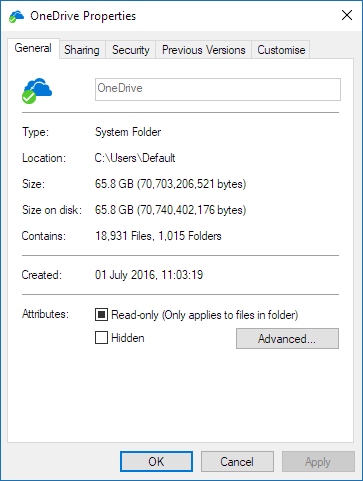
Hvis tallet Indeholder er mere end 300.000, bør du overveje at reducere antallet af filer i OneDrive. Hvis du har genvejsmapper eller synkroniserede SharePoint-biblioteker, er det også effektivt at fjerne genvejsmapper og stoppe synkroniseringen af bibliotekerne.
Hvis synkroniseringen allerede er i gang, kan du afbryde synkroniseringen midlertidigt og genoptage den for at få tingene til at fungere igen.
Vælg det hvide eller blå OneDrive-skyikon i meddelelsesområdet yderst til højre på proceslinjen.

Bemærk
Du skal muligvis klikke på pilen Vis skjulte ikoner ud for meddelelsesområdet for at se OneDrive-ikonet eller klikke
 og begynde at skrive "vælg hvilke ikoner" for at få vist området for meddelelsesindstillinger og derefter få vist Microsoft OneDrive. Hvis ikonet stadig ikke vises i meddelelsesområdet, kører OneDrive muligvis ikke. Klik på , skriv OneDrive i søgefeltet, og klik derefter på OneDrive (ikke "OneDrive til arbejde eller skole", da det er en ældre version) i søgeresultaterne.
Vælg Flere>Afbryd synkronisering midlertidigt, og vælg mellem 2, 8 eller 24 timer.
Vælg Mere igen, og vælg Genoptag synkronisering.
Sørg for, at du ikke har duplikerede filnavne
Gælder for:
Der kan opstå synkroniseringskonflikter, hvis du overfører flere filer på OneDrive-webstedet på samme tid, eller hvis du har foretaget ændringer i din OneDrive-mappe på en anden pc, der synkroniserer på samme tid.
Synkroniseringsfejl kan også opstå, hvis du redigerer filer offline.
Du kan reducere synkroniseringskonflikter ved at omdøbe redigerede filer eller mapper til noget nyt eller entydigt og derefter gemme den igen.
Få mere at vide
Gælder for:
Flere rettelser til de seneste OneDrive-problemer
Ret synkroniseringsproblemer med personlig OneDrive
Få mere at vide om OneDrive-filer efter behov
Gælder for:
Løs synkroniseringsproblemer med OneDrive til arbejde eller skole
Få mere at vide om OneDrive-filer on-demand
Ret synkroniseringsproblemer med SharePoint
Har du brug for mere hjælp?
Kontosupport. Du kan få hjælp til din Microsoft-konto og dine abonnementer ved at gå til Hjælp til konto & fakturering.
Teknisk support. Hvis du har brug for teknisk support, skal du vælge Kontakt Microsoft Support nedenfor, angive dit problem og vælge Få hjælp.
Mobilbrugere kan kontakte support ved at åbne OneDrive-appen og ryste enheden forsigtigt.
Støtte fra community'et. Communities hjælper dig med at stille spørgsmål, give feedback og høre fra eksperter med omfattende viden. Spørg Microsoft Community. Videregiv ikke personlige eller følsomme oplysninger i offentlige fora.