

OneDrive-mappen viser "Synkronisering afventer", men ingen fil er synlig
Hvis du ikke kan se nogen fil, der forårsager statussen Afventer, kan det være fordi, filen forårsager synkroniseringsfejlen, er en skjult fil.
Tip
Hvis du vil have vist skjulte filer i Stifinder, skal du gå til Vis og markere afkrydsningsfeltet Skjulte elementer på båndet:
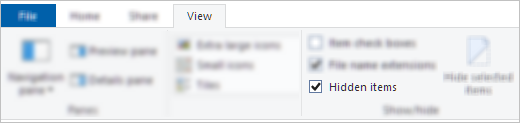
Hvis der ikke er nogen skjulte filer i mappen, skal du følge disse trin:
- Oprette en ny mappe. Bemærk, at tomme mapper kan vise Synkronisering afventer , indtil du indsætter en fil i den.
- Kopiér alle filerne fra mappen Ventende synkronisering til den nye.
- Slet mappen Ventende synkronisering.
OneDrive TMP-filer viser "Synkronisering afventer"
For at løse statussen for ventende synkronisering på TMP-filer kan du gøre et af følgende:
- Overfør det manuelt til onedrive.com.
- Omdøb den, og giv den et nyt filtypenavn (f.eks. "Temp"). Hvis du ikke kan omdøbe den, er filen stadig i brug. Genstart computeren, og prøv igen.
- Flyt filen til en mappe, der ikke er i dit OneDrive.
- Slette den
Advarsel!
- En midlertidig . TMP-fil er en fil, der er oprettet for midlertidigt at gemme information for at frigøre hukommelse til andre formål eller for at fungere som et sikkerhedsnet for at forhindre tab af data, når et program udfører visse funktioner.
- Hvis du flytter, omdøber eller sletter en fil, fungerer den muligvis ikke med det oprindelige program.
- Vi anbefaler, at du ikke sletter nogen TMP-filer, medmindre du med sikkerhed ved, at de ikke længere er i brug. Du kan utilsigtet miste arbejde, der ikke er gemt korrekt af det program, der har oprettet det.
OneDrive-værktøjslinjeikon sidder fast ved "Synkronisering afventer"
Hvis ikonet på OneDrive-proceslinjen/menulinjen viser "Synkronisering afventer", skal du muligvis slette din Office-dokumentcache.
Se også
OneDrive er gået i stå ved "Ændringer behandles"
Har du brug for mere hjælp?
Kontosupport. Du kan få hjælp til din Microsoft-konto og dine abonnementer ved at gå til Hjælp til konto & fakturering.
Teknisk support. Hvis du har brug for teknisk support, skal du vælge Kontakt Microsoft Support nedenfor, angive dit problem og vælge Få hjælp.
Mobilbrugere kan kontakte support ved at åbne OneDrive-appen og ryste enheden forsigtigt.
Støtte fra community'et. Communities hjælper dig med at stille spørgsmål, give feedback og høre fra eksperter med omfattende viden. Spørg Microsoft Community. Videregiv ikke personlige eller følsomme oplysninger i offentlige fora.