
Hvis du ikke kan dele OneDrive-filer, kan det skyldes:
- Du har nået dine grænser for deling.
- Vi er nødt til at validere din konto.
- Elementet er i din Personlig boks.
- OneDrive kører ikke.
- Din organisation har deaktiveret eller begrænset det.
- Du kan ikke dele med bestemte personer, der ikke har en Microsoft-konto.
Sådan kan du øge dine grænser for fildeling i OneDrive
Deling er begrænset i det grundlæggende OneDrive eller "kun til lagerplads".
Begrænsninger nulstilles efter 24 timer, men du kan opgradere til et Premium-abonnement for at øge dine delingsgrænser og flere delingsfunktioner.
Sådan valideres din OneDrive-konto
Hvis du har problemer med at sende delingsmail, kan det skyldes valideringsproblemer med din Microsoft-konto.
- Gå til https://account.live.com/reputationcheck for at validere din Microsoft-Account.
- Sørg for, at din Microsoft-Account profil er opdateret og fuldført. Husk at acceptere vilkårene for anvendelse, hvis du bliver spurgt.
Sådan deles OneDrive-filer fra din Personlig boks
Elementer i din Personlig boks er private, og kan ikke deles.
Hvis du vil dele, skal du flytte indholdet til en mappe uden for din Personlig boks, og dele det derfra.
Sådan deler du, hvis OneDrive ikke kører eller ikke er installeret
Hvis OneDrive-skrivebordsappen er installeret på din computer, burde du se indstillingen Del, når du højreklikker på en fil eller mappe i Stifinder.
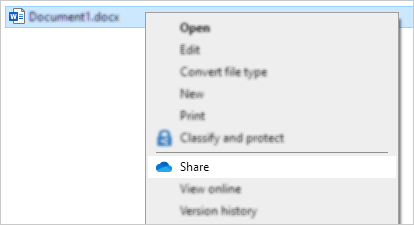
Hvis OneDrive ikke kører, eller hvis skrivebordsappen ikke er installeret, kan du ikke dele fra Stifinder eller Finder.
Tip
Du kan stadig dele OneDrive-filer og -mapper fra onedrive.com
Hvis du ikke kan se OneDrive-ikonerne på proceslinjen eller meddelelsesområdet, skal du starte OneDrive.
Windows-brugere skal vælge appen OneDrive med mappeikonet:

Tip
Hvis du ikke kan se denne version, skal du læse Hvilken OneDrive-app? for flere oplysninger.
Sådan deler du OneDrive-filer, hvis din organisation har deaktiveret det.
Visning online
Hvis du logger på med en arbejds- eller skolekonto, kan din organisation have deaktiveret visningerne for online deling i OneDrive, eller deaktiveret indstillingen Alle med linket for at forhindre, at brugbare links videresendes til andre:
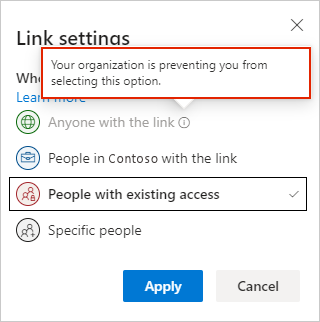
Du kan stadig oprette og dele et link, men det er kun personer i din organisation, der har adgang til det.
Visning på en pc
Hvis OneDrive-skrivebordsappen er installeret på din computer, burde du se indstillingen Del, når du højreklikker på en fil eller mappe i Stifinder.
Hvis indstillingen Del er nedtonet, eller mangler i genvejsmenuen, er det muligt, at din organisations administratorer har begrænset funktionen.
Administratorer kan ændre politikkerne for kontrol af brugerkonti for at tillade OneDrive-kontekstmenuer.
Se også
Sådan deler du OneDrive-filer og -mapper
Del filer i OneDrive for Android
Har du brug for mere hjælp?
Kontosupport. Du kan få hjælp til din Microsoft-konto og dine abonnementer ved at gå til Hjælp til konto & fakturering.
Teknisk support. Hvis du har brug for teknisk support, skal du vælge Kontakt Microsoft Support nedenfor, angive dit problem og vælge Få hjælp.
Mobilbrugere kan kontakte support ved at åbne OneDrive-appen og ryste enheden forsigtigt.
Støtte fra community'et. Communities hjælper dig med at stille spørgsmål, give feedback og høre fra eksperter med omfattende viden. Spørg Microsoft Community. Videregiv ikke personlige eller følsomme oplysninger i offentlige fora.