
OneDrive er blevet opdateret for at give dig nye AI-funktioner, forbedret foto- og videoteknologi og en mere personlig OneDrive-oplevelse. I nogle tilfælde kan OneDrive have omdøbt dine filer og mapper, herunder hvis:
- Dine filnavne er for lange,
- Mappestrukturen har for mange lag (hvilket gør det overordnede filnavn for langt),
- Filnavnet indeholder ikke-understøttede tegn.
Derfor har du modtaget mailen "Vigtige ændringer i dine OneDrive-filer"
Hvis du har modtaget en mail med OneDrive-meddelelse om, at filer vil blive omdøbt, skal du kontrollere, om der er en fil kaldet Mine Files/_Changed filer/_OneDrive opdatere details.csv
Denne rapport indeholder oplysninger om de ændringer, der foretages fra den 14. november 2024.
Hvis dit filnavn, mappenavnene eller den kombinerede mappestruktur og filnavn er for lang, afkorter OneDrive stien og starten af filnavnet til noget kortere, f.eks. 1_holiday_picture.jpg
Bemærk
- Hvis OneDrive omdøber dine filer og mapper på denne måde, som en lille gestus af taknemmelighed, giver vi en gratis 5 GB Microsoft-lagerbonus i 12 måneder efter datoen for omdøbningen.
- Alle filer, der er omdøbt, kan ikke længere findes i dine lister over senest åbnede filer.
- Alle delte elementer vil ikke længere være tilgængelige.
- Indholdet af dine filer vil være uberørt og uændret, og dit privatliv og dine personlige data vil blive beskyttet i overensstemmelse med vores privatlivspolitik.
Hvordan forhindrer jeg OneDrive i at omdøbe mine mapper?
Her er nogle tip, der kan hjælpe med at forhindre automatisk omdøbning af filer:
- Sørg for, at du ikke bruger ugyldige eller forbudte tegn i filnavnet, som f.eks. # " * : <> ? / \ |
- Undlad at bruge mellemrum eller tegnsætning i lange fil- eller mappenavne (f.eks. konverteres et mellemrum til tegnene %20 , når det vises på internettet).
- Du skal ikke have for mange lag i undermapper, f.eks.
Billeder > Familie > 2024 > august > OL > i Paris > atletik > 100m
Hvorfor OneDrive ændrer filnavne, der indeholder ikke-understøttede tegn
Hvis OneDrive kan omdøbe filen eller mappen, får du vist muligheden Omdøb i meddelelsesområdet. Hvis OneDrive ikke kan omdøbe filen eller mappen automatisk, skal du muligvis manuelt omdøbe den manuelt. Files kan også omdøbes automatisk af en Microsoft 365-app, når du gemmer.
Automatisk navngivning af filer i Microsoft 365-apps
Når du gemmer filer i dit personlige OneDrive, omdøbes bestemte tegn automatisk af Microsoft 365-apps, herunder Word, Excel og PowerPoint.
Fra:

Til:

- Filnavne, der indeholder , ændres til ^J
- Filnavne, der indeholder # , ændres til ^N
- Filnavne, der indeholder & , ændres til ^0
- Filnavne, der indeholder ~ , ændres til ^F
Automatisk navngivning af filer i OneDrive
Hvis OneDrive skal kunne omdøbe filer eller mapper for dig, skal du blot vælge knappen Omdøb i den meddelelse, du modtager.
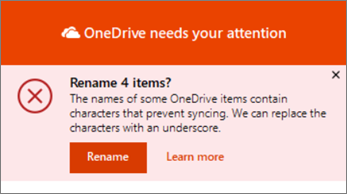
Under automatisk omdøbning erstatter OneDrive hvert ugyldigt tegn med et understregningstegn. En fil med navnet .file til synkronisering ville f.eks. blive omdøbt til _file til synkronisering.
Muligheden for automatisk at omdøbe filer og mapper vises kun for navne med følgende problemer:
- Navne, der begynder eller slutter med et mellemrum
- Navne, der slutter med punktum
- Navne, der indeholder Unicode-kodepunkter , der ikke understøttes
- Navne med problemer med surrogatpar
Sådan omdøber du filer eller mapper manuelt
- Hvis du vil omdøbe en fil eller mappe i Windows, skal du åbne Stifinder, markere filen og trykke på F2.
- Hvis du vil omdøbe en fil eller mappe på en Mac, skal du åbne Finder, vælge filen og trykke på Retur .
Tip
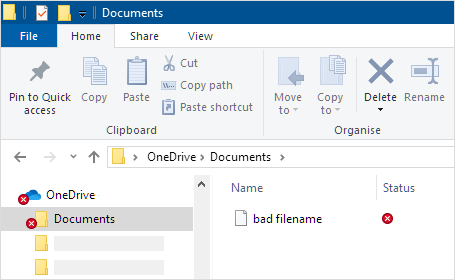
For at finde den fil eller mappe, der kræver opmærksomhed, skal du åbne Stifinder eller Finder og navigere til mappen og filen markeret med  , for eksempel:
Hvordan kan jeg forhindre automatisk omdøbning af mine filer?
Sørg for, at du ikke bruger ugyldige eller forbudte tegn i filnavnet, som f.eks. # " * : <> ? / \ |
Læs den komplette liste over Ugyldige filnavne og filtyper i OneDrive, OneDrive for Business og SharePoint.
Hvorfor kan jeg ikke dele OneDrive-filer, efter deres filnavne er blevet ændret?
Hvis du har delt et filnavn, der indeholdte ugyldige tegn og derefter blev omdøbt, har personerne, som filen er blevet delt med, ikke adgang til filen, da filnavnet er blevet ændret. Sådan løser du dette:
- Omdøb filen. Sørg for, at du ikke bruger ugyldige eller forbudte tegn i filnavnet, som f.eks. # " * : <> ? / \ |
- Del den omdøbte fil igen. Få mere at vide om Deling af filer og mapper i OneDrive.
Har du brug for mere hjælp?
Restriktioner og begrænsninger i OneDrive og SharePoint
Kontosupport. Du kan få hjælp til din Microsoft-konto og dine abonnementer ved at gå til Hjælp til konto & fakturering.
Teknisk support. Hvis du har brug for teknisk support, skal du vælge Kontakt Microsoft Support nedenfor, angive dit problem og vælge Få hjælp.
Mobilbrugere kan kontakte support ved at åbne OneDrive-appen og ryste enheden forsigtigt.
Støtte fra community'et. Communities hjælper dig med at stille spørgsmål, give feedback og høre fra eksperter med omfattende viden. Spørg Microsoft Community. Videregiv ikke personlige eller følsomme oplysninger i offentlige fora.