
Når du tilføjer en POP3-mailkonto i Outlook eller opretter arkiver eller sikkerhedskopier fra en af dine konti i Outlook, kan der oprettes en Outlook-datafil (.pst) i dit OneDrive.
Hvis denne datafil bliver stor, kan den gøre din OneDrive-synkronisering langsommere, og der kan blive vist "Behandler ændringer" eller "En fil er i brug".
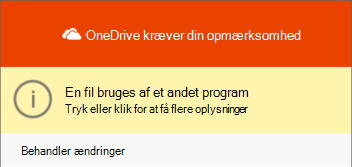
Flyt Outlook .pst-filen ud af OneDrive for at forhindre synkroniseringsproblemer
Luk Outlook, og vent på, at OneDrive-synkroniseringen er fuldført.
Åbn Stifinder, og gå til C:\Users\[username]\OneDrive\Documents\Outlook Files.
Bemærk
Hvis .pst-filen ikke er her, skal du åbne Outlook, højreklikke på kontoen med den .pst-fil, du vil flytte, og vælge Avancerede datafilegenskaber > for at få vist hele filnavnets sti.
Kopiér .pst-filen fra OneDrive-mappen til en ny eller eksisterende placering på din pc, som ikke er i dit OneDrive (f.eks. C:\My Outlook Files).
Giv den kopierede fil et nyt navn (f.eks. myname@domain-copy.pst).
Genstart Outlook.
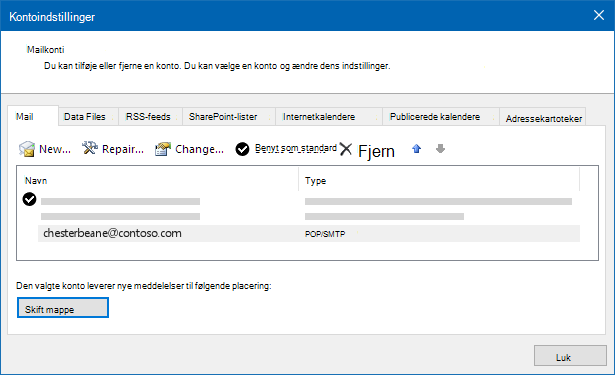
Vælg Filer og derefter Kontoindstillinger:

Vælg kontonavnet på fanen Mail , og vælg derefter Skift mappe:
Bemærk
Hvis du ikke kan se Skift mappe, har den valgte mailkonto ikke en .pst-fil.
Vælg kontoen, og vælg Ny Outlook-datafil:
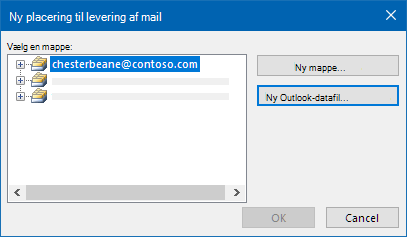
Gå til placeringen af den netop omdøbte kopi .pst-fil, markér den, og vælg OK for at vende tilbage til listen Mailkonti.
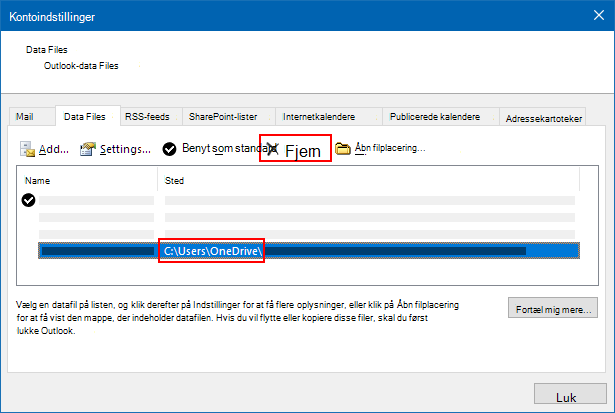
På fanen Data Files skal du vælge den datafilplacering, som indeholder OneDrive, og vælge Fjern og Ja for at afbryde forbindelsen til filen.
Bemærk
- Ingen maildata går tabt ved at vælge Fjern, forbindelsen til din Outlook-konto er bare afbrudt. Den kan tilføjes igen, hvis det er nødvendigt.
- Du kan ikke fjerne en standarddatafil. Vælg en anden datafil, og angiv som standard først.
Hvis du vil flytte eller slette OneDrive-kopien af .pst-filen, skal du lukke Outlook først.
Få mere at vide
Søg efter og overfør Outlook-datafiler fra én computer til en anden
Har du brug for mere hjælp?
Kontosupport. Du kan få hjælp til din Microsoft-konto og dine abonnementer ved at gå til Hjælp til konto & fakturering.
Teknisk support. Hvis du har brug for teknisk support, skal du vælge Kontakt Microsoft Support nedenfor, angive dit problem og vælge Få hjælp.
Mobilbrugere kan kontakte support ved at åbne OneDrive-appen og ryste enheden forsigtigt.
Støtte fra community'et. Communities hjælper dig med at stille spørgsmål, give feedback og høre fra eksperter med omfattende viden. Spørg Microsoft Community. Videregiv ikke personlige eller følsomme oplysninger i offentlige fora.