

Hvis du vil holde styr på dit arbejde på ét sted eller vise et øjebliksbillede af dine data, kan du føje et Visio-diagram (også kaldet en tegning) til en side i din OneNote-notesbog. I en verden af bøger og ringbind svarer denne indstilling til at oprette en kopi af dit diagram og vedhæfte den til dine papirnoter.
Når du tilføjer et Visio-diagram til en side i OneNote, kan du enten:
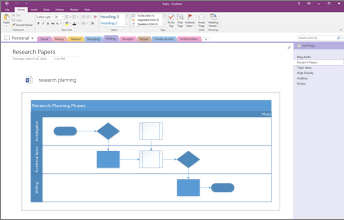
Husk, at de ændringer, du foretager i diagrammet i OneNote, ikke vises i den oprindelige fil i Visio. Hvis du ændrer det oprindelige Visio-diagram, vises dine ændringer heller ikke i kopien i OneNote.
Bemærk
Du skal have Visio installeret på din Windows-computer.
Vedhæfte en Visio-fil
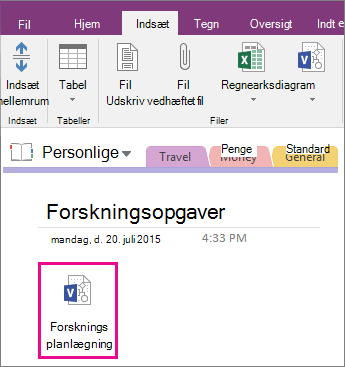
Hvis du vil oprette en kopi af dit diagram og tilføje et link til den pågældende kopi direkte i dine noter, lige der, hvor du skal bruge den senere, skal du bruge denne indstilling. Linket vises som et ikon, der åbner et fuldt funktionelt Visio-diagram, når du dobbeltklikker på det.
Vigtig
Husk, at du opretter en kopi af dit oprindelige Visio-diagram. De ændringer, du foretager i kopien i OneNote, vises ikke i originalen. Og hvis du ændrer originalen, opdateres kopien ikke.
Vælg Indsæt>diagram>eksisterende Visio-tegning.
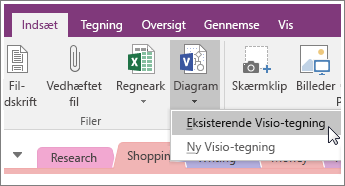
Find og klik på den fil, du vil tilføje, og vælg Indsæt.
Vælg Vedhæft fil.
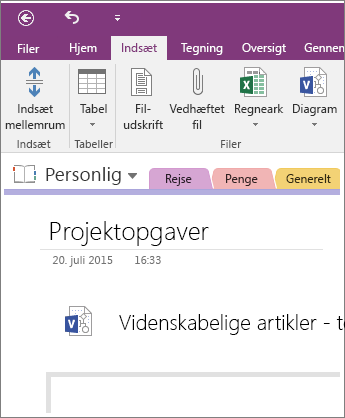
Billedet nedenfor viser, hvordan det vedhæftede diagram kommer til at se ud.
Vigtig
Sørg for, at du ikke sletter ikonet, da du ellers ikke kan åbne eller redigere diagrammet.
Integrere et statisk billede af diagrammet
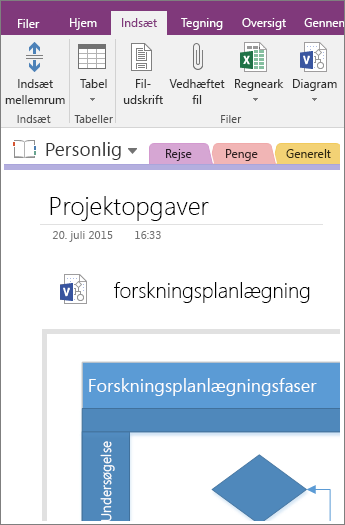
Denne mulighed opretter en kopi af dit diagram og tilføjer et link til den pågældende kopi direkte i dine noter sammen med et statisk billede af dit diagram. Linket vises som et ikon, der åbner et fuldt funktionelt Visio-diagram, når du dobbeltklikker på det. Hvis du opdaterer det diagram, du har oprettet link til, opdateres det integrerede billede automatisk, så dine ændringer vises.
Vigtig
Husk, at du opretter en kopi af dit oprindelige Visio-diagram. De ændringer, du foretager i kopien i OneNote, vises ikke i originalen. Og hvis du ændrer originalen, opdateres kopien ikke.
Vælg Indsæt>diagram>eksisterende Visio-tegning.
Find og klik på den fil, du vil tilføje, og vælg Indsæt.
Vælg Indsæt diagram.
Billedet nedenfor viser, hvordan en integreret tegning ser ud.
Bemærk
Sørg for, at du ikke sletter ikonet, ellers kan du ikke redigere diagrammet.
Oprette et nyt diagram
Hvis du vil oprette et nyt Visio-diagram, kan du gøre det direkte fra dine noter.
På samme måde som integrering af et statisk billede af et eksisterende diagram indsætter denne indstilling et ikon, der åbner et fuldt funktionelt Visio-diagram, når du dobbeltklikker på det, og viser et statisk billede af dit diagram på siden. Hvis du opdaterer det diagram, du har oprettet link til, opdateres det integrerede billede automatisk, så dine ændringer vises.
Vælg Indsæt>diagram>Ny Visio-tegning.
Et Visio-ikon vises på siden sammen med et tomt, statisk billede af diagrammet.For at redigere diagrammet skal du dobbeltklikke på ikonet.
Bemærk
Sørg for, at du ikke sletter ikonet, ellers kan du ikke redigere diagrammet.