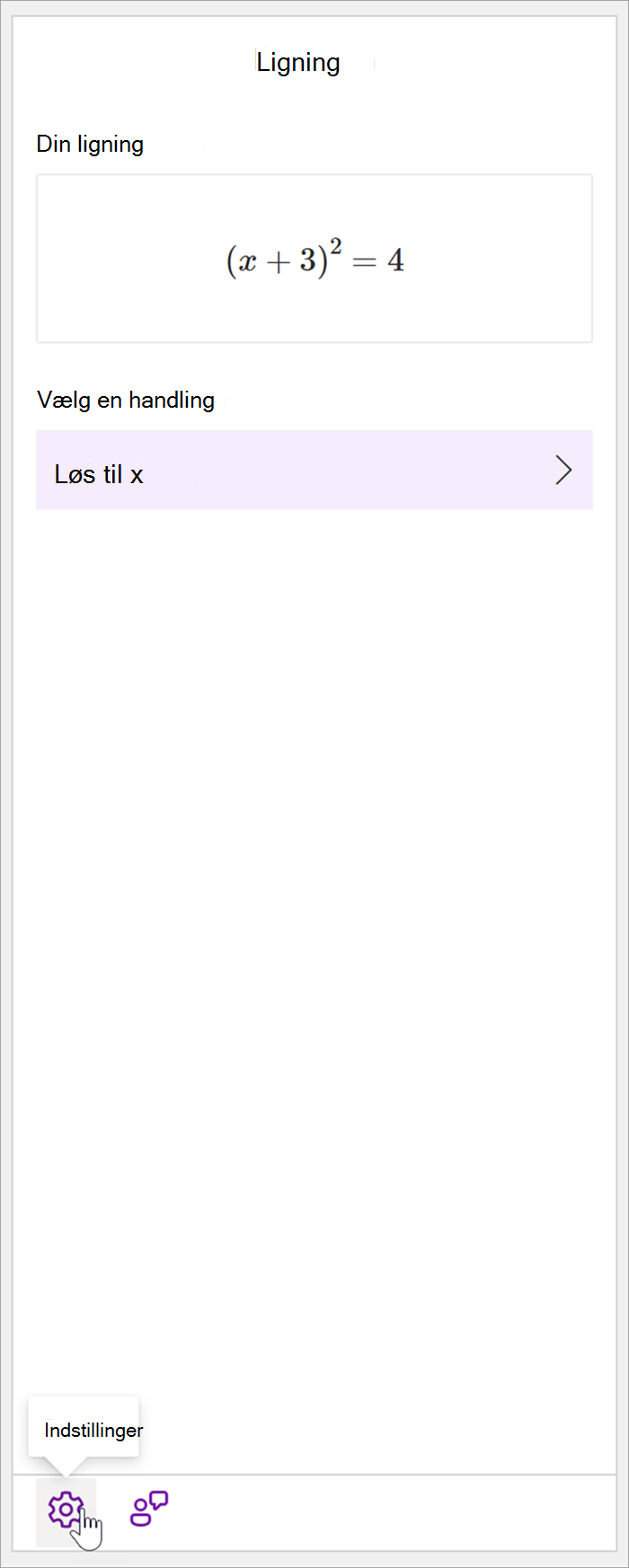
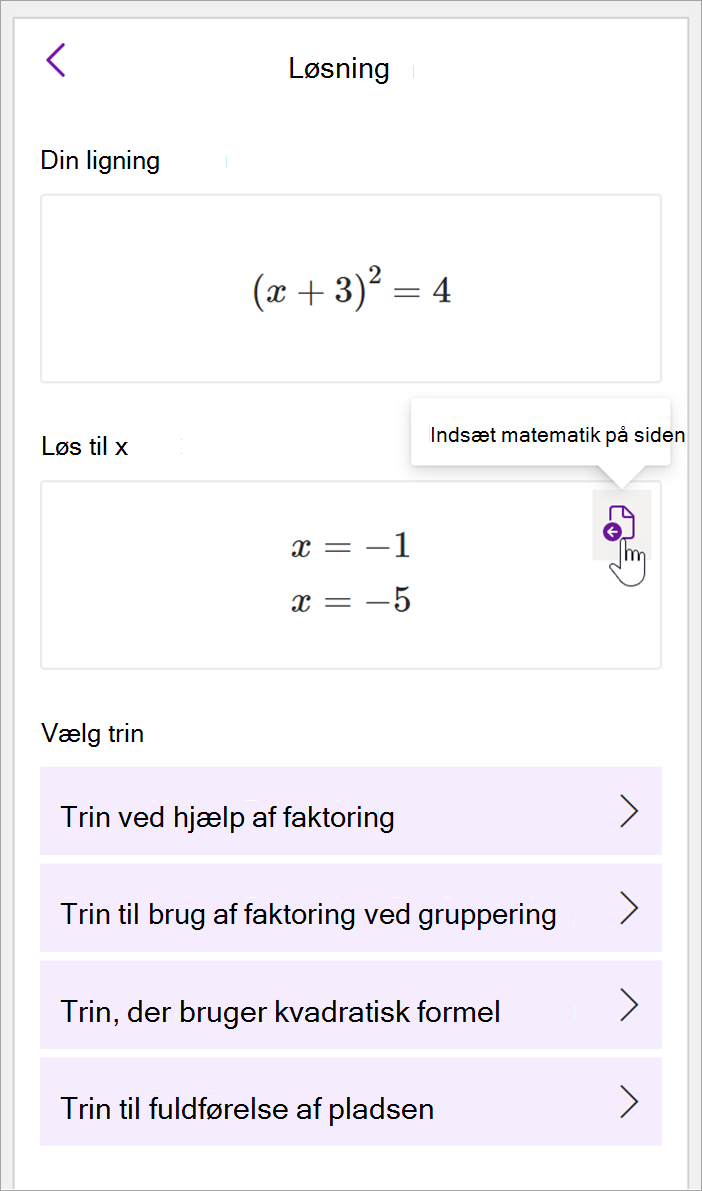
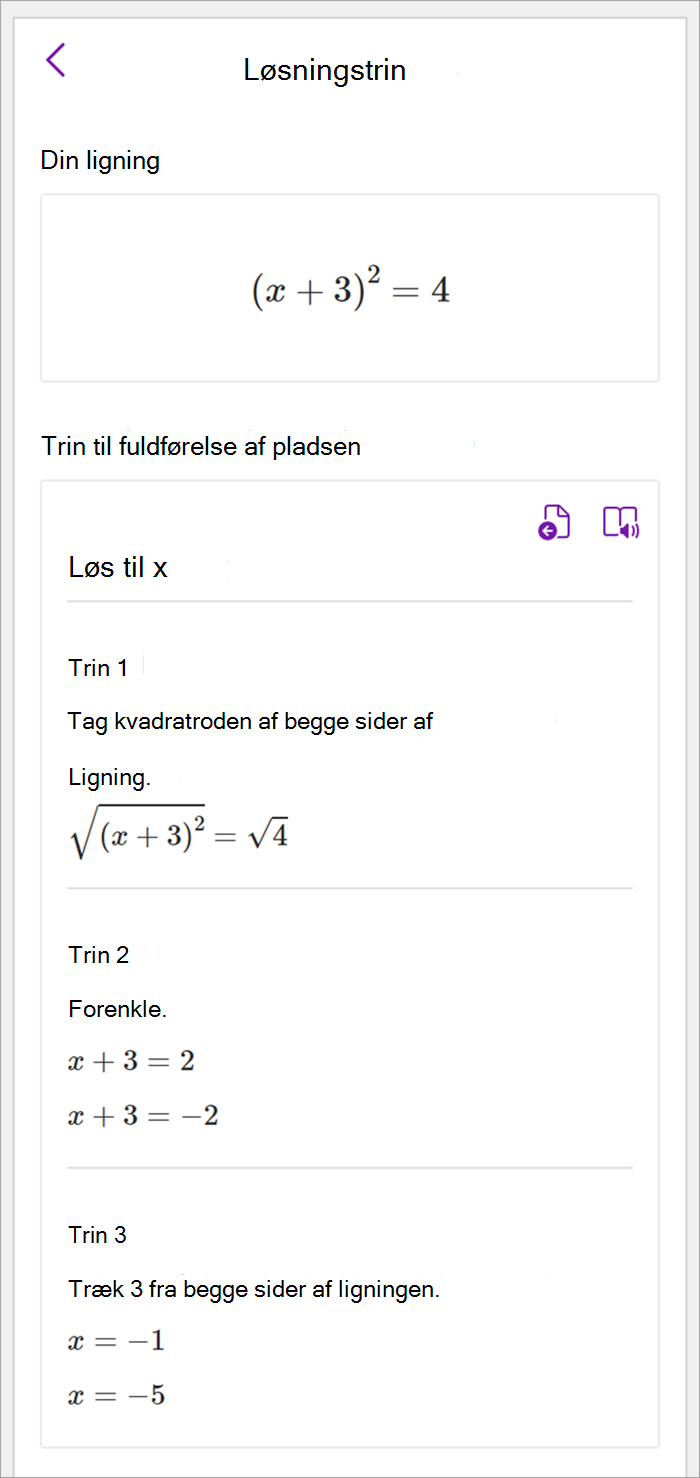
Skriv hvilken som helst matematisk ligning og Matematikassistent i OneNote kan udregne den for dig - så du hurtigt kan finde løsningen, eller vise dig trinvis, hvordan du lærer at løse ligningen på egen hånd. Når du har løst ligningen, er der mange muligheder for at fortsætte med at blive bedre til matematik med Matematikassistent.
Bemærk
Denne funktion er kun tilgængelig, hvis du har et Microsoft 365-abonnement til Enterprise eller Education.
Trin 1: Indtast din ligning
Skriv din ligning under fanen Tegn. Brug Frihåndsmarkering -værktøjet til at tegne en cirkel rundt om ligningen.
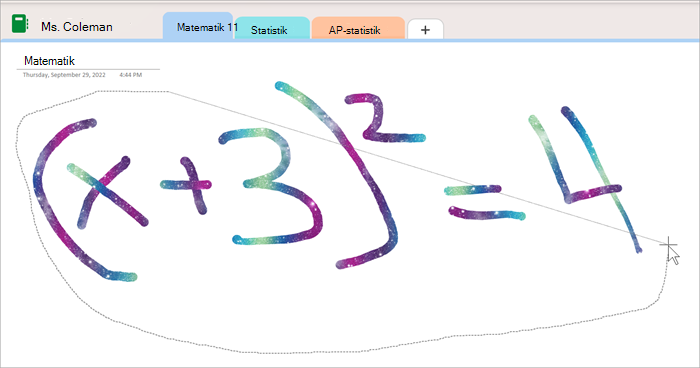
Derefter skal du fra fanen Tegn vælge Matematik. Dette åbner Matematikassistent-ruden.
Få mere at vide:
Trin 2: Løs din ligning.
Handlingsindstillinger angives på baggrund af din ligning. Vælg den ønskede handling.
Ligningen og løsningen vises i matematik-ruden.
Tip
Vælg Indsæt matematik på side for at overføre dine resultater til den OneNote-side, du arbejder på.
Få mere at vide: Kontrollér fanen Understøttede ligninger på denne side.
Trin 3: Lær af Matematikassistent
Du kan få mere at vide om, hvordan OneNote løste problemet, ved at vælge den metode, du gerne vil vide mere om blandt de angivne indstillinger.
- Trin til forskellige metoder angives baseret på din ligning.
:::kolonneslut::: :::rækkeslut:::
Trin 1: Indtast din ligning
Skriv din ligning under fanen Tegn. Brug Frihåndsmarkering -værktøjet til at tegne en cirkel rundt om ligningen. Vælg derefter Matematik. Dette åbner Matematikassistent-ruden.
Få mere at vide:Opret din ligning ved hjælp af håndskrift eller tekst.
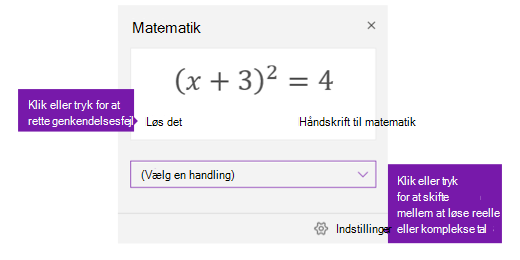
Trin 2: Løs din ligning.
Hvis du vil løse den aktuelle ligning, skal du gøre et af følgende:
Klik eller tryk på Vælg en handling-boksen, og vælg derefter den handling, du ønsker Matematikassistenten skal udføre. De tilgængelige valgmuligheder i rullemenuen afhænger af den valgte ligning.
Få mere at vide: Tjek fanen Understøttede ligninger på denne side.
Gennemgå den løsning, som OneNote viser under den valgte handling. I eksemplet herunder viser den valgte indstilling Løs m.h.t. x løsningen på ligningen.
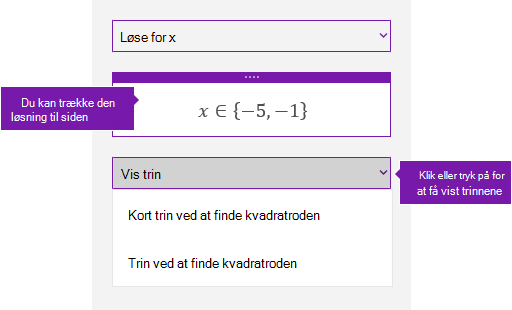
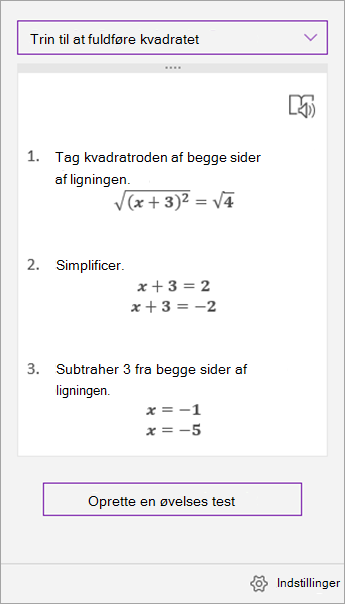
- Hvis du vil vide, hvordan OneNote løste problemet, kan du klikke eller trykke på Vis trin og derefter vælge, hvad du vil have vist. De tilgængelige valgmuligheder i denne rullemenu afhænger af den valgte ligning.
- Hvis du vil høre løsningstrinnene læst højt, skal du vælge Forenklet læserIkon
 for at starte den fra OneNote.
-
Opret en prøve-quiz for at øve dig på denne type af ligninger.
Advarsel
Generér øvelses-quiz er ikke tilgængelig i øjeblikket, da vi arbejder på at optimere oplevelsen. Muligheden for at generere øvelses-tests vender tilbage senere i år.
Tip
Du kan trække løsningstrinnene til et vilkårligt sted på siden.
Trin 1: Indtast din ligning
Skriv din ligning under fanen Tegn. Brug Frihåndsmarkering -værktøjet til at tegne en cirkel rundt om ligningen. Vælg derefter Matematik. Dette åbner Matematikassistent-ruden.
Få mere at vide:Opret din ligning ved hjælp af håndskrift eller tekst.
Trin 2: Løs din ligning.
Hvis du vil løse den aktuelle ligning, skal du gøre et af følgende:
Klik eller tryk på Vælg en handling-boksen, og vælg derefter den handling, du ønsker Matematikassistenten skal udføre. De tilgængelige valgmuligheder i rullemenuen afhænger af den valgte ligning.
Få mere at vide: Tjek fanen Understøttede ligninger på denne side.
Gennemgå den løsning, som OneNote viser under den valgte handling. I eksemplet herunder viser den valgte indstilling Løs m.h.t. x løsningen på ligningen.
- Hvis du vil vide, hvordan OneNote løste problemet, kan du klikke eller trykke på Vis trin og derefter vælge, hvad du vil have vist. De tilgængelige valgmuligheder i denne rullemenu afhænger af den valgte ligning.
- Hvis du vil høre løsningstrinnene læst højt, skal du vælge Forenklet læserIkon for at starte den fra OneNote.
-
Opret en prøve-quiz for at øve dig på denne type af ligninger.
Advarsel
Generér øvelses-quiz er ikke tilgængelig i øjeblikket, da vi arbejder på at optimere oplevelsen. Muligheden for at generere øvelses-tests vender tilbage senere i år.
Tip
Du kan trække løsningstrinnene til et vilkårligt sted på siden.
Trin 1: Indtast din ligning
Skriv din ligning under fanen Tegn. Brug Frihåndsmarkering -værktøjet til at tegne en cirkel rundt om ligningen.
Derefter skal du fra fanen Tegn vælge Matematik. Dette åbner Matematikassistent-ruden.
Få mere at vide:
Trin 2: Løs din ligning.
Handlingsindstillinger angives på baggrund af din ligning. Vælg den ønskede handling.
Ligningen og løsningen vises i matematik-ruden.
Tip
Vælg Indsæt matematik på side for at overføre dine resultater til den OneNote-side, du arbejder på.
Få mere at vide: Kontrollér fanen Understøttede ligninger på denne side.
Trin 3: Lær af Matematikassistent
Du kan få mere at vide om, hvordan OneNote løste problemet, ved at vælge den metode, du gerne vil vide mere om blandt de angivne indstillinger.
- Trin til forskellige metoder angives baseret på din ligning.
:::kolonneslut::: :::rækkeslut:::
Problemtyper, der understøttes af Matematikassistent
Når du bruger Matematikassistent i OneNote, vil du bemærke, at rullelisten Vælg en handling under ligningen ændres afhængigt af din valgte ligning. Her er nogle af de problemtyper, der understøttes, afhængigt af den ligning, du forsøger at løse.
|
Matrixer |
For en liste over reelle tal understøttes alle nedenstående kriterier.
- Evaluer
- Sortere
- Middelværdi
- Median,
- Tilstand,
- Sum
- Produkt
- Største fælles faktor
- Mindste fælles multiplum
- Varians
- Standardafvigelse
- Minimum
- Maxima
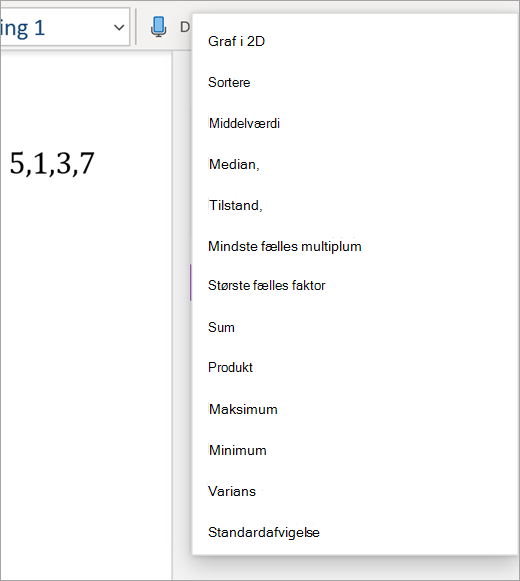
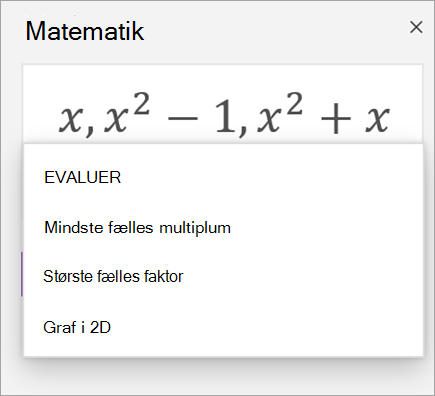
For polynomier er de understøttede handlinger Største fælles faktor og Mindste fælles multiplum. Du kan også vælge at graf i 2D for at få vist grafer over alle dine funktioner.
|
|
Udtryk |
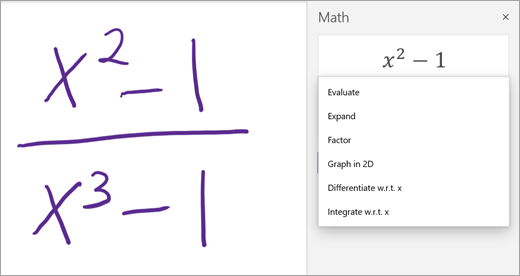
For alle udtryk er de tilgængelige handlinger:
- Evaluer
- Bekræft
- Udvid (hvis relevant)
- Faktor (hvis relevant)
- Graf i 2D (kun tilgængelig, hvis der er en variabel)
- Differentier (kun tilgængelig, hvis der er en variabel)
- Integrer (kun tilgængelig, hvis der er en variabel)
|
|
Ligninger og uligheder |
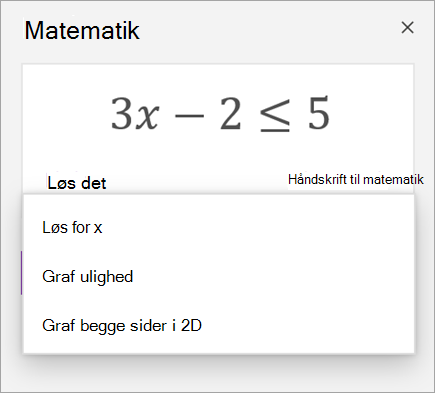
For ligninger og uligheder er følgende handlinger tilgængelige:
- Løs for {din variabel}
- Afbild begge sider i 2D – Hver af siderne af ligheden eller uligheden afbildes som en separat funktion.
- Graf i 2D – en graf over ligningen eller ulighedsløsninger
- Grafulighed – Markerer løsningsområdet på grafen
|
|
Systemer |
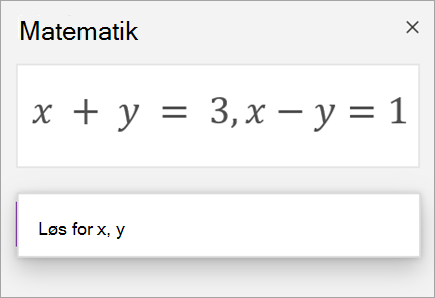
Det er vigtigt at have lige mange ligninger og variabler for at sikre, at de korrekte funktioner er tilgængelige. Systemer kan skrives på to forskellige måder:
- Den ene under den anden, med eller uden en stor bøjle foran sig
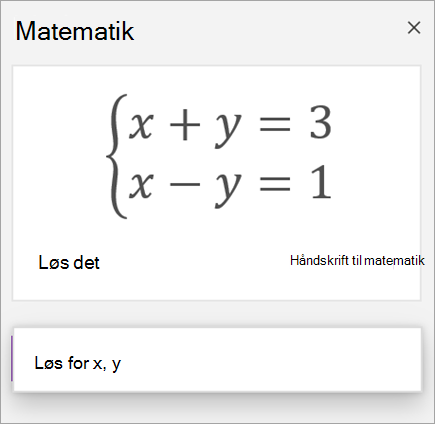
- På én linje adskilt med komma
|
|
Derivater og integraler |
Afledte værdier kan skrives enten med d/dx før funktionen eller med et primtegn.
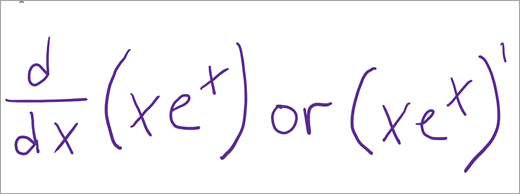
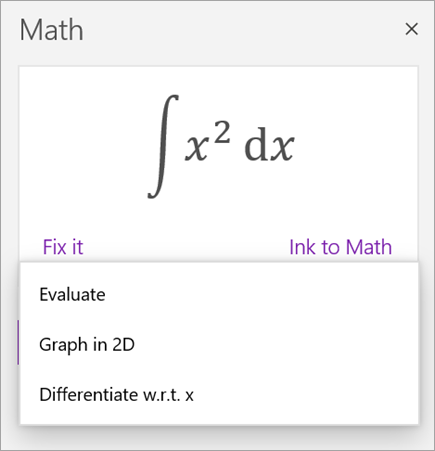
De tilgængelige handlinger for derivater og integraler er:
- Evaluer
- Graf i 2D
- Differentier
- Integrer (kun for derivater)
|
|
Matricer |
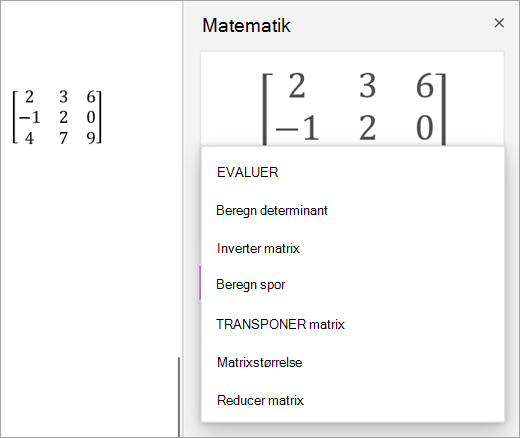
Matricer kan skrives med firkantede eller runde parenteser. Følgende handlinger understøttes for matrixer:
- Evaluer
- Beregn determinanten
- Inverter matrix
- Beregn sporing
- Transponer matrix
- Matrixstørrelse
- Reduce Matrix
Matrixligninger understøttes ikke i øjeblikket. |
|
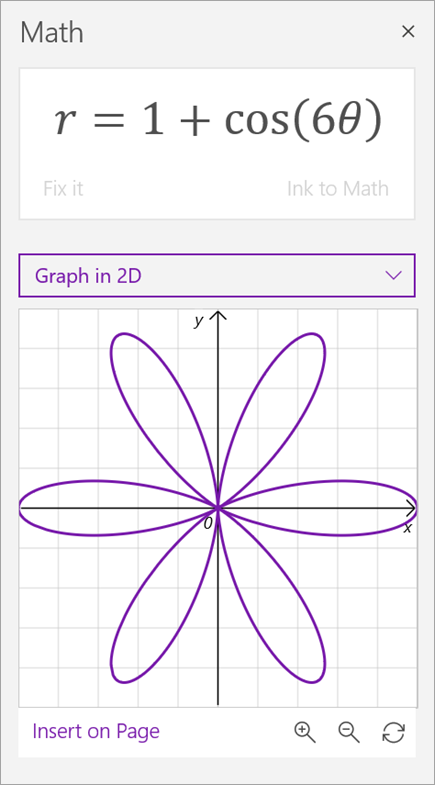
Grafisk tegning i polære koordinater |
For at afbilde en funktion i polære koordinater skal r udtrykkes som en funktion af theta.
|
|
Kompleks tilstand |
Bemærk: Vælg Indstillinger for at skifte mellem reelle tal og komplekse tal.
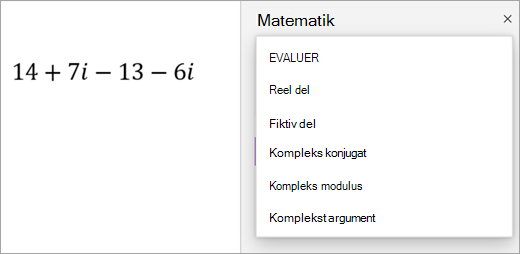
Følgende handlinger er tilgængelige for komplekse udtryk og tal, der indeholder imaginær enhed i .
- Evaluer
- Reel del
- Imaginær del
- Konjugere
- Modulus
- Argument
- Differentier (kun, hvis der er en variabel)
- Integrer (kun, hvis der er en variabel)
|
Få mere at vide
Opret en matematiktest i Microsoft Forms
Opret en øvelses-test med Matematikassistent i OneNote
Løs matematiske ligninger med Matematikassistent i OneNote