

Når du tager noter og planlægger projekter i OneNote, undrer du dig måske over, hvordan du administrerer deadlines og husker tingene på din opgaveliste. En måde er at oprette Outlook-opgaver. Derefter kan du få vist og spore disse opgaver i Outlook og endda få påmindelser.
Oprette en Outlook-opgave i OneNote
- Markér de ord i OneNote, der skal være din opgave.
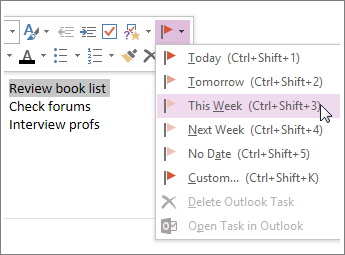
- Klik på pilen ud for knappen Outlook-opgaver i den menu, der vises, og vælg en påmindelse.
Der vises et flag ud for opgaven i OneNote, og opgaven føjes til Outlook.
Tip
Du kan også bruge denne menu til at tilføje notemærker. Notemærker er praktiske til ting som oprettelse af opgavelister eller markering af elementer som vigtige. I modsætning til Outlook-opgaver (flag) er notemærker en funktion i OneNote. Du kan mærke handlingspunkter i mødenoter i OneNote, men de vises ikke i Outlook.
Finde en opgave i OneNote
- Vælg Find mærker under fanen Hjem i OneNote.
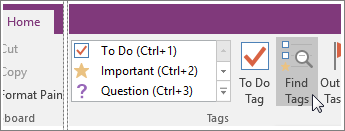
Dine Outlook-opgaver findes i ruden Oversigt over mærker i højre side.
Bemærk
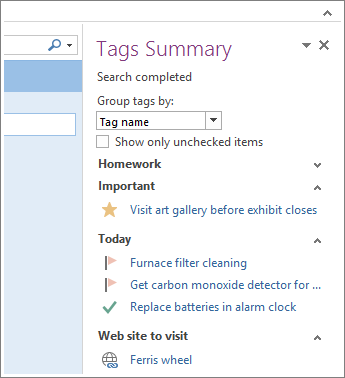
Outlook-opgaver er dem med flag eller markeringer. Du kan også se OneNote-mærker her, f.eks. ting, du har markeret til opfølgning eller mærket som et spørgsmål.
Markere en opgave som fuldført
- Afkryds flaget ud for en Outlook-opgave i ruden Oversigt over mærker i OneNote.
Opgaven er markeret som fuldført både i ruden Oversigt over mærker i OneNote og i Outlook.
Tip
- Når du markerer en opgave som fuldført i Outlook, markeres opgaven som fuldført i OneNote, når Outlook og OneNote synkroniseres. Hvis du markerer opgaven som fuldført i OneNote, markeres den som fuldført i Outlook, og den fjernes fra opgavelisten.
- Hvis du vil tilføje opgaven i Outlook igen, skal du markere feltet igen.
Slette en opgave
Hvis du beslutter, at du ikke skal bruge en opgave, kan du fjerne den. Du har to valgmuligheder: at slette opgaven fra Outlook, hvilket også fjerner mærket (flaget) fra OneNote (teksten bliver stående i dine OneNote-noter), eller at fjerne mærket fra OneNote og beholde opgaven i Outlook.
Sådan fjernes opgaven fra Outlook:
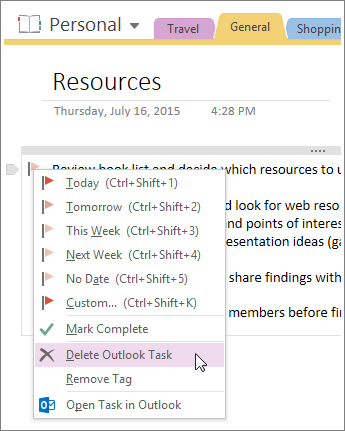
- Højreklik på mærket i dine noter, og vælg Slettede Outlook-opgaver.
Teksten bliver stående i OneNote, og opgaven fjernes fra Outlook.
Sådan beholder du opgaven i Outlook og fjerner flaget fra OneNote:
- Højreklik på mærket i dine noter, og vælg Fjern mærke.
Mærket (flaget) fjernes fra OneNote, og opgaven beholdes i Outlook.
OneNote og Outlook arbejder også sammen på andre måder. Du kan f.eks. indsætte mødeoplysninger og sende noter i en mail.