

Du behøver ikke at indsætte alt i OneNote. Ved at føje links til relateret indhold kan du hurtigt komme til en webside eller et dokument, der er relevant for dine noter. Sammenkædning er den foretrukne måde, når du kender websiden, eller når dokumentet kan blive opdateret, og du altid vil have den nyeste version.
Bemærk
Hvis du vil linke til andre steder i OneNote, skal du se Opret links til notesbøger, sektioner, sider og afsnit
Indtaste et link
Du skal blot indtaste linket, så vil OneNote som regel genkende det. For eksempel:
Skriv dette Sådan du kan lave dette: http://www.microsoft.com http://www.microsoft.com www.bing.com www.bing.com file:///Users/Sally/Desktop/Hello.docx file:///Users/Sally/Desktop/Hello.docx mailto:Sally@Contoso.commailto:Sally@Contoso.com
Føje et link til tekst eller et billede
Markér den tekst eller det billede, der skal være et link.
Vælg Indsæt>link. (Tryk på CTRL + K)
Hvis du har markeret tekst, vises den i feltet Tekst, der skal vises.I feltet Adresse skal du indtaste linket eller vælge knapperne for at søge på internettet eller finde en fil.
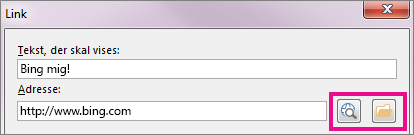
Vælg OK.
Redigere et link
Højreklik på teksten i linket eller billedet, og vælg derefter Rediger link.
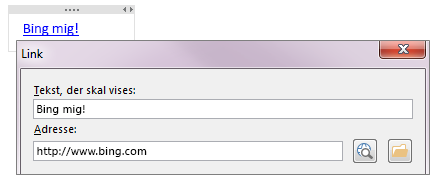
Rediger feltet Tekst, der skal vises eller Adresse, og vælg derefter OK.
Fjerne et link
Højreklik på teksten i linket eller billedet, og vælg derefter Fjern link i genvejsmenuen.
Bemærk
Du vil ikke kunne se denne indstilling for et link, der er oprettet automatisk af OneNote. Hvis du vil fjerne denne type link, skal du vælge Rediger link og ændre den tekst, der skal vises , til at være beskrivende tekst i stedet for URL-adressen. Du kan f.eks. ændre det fra http://www.bing.com til "Bing Me!". Derefter skal du kunne højreklikke på linket og fjerne det.