

Vi er kede af, at du har problemer med at synkronisere din OneNote. Følg nedenstående trin til fejlfinding.
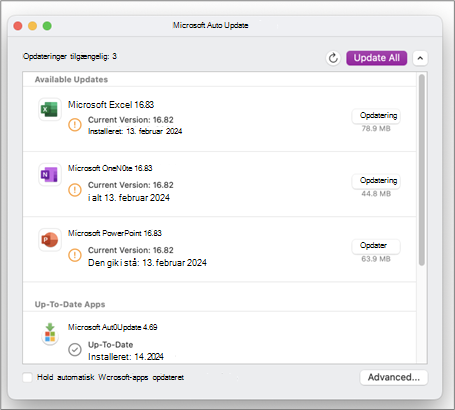
Søg først efter og installer alle tilgængelige Office-opdateringer til din computer.
Notesbog synkroniseres ikke til Microsoft 365
Delte notesbøger synkroniseres automatisk i OneNote. Hvis du oplever synkroniseringsproblemer, er her nogle rettelser:
Indstil notesbøger til at synkronisere automatisk:
Vælg menuen Filer , og vælg Indstillinger.
Vælg fanen Synkroniser, og markér afkrydsningsfeltet ud for Synkroniser notesbøger automatisk.
Synkronisere notesbøger manuelt:
- Vælg menuen Filer , og på fanen Oplysninger skal du vælge
 Vis synkroniseringsstatus.
 - Gør et af følgende i dialogboksen Synkronisering af delte notesbøger , der vises:
- Vælg Synkroniser alt for at synkronisere alle dine delte notesbøger.
- Vælg Synkroniser nu ud for en bestemt notesbog for kun at synkronisere den pågældende notesbog.
Hvis du stadig har synkroniseringsproblemer, og notesbogen er gemt på OneDrive eller på nyere versioner af SharePoint, skal du prøve at åbne notesbogen på www.onenote.com for at afgøre, om serveren eller OneNote er skyld i problemet.
Ret Opdater Prompter, offlinelagringer (Opdater) og fejlkode E000006C (cig68)
Hvis du får vist synkroniseringsproblemer i OneNote i forbindelse med "Opdater" notesbøger, "Gemt offline – Opdater" eller fejlkode E000006C (cig68), kan denne vejledning hjælpe dig med at løse problemet på din Windows-enhed.
Den nøjagtige oplevelse kan variere afhængigt af din version af OneNote. Nedenfor er de trin, du skal følge, afhængigt af hvad du ser:
🔒 Notesbogen er skrivebeskyttet med en Opdater-prompt
- Det får du vist: "Du kan ikke redigere denne notesbog, fordi den ikke synkroniseres. Opdater notesbogen for at fortsætte synkroniseringen. [Opdater nu]
- Hvad skal man gøre: Klik på "Opdater nu", dette vil fortsætte synkroniseringen.
📝 Notesbogen kan redigeres med en Opdater-prompt
- Det får du vist: "Opdater notesbogen for at fortsætte synkroniseringen."
- Hvad skal man gøre: Klik på det gule oplysningspanel for at opdatere. Dette genoptager synkroniseringen.
❌Synkroniseringsfejl uden en opdateringsprompt
Det får du vist: "OneNote kan ikke synkronisere dine noter lige nu. Vi bliver ved med at forsøge. (Fejlkode: E000006C / cig68)"
Hvad skal man gøre:
- Opdater OneNote til den nyeste version
- Når du har opdateret, får du vist meddelelsen Opdater
- Følg derefter trinnene "Opdater nu" ovenfor
Noter synkroniseres ikke
Hvis du har problemer med at se de seneste ændringer, når du bruger OneNote på flere enheder, eller hvis din notesbog viser en synkroniseringsfejl, kan du prøve følgende:
- Kontrollér, at din computer eller enhed har god internetforbindelse. En pålidelig forbindelse sikrer, at noter kan synkroniseres hurtigt og succesfuldt på tværs af enheder.
- Hvis notesbogen er gemt på OneDrive, skal du tjekke statussiden for tjenestetilstand for at se, om der er afbrydelser. Hvis der i øjeblikket opstår problemer med OneDrive, kan OneNote også blive påvirket.
- Hvis notesbogen er gemt på SharePoint, skal du kontakte din administrator for at rapportere, bekræfte og udføre fejlfinding af eventuelle problemer.
Advarsel
Når du foretager fejlfinding af synkroniseringsproblemer, anbefales det ikke at logge på eller af OneNote (eller fjerne og geninstallere appen), da det kan medføre tab af data.
Hvis din notesbog med synkroniseringsproblemer er gemt på OneDrive eller på nyere versioner af SharePoint, kan du prøve at åbne notesbogen i din browser på www.onenote.com. Dette kan hjælpe med at afgøre, om det er et problem med en bestemt pc eller enhed, eller om der sker noget andet i baggrunden.
Gør følgende:
- Vælg Filer i OneNote-skrivebordsappen.
- Højreklik på den URL-adresse, der vises lige under navnet på den pågældende notesbog, under fanen Oplysninger , og klik derefter på Kopiér.
- Markér adressefeltet i din webbrowser, og tryk derefter på Ctrl+V på tastaturet for at indsætte den kopierede URL-adresse.
- Tryk på Enter for at åbne notesbogen i OneNote på internettet.
Bemærk
Afhængigt af størrelsen på notesbogen og den type internetforbindelse, du bruger, kan det tage et stykke tid at indlæse og synkronisere hele indholdet af notesbogen.
Hvis du kan åbne og få vist notesbogen i din webbrowser, skal du kontrollere indholdet for dine seneste ændringer. Hvis du stadig får vist en ældre version af dine noter, skal du kontrollere, at den pc eller enhed, som de seneste ændringer af notesbogen blev foretaget på, kunne fuldføre synkroniseringen af dine noter helt.
Gør følgende:
- Åbn OneNote-skrivebordsappen på den pc eller enhed, hvor du senest har redigeret den seneste version af notesbogen.
- Vælg Filoplysninger>>Vis synkroniseringsstatus.
- I dialogboksen Synkronisering af delte notesbøger , der åbnes, skal du kontrollere, om der vises fejlkoder og -meddelelser for din notesbog, og derefter kontrollere listen over fejlkoder andre steder i denne artikel for at finde et matchende resultat og anbefalede trin.
Bemærk
Nogle fejlkoder viser muligvis en "Få hjælp"-knap ud for fejlen. Vælg knappen for at åbne en fejlfindingsartikel, der er specifik for den pågældende fejl, og følg derefter de anbefalede trin.
I nogle situationer kan det hjælpe til at nulstille synkroniseringsforbindelsen mellem OneNote-appen og OneNote-tjenesten, hvis du lukker og genåbner den berørte notesbog.
Advarsel
Før du lukker og genåbner notesbøger, der ikke er fuldt synkroniseret på tværs af alle dine enheder, skal du sørge for at kopiere og sikkerhedskopiere alle ikke-synkroniserede noter på den pc eller enhed, du kommer fra.
For at lukke og genåbne en notesbog skal du gøre følgende:
- Vælg Filer i OneNote-skrivebordsappen.
- Højreklik på den URL-adresse, der vises under navnet på den pågældende notesbog, under fanen Oplysninger , og vælg derefter Kopiér.
- Vælg knappen Indstillinger ud for navnet på den pågældende notesbog, og vælg derefter Luk.
- Markér adressefeltet i din webbrowser, og tryk derefter på Ctrl+V for at indsætte den kopierede URL-adresse.
- Når notesbogen åbnes i OneNote på internettet, skal du vælge Åbn i skrivebordsappen på båndet for at genåbne notesbogen i OneNote-skrivebordsappen.
Sektioner eller sider synkroniseres ikke
Nogle gange synkroniserer notesbogen måske på normal vis – bortset fra én af sektionerne eller siderne. Det kan du kontrollere ved at gøre følgende:
- I OneNote-skrivebordsappen skal du vælgeFiloplysninger>>Vis synkroniseringsstatus.
- Vælg et hvilket som helst notesbogikon, hvor der vises en gul advarselstrekant over, i dialogboksen Synkronisering af delte notesbøger for at se navnet på den eller de sektioner, der forårsager synkroniseringsproblemer.
- Vælg knappen Synkroniser nu ud for den notesbog, der indeholder sektionen.
Individuelle sektioner i notesbøger kan fra tid til anden stoppe med at synkronisere ordentligt. Hvis du har en enkelt sektion, hvor siderne ikke synkroniseres med resten af en eller opdateret notesbog, kan du forsøge følgende løsning:
- I OneNote-skrivebordsappen skal du oprette en ny sektion i den samme notesbog.
- Kopiér (men flyt ikke) alle siderne fra den gamle sektion til den nye, du lige har oprettet. Det kan du gøre ved at højreklikke på hver side og derefter vælge Flyt eller Kopiér.
- Når alle siderne er blevet kopieret til den nye sektion, skal du trykke på Skift+F9 for at synkronisere notesbogen manuelt. Hvis der vises en statuslinje, skal du vente på, at den når enden.
Hvis disse trin resulterer i, at siderne i den nye sektion, du har oprettet, synkroniseres uden problemer, kan du roligt slette den gamle sektion og derefter fortsætte med at arbejde i den nye. Når den gamle sektion er blevet slettet, kan du omdøbe den nye sektion til det samme navn som den slettede sektion.
Hvis disse trin ikke hjælper, kan synkroniseringsfejl eller -problemer i forbindelse med sektioner også skyldes en beskadiget sektion, der er placeret i Papirkurv til notesbog. Hvis du ikke længere vil beholde den sektion, kan du slette den fra Papirkurv for at stoppe fejlen:
- Vælg fanen Oversigt i OneNote-notesbogen, og vælg derefter Papirkurv til notesbog.
- Højreklik på sektionen (eller siden), og vælg Flyt eller kopiér.
- Du kan også bruge Kopiér og Indsæt til at kopiere siderne eller indholdet i sektionen til en anden side eller sektion. Når du har gjort det, kan du slette den oprindelige sektion eller side.
Synkroniseringskonflikter (også kaldet flettekonflikter)
Meddelelser om versionskonflikter vises typisk, hvis du og en anden bruger forsøger at redigere den samme del af en side, som f.eks. at ændre det samme afsnit med noter, på samme tid. Når dette sker, opretter OneNote flere kopier af siden for at undgå datatab, og der vises en fejlmeddelelse i det gule informationspanel. Du vil se et ikon på en side med konflikten.
Sådan løser du flettekonflikter:
- Vælg det gule informationspanel øverst på siden for at få vist en side med en liste over modstridende ændringer (fremhævet med rødt).
- Kopiér oplysninger fra siden med flettekonfliktfejlen, og indsæt ændringerne på hovedsiden, hvis det er nødvendigt.
- Når du er færdig med at inkorporere eventuelle ændringer, skal du slette siden med konflikter ved at højreklikke på dens sidefane og derefter vælge Slet i genvejsmenuen.
Synkroniseringsfejl af typen "Serveren er optaget"
Fejl, der opstår, fordi serveren er optaget, ses typisk, når notesbøger er gemt i SharePoint, SharePoint Online eller OneDrive (arbejde eller skole). Selvom fejlene ser ud til at være synkroniseringsfejl, er de fleste faktisk godkendelsesfejl, der kan løses ved at følge én af disse metoder:
- Log af og log på OneNote.
- Luk og åbn derefter igen notesbogen.
- Kontrollér, at du har adgang til notesbogen via OneNote på internettet (på www.onenote.com), SharePoint eller SharePoint Online.
Synkroniseringsfejl af typen "Der er ikke plads nok"
Nogle fejl, f.eks. 0xE00015E0, angiver, at der ikke er nok ledig plads på enheden eller notesbogen til at synkronisere en sektion. Dette kan skyldes store sikkerhedskopifiler. Du kan optimere eller slette eksisterende sikkerhedskopier af notesbøger for at løse disse synkroniseringsproblemer.
Optimer en OneNote-notesbog
- Vælg Filindstillinger> i OneNote.
- I dialogboksen Indstillinger skal du vælge Gem & sikkerhedskopi.
- Vælg Optimer alle Files nu. Det kan tage et stykke tid at optimere filerne.
Du kan også justere indstillingen for Antal sikkerhedskopier, der skal gemmes samme sted under Gem og sikkerhedskopiér til et lavere antal for at spare plads.
Slet eksisterende sikkerhedskopier
- Åbn Stifinder.
- Skriv %localappdata% på navigationslinjen øverst i vinduet, og tryk på Enter.
- Åbn Microsoft-mappen , og åbn derefter OneNote-mappen .
- Åbn mappen 16.0 , og åbn derefter mappen Sikkerhedskopi .
- Slet de filer eller mapper, du ikke længere vil gemme i mappen Sikkerhedskopi.
Hvis du får en af disse fejl, skal du følge trinnene i den relaterede artikel:
- Løs fejlen 0xE0000025 (Filen er for stor) i OneNote
- Løse fejlen 0xE0000796 (kvote overskredet) i OneNote
Fejl af typen "Tjenesten er ikke tilgængelig"
Her er nogle af de mest almindelige fejl af typen "Tjenesten er ikke tilgængelig", du kan komme ud for, samt links til fejlfindingsartiklerne til disse fejl:
- 0xE0000784: Løs fejlen 0xE0000784 (Web DAV er deaktiveret) i OneNote
- 0xE000078B: Løs fejlen 0xE000078B (der opstod servertimeout) i OneNote
- 0xE4020040: Løs fejlen 0xE4020040 (lager optaget, prøv igen senere) i OneNote
Forkert placerede sektioner i OneNote
Forkert placerede sektioner vises i en notesbog, når OneNote forsøger at synkronisere ændringer til en notesbogssektion, men ikke er i stand til at finde sektionsfilen. Du kan slette sektionen fra din notesbog eller flytte den til en anden notesbog for at løse problemet. Se denne artikel for at få flere oplysninger:
Afhjælp forkert placerede sektioner i OneNote
Synkroniseringsfejl i notesbøger i SharePoint
Hvis du har OneNote-notesbøger i SharePoint, vil du bemærke, at de typisk gemmes i dokumentbiblioteker. Hvis det SharePoint-bibliotek, du bruger, har aktiveret bestemte egenskaber, kan det give synkroniseringsfejl. Du kan finde flere oplysninger i følgende artikler:
- Løse fejl i dokumentbiblioteket, når du bruger OneNote med SharePoint
- Løs fejl i dokumentbiblioteket, når du bruger OneNote 2016 til Windows med SharePoint
Synkroniseringsproblemer i samarbejdsområde
Der kan forekomme synkroniseringsproblemer i samarbejdsområdet, hvis et antal elever forsøger at redigere den samme sideplacering på samme tid, eller hvis der tilføjes en meget stor vedhæftet fil på siden. Der er nogle bedste fremgangsmåder, du kan følge for at undgå disse synkroniseringsfejl:
- Del elever op i mindre grupper med op til 6 elever.
- Opret en separat "sektionsfane" for hver gruppe elever. Hvis der f.eks. er 4 grupper med 6 elever i hver, skal du oprette 4 faner.
- Få hver enkelt elev til at oprette sin egen side, eller bed eleverne redigere forskellige steder på siden.
- Undgå at tilføje store vedhæftede filer.

Notesbøger synkroniseres ikke
Hvis du ikke kan åbne og få vist en notesbog i OneNote på internettet, er det sandsynligvis et serverproblem. Hvis notesbogen er gemt på OneDrive, skal du kontrollere siden Tjenestestatus for at se, om der er kendte forstyrrelser eller afbrydelser. Hvis notesbogen er gemt på SharePoint, skal du kontakte administratoren for at rapportere og udføre fejlfinding af problemet.
Løs fejlen 0xE0000007 ("Der opstod et problem under forsøget på at synkronisere notesbogen") i OneNote
Udstedelsesdato
Når du forsøger at synkronisere ændringer i en notesbog i Microsoft OneNote til Windows 10, OneNote 2016, OneNote til Mac, OneNote til iOS (iPad og iPhone) eller OneNote til Android, kan der opstå følgende fejl:
Der opstod et problem under forsøget på at synkronisere notesbogen. (Fejlkode: 0xE0000007)
Status
OneNote-produktteamet undersøger aktivt problemet. Vi beklager den ulejlighed, som problemet kan have forårsaget, og vi opdaterer denne artikel, så snart der findes flere oplysninger.
I mellemtiden opfordrer vi dig til at prøve en eller alle af følgende løsninger for at se, om de løser problemet.
Hvis du vil udelukke de mest almindelige årsager til fejl 0xE0000007 med OneNote, kan du gøre følgende:
Kontrollér, at du har god netværksforbindelse på din computer eller mobilenhed ved at bruge browseren eller en anden skybaseret app.
Gennemtving OneNote til at synkronisere den aktuelle notesbog ved at gøre et af følgende, afhængigt af hvilken version af OneNote du bruger:
I OneNote til Windows 10 skal du klikke på knappen Vis notesbøger
 , indtil du ser listen over notesbøger, højreklikke på navnet på den notesbog, du vil synkronisere, klikke på Synkroniser og derefter klikke på Synkroniser denne notesbog.
I OneNote 2016 skal du klikke påSynkroniseringsstatus for filvisning> og derefter klikke på Synkroniser nu ud for den notesbog, du vil synkronisere.
Bemærk
Hvis du ikke er sikker på, hvilken version af OneNote til Windows, du har, kan du se Hvad er forskellen på OneNote og OneNote 2016.
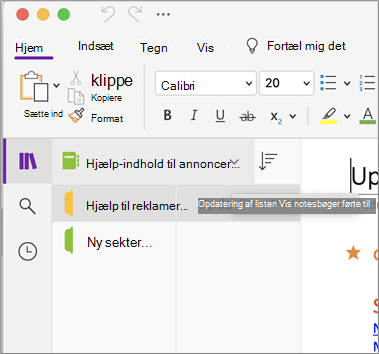
I OneNote til Mac skal du klikke på knappen Vis notesbøger
, indtil du ser listen over notesbøger, holde Ctrl nede, mens du klikker på navnet på den notesbog, du vil synkronisere, og derefter klikke på Synkroniser denne notesbog.I OneNote til iOS, skal du trække nedad på listen Notesbøger (eller listen Seneste noter) for at gennemtvinge en synkronisering af alle åbne notesbøger. Alternativt kan du trække nedad på sektionslisten eller sidelisten for at gennemtvinge en synkronisering af den aktuelle notesbog.
Sørg for, at du bruger den nyeste version af OneNote til din computer eller mobilenhed.
Gør et af følgende, afhængigt af hvilken version af OneNote du bruger:I OneNote til Windows 10 skal du klikke på Start, og derefter rulle ned til og klikke på appen Store. I appen Store skal du søge efter OneNote, gå til dens appside og derefter klikke på knappen Opdater, hvis den er tilgængelig. Hvis der i stedet står Start på knappen, har du den nyeste version.
I OneNote 2016 skal du klikke påIndstillinger for opdatering> affilkonto>>Opdater nu.
Bemærk
Hvis du ikke er sikker på, hvilken version af OneNote til Windows, du har, kan du se Hvad er forskellen på OneNote og OneNote 2016.
I OneNote til Mac skal du åbne appen App Store, og derefter skal du klikke på Opdateringer øverst til højre på værktøjslinjen.
Bemærk
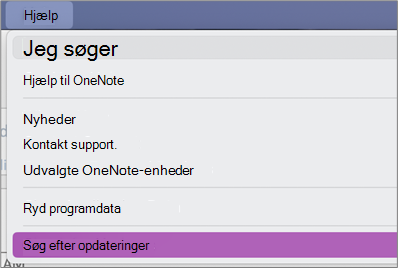
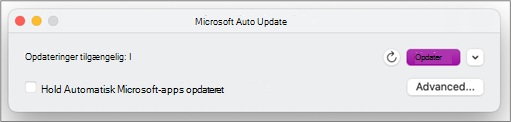
Hvis du har installeret OneNote til Mac som en del af Microsoft Office, skal du se Søg efter opdateringer til OneNote til Mac .
I OneNote til iOS (iPad eller iPhone) skal du åbne appen App Store og derefter trykke på Opdateringer. Hvis der findes en opdatering til OneNote, skal du trykke på Opdater ud for OneNote eller trykke på Opdater alle for at opdatere alle apps.
I OneNote til Android skal du åbne appen Play Butik, trykke på menuikonet og derefter trykke på Mine apps og spil. Hvis der findes en opdatering til OneNote, skal du trykke på Opdater ud for OneNote eller trykke på Opdater alle for at opdatere alle apps.
Vent for at se, om fejlen forsvinder efter et stykke tid. I nogle tilfælde kan fejlen skyldes et midlertidigt problem med vores servere.
Prøv at åbne dine noter i OneNote på internettet
Hvis de forrige trin ikke løste problemet for dig, skal du kontrollere, om du kan få vist din notesbog i OneNote på internettet.
- Gå til www.onedrive.com i din browser , og log på med den samme konto, som du bruger med OneNote.
- Gå til den mappe, hvor den notesbog, du vil åbne, er placeret (typisk Dokumenter eller Notesbøger), og klik derefter på notesbogens navn for at åbne den i OneNote på internettet.
Afhængigt af resultatet af disse trin skal du herefter gøre følgende:
- Hvis du kan åbne notesbogen i OneNote på internettet, og du kan se alle dine seneste ændringer og redigeringer, kan du bruge OneNote på internettet til at afslutte dit arbejde.
- Hvis du kan åbne notesbogen i OneNote på internettet, men du ikke kan se alle dine seneste ændringer der, skal du sørge for at oprette en kopi af de originale sider, der ikke er blevet synkroniseret med OneNote på internettet. For at gøre dette skal du gå tilbage til din primære OneNote-app (OneNote til Windows 10, OneNote 2016 eller OneNote til Mac) og kopiere siderne fra den aktuelle notesbog til en anden notesbog, som ikke er berørt af fejlen 0xE0000007. Du kan derefter åbne notesbogen i OneNote på internettet.
- Hvis du ikke kan åbne notesbogen i OneNote på internettet, mens du er logget på, betyder det, at du ikke har tilladelse til at åbne og redigere den. Hvis notesbogen f.eks. deles med dig af en anden via OneDrive eller OneDrive for Business, skal du sørge for, at ejeren af notesbogen ikke har tilbagekaldt din tilladelse til at åbne og redigere den.
Luk og genåbn notesbogen eller notesbøgerne, der er berørt af fejlen 0xE0000007
Hvis de forrige trin ikke løser problemet for dig, har du mulighed for at lukke og genåbne dine notesbøger for at gennemtvinge en synkronisering af dine noter i OneNote. Du bør kun forsøge dette, hvis du har en nyere sikkerhedskopi af de pågældende noter.
Advarsel
Hvis du følger nedenstående trin, kan det medføre tab af data. Mere specifikt kan du, hvis nogen af de berørte notesbøger indeholdte ikke-synkroniserede ændringer, der ventede på at blive synkroniseret, da fejlen 0xE0000007 opstod, miste disse ændringer, hvis du fortsætter. Du skal være indforstået med, at hvis du vælger at fortsætte med nedenstående trin, så kan ingen andre gendanne mistede oplysningerne for dig, ikke engang Microsoft teknisk support.
Hvis du er sikker på, at du ikke har nogen væsentlige ændringer i dine noter, der venter, eller hvis du er uinteresseret i potentielt at miste usynkroniserede ændringer, kan du prøve følgende, afhængigt af hvilken version af OneNote du bruger:
I OneNote til Windows 10 skal du klikke på knappen Vis notesbøger
, indtil du ser listen over notesbøger, højreklikke på den notesbog, du vil lukke, og derefter klikke på Luk denne notesbog.I OneNote 2016 skal du klikke på navnet på den aktuelle notesbog for at vise linjen Notebøger, højreklikke på navnet på den notesbog, du vil lukke, og derefter klikke på Luk denne notesbog.
Bemærk
Hvis du ikke er sikker på, hvilken version af OneNote til Windows, du har, kan du se Hvad er forskellen på OneNote og OneNote 2016.
I OneNote til Mac skal du klikke på knappen Vis notesbøger
, indtil du ser listen over notesbøger, holde Ctrl nede, mens du klikker på den notesbog, du vil lukke, og derefter klikke på Luk denne notesbog.
Når du har lukket en berørt notesbog, kan du prøve at åbne den igen. Hvis dette ikke løser problemet, kan du oprette en ny notesbog og derefter kopiere sider og sektioner fra din oprindelige notesbog (den, der er berørt af fejlen 0xE0000007) til den nye notesbog og derefter synkronisere dine ændringer der, indtil der findes en permanent løsning.
Fejlmeddelelse, når du bruger OneNote: "Vi kan ikke synkronisere denne sektion, fordi du ikke har skrivetilladelser"
Symptom 1
Når du bruger Microsoft OneNote, modtager du følgende fejlmeddelelse i dialogboksen for synkroniseringsstatus for en notesbog:
Bemærk
Vi beklager. Vi kan ikke synkronisere denne sektion, fordi du ikke har skrivetilladelser. Kontakt din administrator for at løse problemet. (Fejlkode: 0xE4010071)"
Symptom 2
Du kan ikke åbne en notesbog fra et skrivebeskyttet SharePoint Server 2013-websted ved hjælp af OneNote.
Årsag
Dette problem opstår, fordi webstedet blev ændret til skrivebeskyttet tilstand for en opgradering. Hvis du er på en server, der bliver opgraderet, kan dette problem opstå, fordi din administrator har ændret webstedet til skrivebeskyttet tilstand.
Midlertidig løsning
Hvis du har notesbogen åben, forbliver den i skrivebeskyttet tilstand, indtil administratoren slår skrivebeskyttet tilstand fra.
Hvis du ikke har notesbogen åben, kan du muligvis ikke åbne den, mens webstedet er i skrivebeskyttet tilstand. Vi anbefaler, at du beder din administrator om at deaktivere skrivebeskyttet tilstand. Hvis dette ikke er en mulighed, kan du følge disse trin for at løse problemet.
Bemærk, at denne løsning er kun beregnet til brugere, der ikke kan åbne notesbogen ved hjælp af OneNote. Løsningen giver brugere midlertidig adgang til notesbogen. Den midlertidige kopi af notesbogen kan ikke modtage ændringer fra andre brugere.
- Åbn SharePoint-webstedet, og åbn derefter det bibliotek, der indeholder notesbogen.
- Klik på Åbn med Stifinder i området Opret forbindelse & eksport på fanen BIBLIOTEK.
- Kopiér den notesbogmappe, der indeholder sektionsfilerne, til den lokale computer, og åbn derefter sektionsfilerne ved hjælp af OneNote.
Løs kontogodkendelsesfejl i OneNote
Udstedelsesdato
Når du forsøger at synkronisere, kan OneNote vise følgende fejl:
- 0xE0000024
Baggrund
Denne fejl kan opstå, når OneNote ikke har de korrekte kontooplysninger til at åbne og synkronisere en notesbog, eller hvis du tidligere har angivet kontooplysninger, der nu er udløbet.
Dette kan skyldes ét af følgende:
- Du har for nylig ændret adgangskoden til din konto.
- Du er logget på med en anden konto end den, der er blevet godkendt til at benytte notesbogen, du forsøger at åbne eller åbne igen.
- Du har ikke længere tilladelse til at tilgå notesbogen, fordi ejeren har tilbagekaldt din adgang til den, eller fordi servertilladelserne er blevet ændret.
Løsning
For at løse fejlen kan du prøve ét af følgende:
Klik på synkroniseringsfejlmeddelelsen øverst i OneNote-appvinduet. Dette gør, at din session vil blive forsøgt opdateret, hvilket kan løse problemet uden at skulle angive dine kontooplysninger igen. Hvis forsøget på at opdatere mislykkes, vil du blive bedt om dine kontooplysninger. Log på med den samme konto som den, notesbogen er tilknyttet. OneNote genoptager synkroniseringen, så snart du er godkendt.
Sørg for, at du angiver de korrekte kontooplysninger – enten til din Microsoft-konto eller din arbejds- eller skolekonto – især hvis du for nylig har ændret adgangskoden til din konto. Hvis du for nylig har brug OneNote på en ny enhed, skal du muligvis først tilføje din konto, hvis ikke det er din standardkonto.
Prøv at åbne notesbogen i OneNote på internettet. For at gøre dette skal du åbne en moderne webbrowser (såsom de seneste versioner af Microsoft Edge, Chrome, Firefox eller Safari), gå til www.onenote.com, klikke på Log på og derefter angive kontooplysningerne for den samme konto, som notesbogen er knyttet til.
Hvis du kan se notesbogen, når du er logget på OneNote på internettet, skal du gøre følgende:
- Luk OneNote-appen på din computer eller enhed.
- Gå til www.onedrive.com i din webbrowser , og log på med den samme konto som den, notesbogen er tilknyttet. Gå til mappen, hvor notesbogen er gemt, og klik på notesbogens navn for at åbne den i browseren.
- Når notesbogen åbnes i browseren, skal du klikke på Åbn i OneNote for at åbne notesbogen i OneNote-appen, der er installeret på din computer eller enhed.
- Hvis OneNote-appen beder dig om det, skal du logge på med de korrekte kontooplysninger.
Hvis du ikke kan se notesbogen, når du er logget på OneNote på internettet, kan du fortsætte med fejlfindingen i et af "Flere oplysninger"-afsnittene nedenfor.
Flere oplysninger til Windows 10-brugere
Hvis fejlen fortsætter, og du stadig ikke kan synkronisere, efter at du har fuldført ovenstående fejlfindingstrin, kan du prøve følgende:
Log af alle konti, der er knyttet til OneNote, og log derefter på igen.
Hvis notesbogen ikke synkroniseres automatisk, efter du har logget ind, skal du højreklikke på notesbogens navn og derefter synkronisere den manuelt.
Hvis problemet fortsætter, og du bliver bedt om at logge på flere gange, kan du prøve at slette dine gemte Microsoft Office-kontooplysninger ved at følge disse trin:
- Luk OneNote og alle åbne browservinduer.
- Klik på knappen Start i Windows, og vælg Indstillinger.
- Begynd at skrive Legitimationsstyring i feltet Find en indstilling , og klik derefter på Legitimationsstyring i søgeresultaterne.
- I Legitimationsstyring skal du klikke på Windows-legitimationsoplysninger.
- Rul ned på listen, og se efter poster, hvis mærkater starter med "MicrosoftAccount" og "MicrosoftOffice". Klik på knappen med den nedadpegende pil ud for hver af disse poster, og klik derefter på Fjern for hver enkelt.
- Genstart din computer eller enhed, åbn Onenote-appen, og log derefter på med dine kontooplysninger, når du bliver bedt om det.
Flere oplysninger til macOS- og iOS-brugere
Hvis fejlen fortsætter, og du stadig ikke kan synkronisere efter at have prøvet de fejlfindingstrin, der er angivet ovenfor, kan du prøve følgende:
- Kontrollér rettelser eller midlertidige løsninger på de seneste problemer i OneNote til Mac, iPhone og iPad for at finde ud af, om du er ude for nye synkroniseringsproblemer, der for nylig er rapporteret for OneNote til Mac eller OneNote til iOS.
- Log af alle konti, der er knyttet til OneNote, og log derefter på igen.
- Hvis notesbogen ikke synkroniseres automatisk, når du er logget ind, kan du prøve at gennemtvinge en synkronisering.
På macOS skal du Kontrol-klikke på notesbogens navn og derefter synkronisere notesbogen.
På iOS skal du bruge din finger til at trække listen med notesbøger nedad. En roterende statusindikator vises øverst på listen, når OneNote forsøger at synkronisere alle åbne notesbøger igen. - Sørg for, at du bruger den nyeste version af OneNote til Mac eller OneNote til iOS på din iPhone eller iPad.
Hvis ingen af disse trin løser dit problem, skal du se afsnittet "Mere hjælp" i slutningen af denne artikel om, hvor du kan rapportere problemet til OneNote-produktteamet.
Andre synkroniseringsfejl
Her er nogle af de mest almindelige synkroniseringsfejl, du kan komme ud for, samt links til fejlfindingsartiklerne til disse fejl:
0xE000002E: Løs fejlen 0xE000002E (ikke synkroniseret med lager) i OneNote
Hvis du ser den 0xE000002E fejlkode, skal OneNote opdateres, men det kan ikke ske automatisk. Det er som regel et midlertidigt problem, der løser sig selv, næste gang der sker en fuld synkronisering. Hvis du ikke vil vente på den næste automatiske synkronisering, kan du gennemtvinge en fuld synkronisering ved at trykke på Skift+F9, mens OneNote kører.
Mere hjælp
Hvis du stadig får vist denne fejlmeddelelse, når du har udført en manuel synkronisering, skal du rapportere problemet i OneNote-forummerne på Microsoft Answers , så vi kan undersøge årsagen og finde en løsning.
0xE4010641: Løs fejlen 0xE4010641 (netværksforbindelse afbrudt) i OneNote
Hvis du får vist fejlkoden 0xE4010641, er det fordi, OneNote ikke kan synkronisere én eller flere notesbøger, fordi du ikke har forbindelse til netværket, eller fordi den netværksplacering, hvor dine notesbøger er gemt, ikke er tilgængelig.
Din notesbog er højst sandsynligt gemt på OneDrive, SharePoint eller en lokal netværksplacering. Når OneNote ikke kan få adgang til disse placeringer, kan det skyldes et af følgende:
- Du kan muligvis opleve, at netværksforbindelsen har været ustabil, eller at der har været afbrydelser i forbindelsen med netværk eller server. Vent et par minutter, og prøv derefter at synkronisere dine notesbøger manuelt. Du kan gøre dette ved at trykke på Shift+F9 eller ved at klikke på knappen Synkroniser nu i dialogboksen Synkroniseringsstatus for notesbog.
- Den server, hvor dine notesbøger er gemt, er midlertidigt offline. Hvis du synkroniserer til et SharePoint-websted eller et lokalt netværksshare i organisationen, har nogen muligvis slukket for enheden, eller den er blevet afbrudt for at få udført vedligeholdelsesarbejde. Kontrollér, om du kan få adgang til serverens rodadresse for at bekræfte afbrydelsen, eller kontakt din SharePoint- eller it-administrator for at få bekræftet eller rapportere problemet.
- Din notesbog findes ikke længere på netværksplaceringen. Det kan ske, hvis du (eller en anden med tilladelser til din notesbog) har slettet filen med notesbogen fra serveren. Hvis notesbogen er gemt på OneDrive, skal du gå til OneDrive-startsiden, logge på (hvis du bliver bedt om det) og derefter kontrollere, om din notesbog stadig findes. Hvis du ikke er sikker på, hvor din notesbog er gemt, kan du gå til Filoplysninger> i OneNote for at finde adressen på din notesbog.
0xE40105F9: Løs fejlen 0xE40105F9 (ikke-understøttet klientbuild) i OneNote
Hvis du får vist den 0xE40105F9 fejlkode, skyldes det, at OneNote ikke kan synkronisere én eller flere notesbøger, fordi du bruger en ældre version af OneNote, som ikke længere understøttes af serveren.
Hvis du vil fortsætte med at synkronisere dine noter, skal du hente de seneste opdateringer til OneNote og prøve at synkronisere igen.
Pc-versionen af OneNote 2013
Gør følgende:
- Afslut OneNote 2013.
- Gå til Kontrolpanel>System & sikkerhed>Windows Update.
- Klik på Søg efter opdateringer.
- Vælg og installér alle tilgængelige opdateringer, der vises under Microsoft Office.
- Genstart om nødvendigt computeren, når alle opdateringerne installeret.
- Start OneNote 2013, og synkroniser dine notesbøger manuelt ved at trykke på Skift+F9.
Hvis du ikke har konfigureret Windows Update til at medtage opdateringer til Microsoft Office, kan du søge efter opdateringer til OneNote manuelt på følgende måde:
- Start OneNote 2013.
- Gå til Filkonto>.
- Klik på Søg efter opdateringer.
OneNote Mobile
Gør følgende:
- Afslut OneNote Mobile.
- Kontrollér App Store, Marketplace eller tilsvarende for din telefon eller enhed for at se, om der er tilgængelige opdateringer til OneNote Mobile.
- Hent og installer alle eller alle tilgængelige opdateringer til OneNote.
- Genstart OneNote Mobile, og forsøg at synkronisere dine notesbøger igen.
Mere hjælp
Hvis du stadig får vist denne fejlmeddelelse efter fejlfinding, skal du rapportere problemet i OneNote-forummerne på Microsoft Answers , så vi kan undersøge årsagen og finde en løsning.
0xE4020045: Løs fejlen 0xE4020045 (ikke-understøttet klient) i OneNote
Du vil muligvis se fejlkoden 0xE4020045 i OneNote 2016 eller 2013, når du har klikket på et gult oplysningspanel, der vises, når en notesbog, der er gemt lokalt, blev trukket (eller tilføjet på anden vis) til OneDrive for at sikkerhedskopiere den, synkronisere den eller dele den. Selv om dette kan se ud som om, at notesbogen nu er en skybaseret notesbog, fortsætter OneNote med at behandle den som en notesbog, der er gemt lokalt, medmindre notesbogen flyttes korrekt til OneDrive.
Du kan prøve at løse dette problem ved at gøre et af følgende:
Luk OneNote, hvis den stadig kører.
På computerens harddisk skal du gå til den mappe, hvor den pågældende notesbog er gemt.
Tip
Typisk er standardplaceringen for lokalt gemte mapper i OneNote til Windows-notesbøger C:\Brugere\<>brugernavn\Dokumenter\OneNote-notesbøger.
Kopiér mappen med det samme navn som den pågældende notesbog til rodmappen på din primære harddisk.
Dette fjerner reelt kopien af notesbogen fra synkroniseringsomfanget for OneDrive.I Windows Stifinder skal du klikke på Denne pc, dobbeltklik for at åbne den rodplacering på harddisken, som du lige har kopieret notesbogen til i forrige trin, og dobbeltklik derefter på mappen med navnet på den kopierede notesbog.
I den kopierede notesbogmappe skal du dobbeltklikke på filen Åbn Notesbog.onetoc2.
Hvis filen ikke er til stede, skal du dobbeltklikke på en hvilken som helst anden *.onetoc2-fil i mappen.Når du åbner OneNote 2016 til Windows, vises noterne fra den kopierede notesbogmappe nu korrekt.
For at undgå at dette problem opstår igen anbefaler vi, at du følger den nødvendige fremgangsmåde for at flytte den oprindelige påvirkede notesbog korrekt til din OneDrive-konto. Dette vil konvertere den fra en lokalt gemt notesbog til en ægte skybaseret notesbog. Dine skybaserede noter er stadig private, men du får mere pålidelig synkroniseringen, og du kan få adgang til dine noter fra enhver mobilenhed eller en webbrowser.
For at få flere oplysninger skal du læse Flyt en notesbog fra OneNote til Windows til OneDrive. Vejledningen i denne artikel gælder også, hvis du bruger ældre versioner af OneNote til Windows, f.eks. OneNote 2013 eller 2010.
0xE000005E: Løs fejlen 0xE000005E (ændringen, der blev henvist til, blev ikke fundet) i OneNote
Hvis du får vist den 0xE000005E fejlkode, kan OneNote ikke synkronisere en sektion i en af dine notesbøger. Denne fejl er normalt midlertidig. Du kan forsøge at løse det ved at trykke på Skift+F9 for at synkronisere notesbogen manuelt.
Hvis du bliver ved med at få denne fejl, selv efter flere synkroniseringsforsøg, skal du gøre følgende:
- Højreklik på navnet på din notesbog, og klik derefter på Synkroniseringsstatus for notesbog.
- Klik på den lille pil ud for notesbogikonet til venstre for den notesbog, hvor fejlen opstår.
- Se, hvilken sektion i notesbogen fejlen opstår i. Navnet på sektionen vises lige over feltet med fejlmeddelelsen.
- Klik på Luk for at fjerne dialogboksen Synkronisering af delte notesbøger.
- Opret en ny sektion i den notebog, som indeholder den fejlbehæftede sektion.
- Kopiér eller flyt alle siderne fra den gamle sektion, som ikke kan synkroniseres, til den nye sektion, du lige har oprettet.
- Slet den gamle sektion, og synkroniser derefter din notesbog igen ved at trykke på Skift+F9.
Problemet er blevet løst som en del af en ny produktopdatering. Du kan køre Windows Update på din computer for at downloade og installere alle tilgængelige opdateringer til Microsoft Office.
Mere hjælp
Hvis du stadig får vist denne fejlmeddelelse efter fejlfinding, skal du rapportere problemet i OneNote-forummerne på Microsoft Answers , så vi kan undersøge årsagen og finde en løsning.
0xE0190193: Løs fejlen 0xE0190193 (403: Forbudt) i OneNote
Hvis du ser den 0xE0190193 fejlkode, forsøger du at åbne en delt notesbog eller et delt afsnit, du ikke længere har adgang til. Det kan ske, når ejeren af notesbogen (eller serveradministratoren) med eller uden overlæg ændrer dine tilladelser.
Du kan løse dette problem ved at kontakte ejeren af den delte notesbog, du forsøger at bruge, og bede vedkommende om at undersøge dine tilladelser til at få vist og redigere notesbogen.
Har du brug for mere hjælp?
Bedste fremgangsmåder til synkronisering af noter i OneNote
Hjælp os med at forbedre denne oplevelse, og send diagnosticeringsoplysninger ved at rapportere problemet via Hjælp-feedback>. Bemærk! Vi kan ikke svare via denne kanal.
Få hjælp fra community'et på OneNote-forummerne på Microsoft Answers.