
Planlæg og deltag i møder i Microsoft Teams for at arbejde problemfrit og effektivt sammen når som helst og hvor som helst.
Deltag i et Teams-møde hvor som helst
Uanset om du er på kontoret eller på farten, kan du deltage i et Teams-møde hvor som helst ved hjælp af en hvilken som helst enhed.
Du kan deltage i et Teams-møde på flere måder. Du kan:
- Deltag via link fra mødeinvitationen
- Deltag fra kalender eller id
- Deltag fra en chat eller kanal
- Ringe op til mødet
Før du går ind i et møde, skal du vælge at deltage anonymt eller fra en anden konto, prøve videofiltre og meget mere fra skærmen til forhåndstilmelding.
Du kan få mere at vide under Deltag i et møde i Microsoft Teams.
Planlæg direkte i din Teams-kalender
Planlæg hurtigt et møde direkte i din Teams-kalender. Du skal blot vælge Calendar i Teams, vælge et tidsrum og invitere deltagere. Vælg Planlægningsassistent øverst i planlægningsformularen for at finde et tidspunkt, der fungerer for alle.
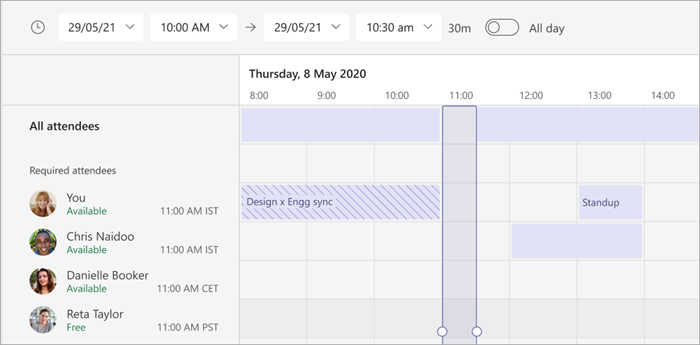
Du kan også tilføje detaljer som f.eks. mødedagsordenen, så andre kan gennemgå dem på forhånd eller tilpasse mødeindstillingerne , så de passer til dine behov.
Du kan få mere at vide under Planlæg et møde i Microsoft Teams.
Start et straksmøde
Har du brug for at mødes spontant eller for noget, der haster? Vælg Møde nu øverst i din kalender, en gruppechat eller en kanal for at starte et øjeblikkeligt møde.
Du kan få mere at vide under Start et øjeblikkeligt møde i Microsoft Teams.
Send meddelelser i mødechatten
Mødechats er chats, der er specifikt knyttet til dit møde, hvilket gør det nemt at holde styr på diskussioner og vigtige oplysninger.
Vælg Chat i dine mødekontrolelementer for at få vist og deltage i samtalen. Hvis du vil forblive engageret, skal du reagere på andres meddelelser eller @mention bestemte personer i din meddelelse for at henlede deres opmærksomhed. Gå tilbage til en mødechat senere ved at vælge .
Du kan få mere at vide under Chat i Microsoft Teams-møder.
Del din video
Slå dit kamera til før eller under et møde for at gøre kommunikationen mere personlig og skabe dybere forbindelser.
Mens du er i et møde, skal du vælge rullepilen ud for  mødekontrolelementerne for at få vist et eksempel på dit videofeed og anvende videoeffekter, f.eks. filtre eller baggrunde. Når du er klar til at begynde at dele din video, skal du vælge i mødekontrolelementerne.
Du kan få mere at vide under Brug video i Microsoft Teams.
Præsenter i møder
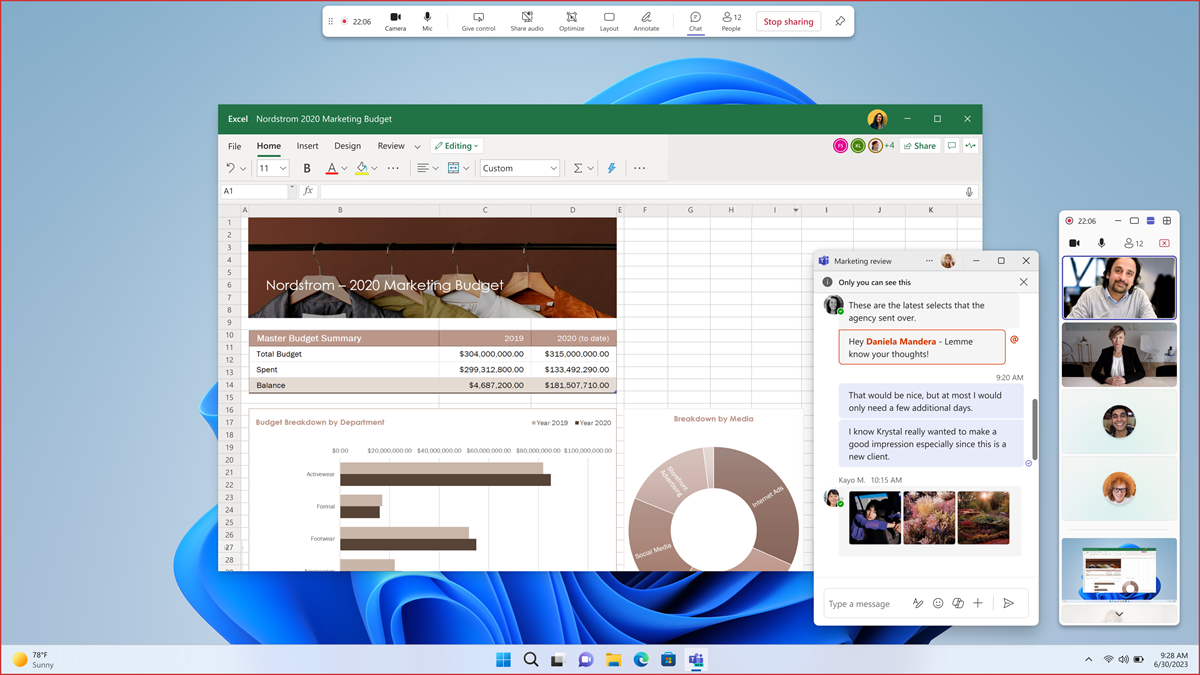
Del din skærm, præsenter slides, eller arbejd sammen direkte i dokumenter under et møde. Hvis du vil starte med at præsentere, skal du vælge  i dine mødekontrolelementer.
Brug præsentationsværktøjer til at fremhæve vigtige punkter, anmærke og samarbejde om indhold i realtid.
Du kan få mere at vide under Præsenter indhold i Microsoft Teams-møder.
Vær vært for store begivenheder
Planlæg et rådhus eller webinar i Teams for at være vært for begivenheder med høj kapacitet, hvor oplysninger deles med større målgrupper. Livestream indhold af høj kvalitet, deltag i Q&A med deltagere og meget mere. Hold styr på vigtige begivenhedsindsigter før og efter begivenheden med fremmøde- og registreringsrapporter.
Du kan få mere at vide under Introduktion til Microsoft Teams-webinarer og Introduktion til rådhuset i Microsoft Teams.
Opsummering af møde
Opsummering af møder er tilgængelige efter optagede eller transskriberede møder og er gode til at læse om møder, du er gået glip af eller vil gennemgå.
I en opsummering af et møde kan du finde mødeoptagelsen og -afskriften, delte noter og filer og meget mere. Opsummeringer indeholder også dagsordenen og eventuelle opfølgende opgaver for at hjælpe alle med at holde sig på samme side.
Du kan få mere at vide under Opsummering af møde i Microsoft Teams.
Relaterede emner
Brug Copilot i Microsoft Teams-møder