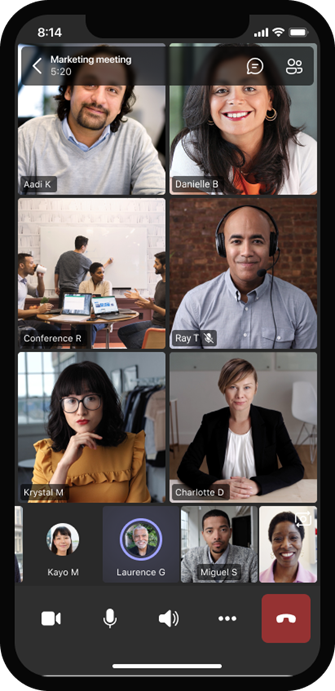
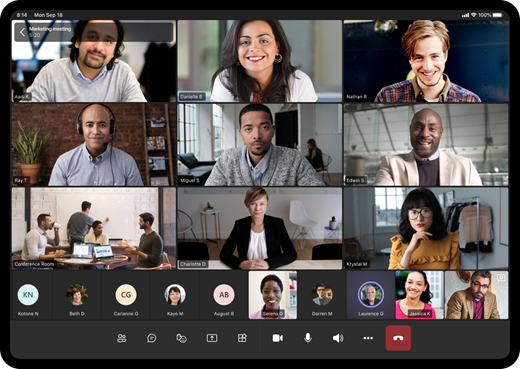
Der er mange måder at tilpasse din videooplevelse på – og den video, du deler med andre – når du tilmelder dig et Teams-møde eller -opkald.
Slå din video til eller fra.
Før et møde
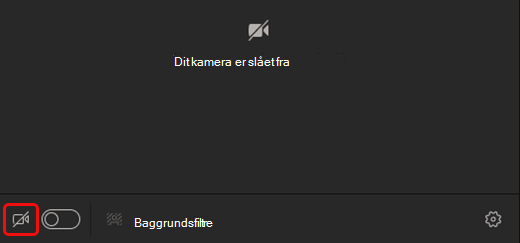
Hvis du vil aktivere videoen før et møde, skal du slå ikonet , før du tilmelder dig.
Under et møde
Du kan slå din video til og fra under et møde ved at vælge knappen Videokamera mødekontrolelementerne.
Bemærk
Hvis du vil aktivere dit kamera til at blive slået fra, når skærmen låses under et møde, skal du gå til Indstillinger med mere
 >>Indstillinger Beskyttelse af personlige oplysninger
 i Teams. Slå derefter til/fra-knappen Deaktiver mit kamera og min mikrofon, når skærmen låses . Genstart Teams for at aktivere denne indstilling.
Anvend videoeffekter og -filtre
Skift din baggrund
Før et møde skal du vælge Effekter og avatarer for at åbne baggrundsindstillingerne.
Under et møde skal du vælge rullepilen ud for knappen Videokamera for at få vist baggrunde.
Du kan få mere at vide under Ændre baggrunden for et Teams-møde.
Brug videofiltre
Tilpas dit videofeed med videofiltre som f.eks.:
- Blødt fokus for at skabe en udglattende effekt til dit ansigt over video.
- Juster lysstyrken for at forbedre videokvaliteten, når belysningen er dårlig.
Sådan anvender du et videofilter før dit møde:
- Vælg Åbn knappen Enhedsindstillinger
 på skærmen til forhåndstilmelding.
 - I Videoindstillinger skal du slå til/fra-knappen til ud for det ønskede filter.
Du kan få mere at vide om videofiltre under Anvend videofiltre i Teams-møder.
Ændring af visning
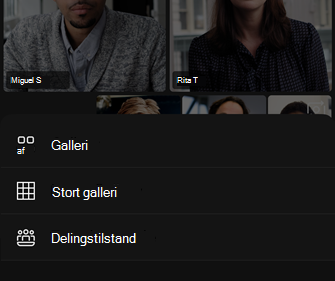
Galleri
Galleri er standardvisningen under et Teams-møde. I Teams til skrivebordet kan du tilpasse, hvordan du ser personer i dit møde.
Bemærk
- Gallerivisning af op til 49 deltageres videoer understøttes kun i Teams-skrivebordsappen.
- Når visningen Galleri åbnes i et nyt vindue, vises der op til ni videodeltagere på enhver enhed.
- Understøttede enheder: Windows-enheder med Intel 11. generations processor (eller nyere) med fire eller flere kerner og Mac-enheder med Apple Silicon (M1- og M2-chipsæt eller nyere).
- For at give den bedst mulige lyd- og videokvalitet kan vi reducere antallet af videoer, du ser på én gang, hvis du er ved at løbe tør for båndbredde eller enhedshukommelse.
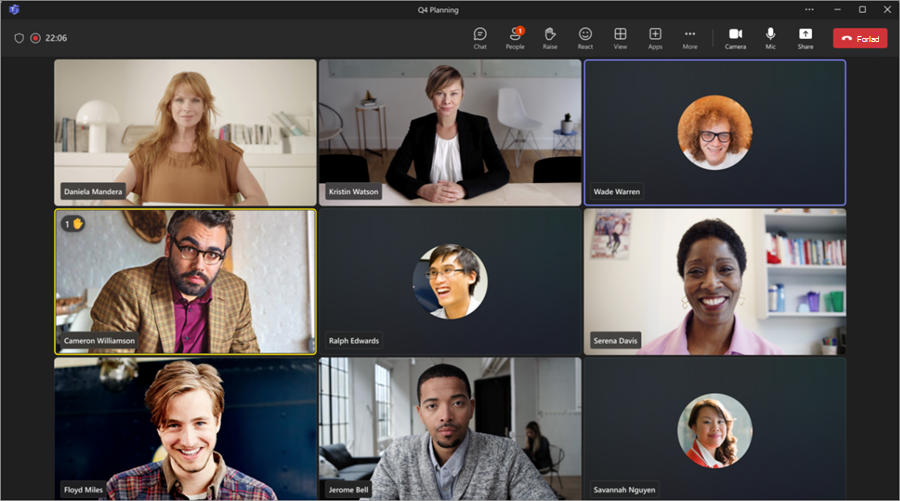
For personer, der ikke har slået deres videoer til, viser Teams deres profilbillede i stedet (eller deres initialer, hvis de ikke har tilføjet et).
Skift størrelse på galleri
I Teams til skrivebordet kan du vælge at få vist 4, 9, 16 eller 49 personer ad gangen, afhængigt af hvor mange personer der deltager i mødet. I Teams til internettet kan du se 4 eller 9 personer ad gangen.
Enheder viser muligvis færre deltagervideoer baseret på hardwarefunktioner.
Sådan ændrer du størrelsen på galleriet:
- Vælg ikonet Vis
 i mødevinduet.
 - Vælg Vælg Maks. galleristørrelse.
- Vælg, hvor mange personer du vil se.
Bemærk
Hvis du vil ændre størrelsen på galleriet, skal du sørge for, at Galleri er valgt under ikonet Vis.
Prioriter videoer
viser deltagerne ligeligt i mødevinduet, uanset om deres kameraer er slået til eller fra. Prioriter video for at se flere personer, der har deres kameraer tændt.
Sådan prioriterer du video:
- Vælg ikonet Vis i mødevinduet.
- Vælg Prioriter video.
Bemærk
Hvis du vil prioritere videoer, skal du sørge for, at er valgt under ikonet Vis.
Flyt din video
Se flere videofeeds under dit møde ved at flytte dit videofeed i mødevinduet. Du kan placere din video uden for mødevinduet eller skjule den helt.
Sådan skjuler du din video:
- Vælg ikonet Vis i dine mødekontrolelementer.
- Vælg Flere indstillinger>Skjul mig
 .
.
Denne indstilling skjuler kun din video fra din visning. Andre deltagere i mødet vil stadig kunne se din video, medmindre du slår dit kamera fra.
Sådan viser du din video:
- Vælg ikonet Vis i dine mødekontrolelementer.
- Vælg Flere indstillinger>Vis mig
 .
.
Bemærk
Hvis du vil flytte videoen, skal du sørge for, at Galleri er valgt under ikonet Vis.
Stort galleri
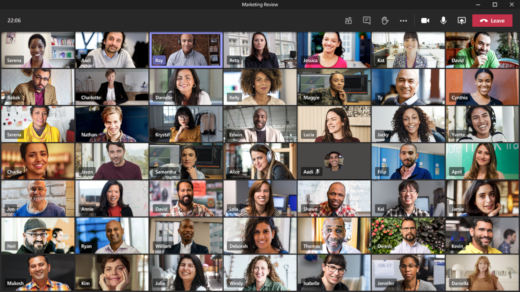
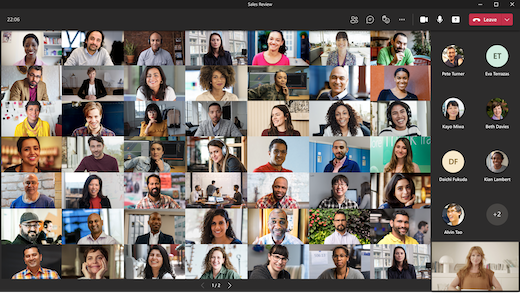
I store møder viser Teams' Store gallerivisning op til 49 deltagervideoer i mødevinduet samtidigt.
Bemærk
Hvis der ikke er nogen, der deler video, er det store galleri ikke tilgængeligt.
Når mere end 49 deltagere deltager i et Teams-møde, skal du vælge navigationskontrolelementerne < > nederst i galleriet for at få vist eller interagere med flere deltagere.
Fokuser på indhold
Vær opmærksom og fjern forstyrrelser, mens nogen præsenterer indhold.
Sådan fokuserer du på indhold:
- Deltag i mødet.
- I mødekontrolelementerne skal du vælge Vis>Fokuser på indhold.
Fastgør en video
Fastgør din egen video
Sådan fastgør du din egen video:
- Hold markøren over dit videofeed.
- Vælg Flere indstillinger
 ud for dit navn.
 - Vælg Fastgør for mig
 . Dette fastgør din video til din egen visning, mens andre ikke kan se dig fastgjort.
 - Hvis du vil frigøre dig selv, skal du holde markøren over dit videofeed og vælge Flere indstillinger> Flere indstillingerFrigør for migChat
 .
.
Fastgør en andens video
Fastgør en andens video for at se den, uanset hvem der taler.
Sådan fastgør du en andens video:
- Hold markøren over deres videofeed.
- Vælg Flere indstillinger ud for personens navn.
- Vælg Fastgør for mig .
- Hvis du vil frigøre en person, skal du holde markøren over deres videofeed og vælge Flere indstillinger>Flere indstillinger Frigør for migChat .
Fremhæv en video
Fremhæv en persons videofeed for at fremhæve det for alle i mødet. Arrangører og præsentationsværter kan fremhæve alles videofeed, herunder deres eget.
Sådan fremhæver du et videofeed:
- Hold markøren over videofeedet, og vælg Flere indstillinger .
- Vælg Spotlight for alle
 .
. - Hvis du vil fjerne et videofeed fra spotlyset, skal du holde markøren over det og vælge Flere indstillinger> Flere indstillingerStop med at fremhæve
 .
.
People kan også selv afslutte spotlyset ved at vælge Afslut spotlys i deres mødekontrolelementer.
Du kan finde flere oplysninger under Fremhæve en persons video i et Teams-møde.
Juster størrelsen på en video
Teams beskærer nogle videoer, så de passer bedre til din skærm. Hvis du vil have en anden visning af en bestemt video – f.eks. hvis en person er ude af videoen på grund af beskæring, eller den kun viser en del af deres ansigt – skal du vælge knappen Flere indstillinger i deres videofeed og derefter Tilpas til ramme for at se hele videoen.
Vælg Udfyld billede for at se en tættere, beskåret visning.



 . I et stort møde kan det f.eks. være en god ide at få vist så mange videofeeds som muligt ad gangen.