

Optag Teams-møder for at referere til senere eller dele med andre. Mødeoptagelser registrerer lyd-, video- og skærmdelingsaktivitet og kan deles sikkert på tværs af din organisation.
Denne artikel indeholder
Start optagelse
I et Teams-møde kan én person optage ad gangen. Når du begynder at optage et møde, får alle automatisk besked. Du kan også aktivere live transskriptioner og få dem vist under mødet.
Sådan starter du en mødeoptagelse:
- Start eller deltag i mødet.
- I dine mødekontrolelementer skal du vælge Flere handlinger
 > Flere indstillinger i Microsoft TeamsOptag og transskriber
 >for Start optagelse .
 - Vælg Bekræft.
Sådan optager du kun lyd:
- Vælg Flere handlinger i dine mødefunktioner.
- Vælg Optag og transskriber>Start optagelse>Flere indstillinger.
- Fra rullemenuen Vælg, hvad der skal optages, skal du vælge Kun lyd.
- Vælg Bekræft.
- Hvis du vil starte optagelse kun med lyd, skal du klikke på ikonet >Start optagelse i dialogboksen Start optagelse og transskribering skal du klikke på Flere handlinger> i afsnittet Vælg, hvad der skal optages skal du vælge Kun lyd.
Mødeoptagelser optager ikke:
Bemærk
- Mere end fire personers videostreams på én gang
- Whiteboards og anmærkninger
- Delte noter
- Indhold, der deles af app
- Videoer eller animationer integreret i PowerPoint Live-præsentationer
Stop optagelse
I dine mødekontrolelementer skal du vælge Flere handlinger
 > Flere indstillingerOptag og transskriber .
Vælg en af følgende:
- Stop optagelsen for at stoppe optagelsen og livetransskriptionen.
- Stop transskription for kun at stoppe livetransskriptionen. Optagelsen fortsætter, indtil du vælger Stop optagelse.
Vigtig
Teams-mødeoptagelser gemmes enten i OneDrive til arbejde, skole og SharePoint.
Søg efter optagelser
Optagelser er tilgængelige på forskellige steder afhængigt af mødetypen.
- Optagelsen behandles og gemmes på mødearrangørens OneDrive for Business.
- Mødeoptagelsen vises i mødechatten eller kanalsamtalen (hvis du er i møde i en kanal).
Bemærk
Gæster og eksterne deltagere kan for nu kun få vist optagelsen, hvis den udtrykkeligt er delt med dem.
Hvem kan starte eller stoppe en optagelse?
Alle, der opfylder følgende kriterier, kan starte eller stoppe en optagelse, hvis mødearrangøren har aktiveret politikindstillingen for optagelse i skyen:
- Har en af følgende licenser: Office 365 Enterprise E1, E3, E5, F3, A1, A3, A5, M365 Business, Business Premium eller Business Essentials.
- Har optagelse aktiveret af en IT-administrator.
- Ikke er en gæst eller fra en anden organisation.
Arrangøren behøver ikke at være til stede.
| Brugertype | Kan optagelsen startes? | Kan optagelsen soppes? |
|---|---|---|
| Mødearrangør |
|
|
| Person fra den samme organisation |
|
|
| Person fra en anden organisation eller virksomhed |
|
|
| Gæst |
|
|
| Anonym |
|
|
Bemærk
- Optagelsen fortsætter, selv hvis personen, der startede optagelsen, forlader mødet.
- Optagelsen stopper automatisk, når alle forlader mødet. Hvis nogen glemmer at forlade mødet, afsluttes optagelsen og genstartes automatisk hver fjerde time, indtil den sidste deltager forlader mødet.
- Hvis en af deltagerne har en politik for registrering af overholdelse af regler, bliver mødet optaget i overensstemmelse med politikken, også selvom deltageren er fra en anden organisation.
Vælg, hvem der kan optage og transskribere
Med Teams Premium- eller en Copilot-licens kan mødearrangører nemt administrere, hvem der kan optage, når de planlægger Teams-møder. Der er tre indstillinger for, hvem der kan optage og transskribere et møde:
- Arrangører og medarrangører
- Arrangører, medarrangører og præsentationsværter
- Ingen
Få flere oplysninger om, hvordan du vælger præsentationsværter og ændrer en persons rolle før og under et møde, i Roller i et Teams-møde .
Sådan vælger du, hvem der kan optage og transskribere:
- Vælg CalendarTeams
 i Teams.
 - Vælg en begivenhed, og vælg Vis begivenhed
 .
. - Vælg Indstillinger
 .
. - Under Optagelse og transskribering skal du vælge din præference i rullemenuen Hvem kan optage og transskribere .
- Vælg Anvend.
Bemærk
Teams Premium er en tilføjelseslicens, der indeholder yderligere funktioner, der gør Teams-møder mere tilpassede, intelligente og sikre. Kontakt din it-administrator for at få adgang til denne licens.
Administrere udløbet af en mødeoptagelse
Dine administratorindstillinger afgør, hvor længe en optagelse udløber. Sådan ændrer du udløbet af en mødeoptagelse:
Vigtig
Du skal have tilladelse til at redigere optagelsen for at ændre udløbsdatoen. Generelt får mødearrangøren og medarrangørerne automatisk redigeringstilladelse.
Find optagelsen i mødechatten, og åbn derefter optagelsen på dens videoafspillerside i browseren.
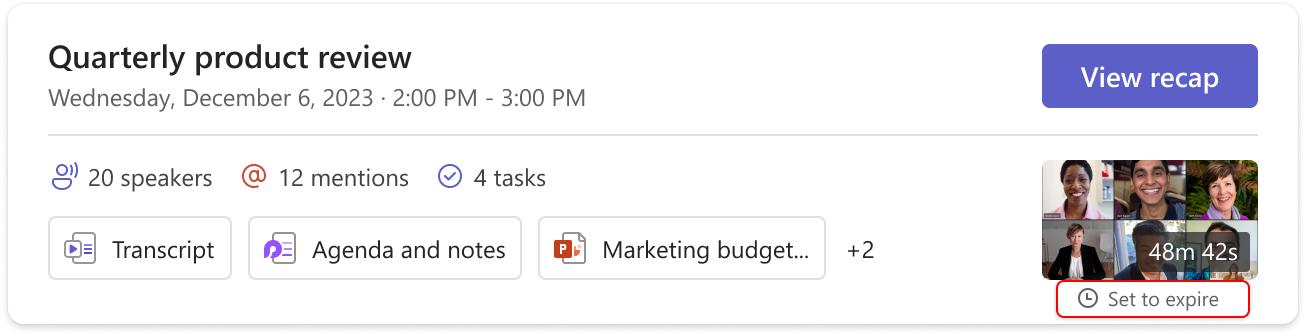
- For opsummeringsmeddelelsen skal du holde markøren over "Indstil til at udløbe" under optagelsens miniature. I pop op-værktøjstippet skal du klikke på linket "Vis eller rediger" for at åbne optagelsen på afspillersiden.
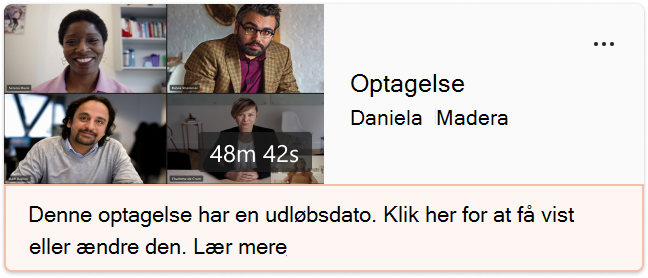
- For optagelsesmeddelelsen skal du klikke på linket "her" for at åbne optagelsen på dens afspillerside.
- For opsummeringsmeddelelsen skal du holde markøren over "Indstil til at udløbe" under optagelsens miniature. I pop op-værktøjstippet skal du klikke på linket "Vis eller rediger" for at åbne optagelsen på afspillersiden.
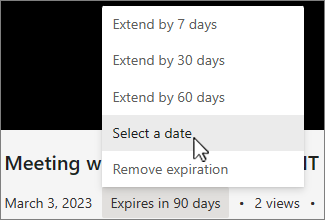
På siden med videoafspiller skal du vælge nedtællingen til udløb under videoen. Du kan ændre udløbsdatoen ved at vælge en tidsramme i rullemenuen. Du kan også vælge Fjern udløb, hvis du ikke vil have, at det skal slettes.
Bemærk
- Meddelelsen om, at din optagelse udløber, bevares på optagelsen i chatten, også selvom du fjerner udløbsdatoen. Bare rolig – hvis du har valgt Ingen udløb, udløber den ikke.
- Ejeren af optagelsen får en mail, når den udløber. I denne periode har de op til 90 dage til at gendanne den fra papirkurven. Når den er gendannet, udløber optagelsen ikke længere automatisk.
- Det påvirker ikke udløbsdatoen at se optagelsen.
- Du kan finde flere oplysninger til administratorer her.
Beskyttelse af personlige oplysninger
Alle mødedeltagere modtager en meddelelse i deres Teams skrivebords-, web- eller mobilapp, så snart en mødeoptagelse starter.
Afhængigt af dit område skal du muligvis have alles tilladelse, før du kan optage dem. Du kan finde flere oplysninger under Microsofts erklæring om beskyttelse af oplysninger.
Mødearrangøren ejer automatisk optagelsen. Som standard er det kun mødearrangører og medarrangører, der kan downloade eller slette optagelsen.
| Type af optagelse | Tilladelse til at få vist | Tilladelse til at downloade |
|---|---|---|
| Kanalmøde | Teamet | Bruger med visningstilladelse |
| Privat møde | Inviterede og deltagende brugere (chatmedlemmer) | Bruger med visningstilladelse |
| Gruppeopkald | Chatmedlemmer | Bruger med visningstilladelse |
| Et til en-opkald | Chatmedlemmer | Bruger med visningstilladelse |
| En-til-en PSTN-opkald | Teams-bruger | Teams-bruger |
Fejlfinding af optagelser
Hvis du har problemer med at optage et møde, kan det være en god ide at få IT-administrator til at arbejde sig gennem dem. Vær opmærksom på disse ting, når du fortsætter arbejdet:
- Både mødearrangøren og optageren skal have en af følgende licenser: Office 365 Enterprise E1, E3, E5, F3, A1, A3, A5, M365 Business, Business Premium eller Business Essentials.
- En IT-administrator skal give en optagelseslicens til både mødearrangøren og optageren.
- Gæster kan ikke optage møder. Brugere, der er medlem af organisationsnetværk, kan optage opkald, men ikke møder.