Hold dig opdateret med planlagte Teams-møder, hvor du kan samarbejde med dit team, præsentere indhold og meget mere.
Når du planlægger et møde i Teams, vises det automatisk i din Outlook-kalender og vice-versa. Planlægning fra Outlook? Få mere at vide om, hvordan du føjer Teams til dit Outlook-møde.
Denne artikel indeholder
Planlæg et møde
Der er flere måder at planlægge et møde på i Teams.
Planlæg et kalendermøde
- Vælg CalendarTeams
 i Teams.
 - Vælg et tidsinterval i kalenderen, eller vælg Ny
 .
. - Tilføj mødedetaljer og deltagere.
- Slå til/fra-knappen for Teams-møde til.
- Vælg Gem
 .
.
Planlæg et møde fra chat
- Vælg faneikonet ChatTeams
 i Teams.
 - Vælg Flere chatindstillinger
 øverst i chatten.
 - Vælg Planlæg et møde
 .
. - Tilføj mødedetaljer.
- Vælg Send.
Planlæg et kanalmøde
- Vælg
 i Teams.
 - Vælg det team, du vil planlægge et møde i.
- Ud for knappen Møde nu
 skal du vælge rullepilen.
 - Vælg Planlæg et møde .
- Tilføj andre deltagere, der er uden for teamet.
- Vælg Send.
Alle i det team, du har planlagt mødet for, modtager en personlig invitation.
Du kan også invitere en kanal til et almindeligt møde ved at skrive kanalnavnet i feltet Tilføj kanal . Kanaler kan ikke redigeres eller tilføjes, efter invitationen er sendt. Du vil i så fald være nødt til at sende en ny invitation med den opdaterede kanal.
Bemærk
- Når du har et møde i en kanal, kan alle i teamet se det og deltage i den pågældende kanal. Denne funktion findes ikke i private kanaler.
- Inviterede uden for din organisation har ikke adgang til kanalkalenderen.
Inviter deltagere
Du kan invitere deltagere til dit Teams-møde, mens du opretter det eller efter.
Op til 1.000 inviterede kan deltage i og deltage i et Teams-møde. Op til 10.000 inviterede kan deltage som skrivebeskyttede deltagere i møder, der allerede har 1.000 deltagere.
Sådan inviterer du deltagere:
Opret et møde, eller åbn et i din Teams-kalender.
Angiv navne i feltet Nødvendige deltagere .
Sådan tilføjer du valgfrie deltagere:
- I den nye kalender skal du vælge Indstillinger for svar,
 >Tilføj valgfrie deltagere,
  og tilføj deres navne i feltet Inviter valgfrie deltagere.
 - I den klassiske kalender skal du vælge Valgfri + i feltet Tilføj nødvendige deltagere
 og tilføjer deres navne.
- I den nye kalender skal du vælge Indstillinger for svar,
Hvis du vil invitere en person uden for din organisation, skal du skrive deres fulde mailadresse (f.eks.: Joe@example.com).
Vælg Send opdatering eller Send
 . De inviterede modtager en mail med et link til mødet.
Planlægger
Med Scheduler kan du få vist andre deltageres tidszoner, tidsplaner og tilgængelighed i forskellige tidsintervaller. Planlægger-gitteret viser hver deltagers tidsplan.
Skyggelagte områder viser, når deltagerne er optaget eller har foreløbige møder.
Ikke-skyggelagte områder vises, når deltagerne er ledige.
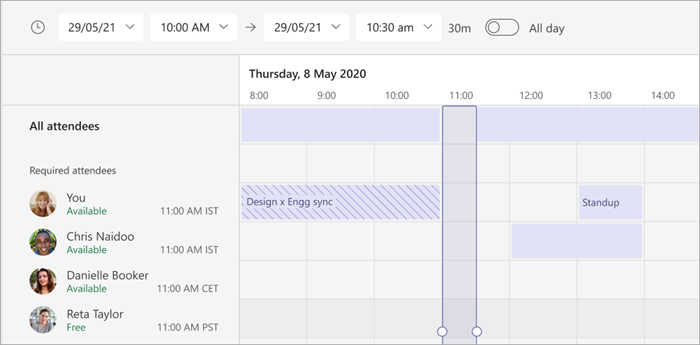
Hvis du vil bruge Scheduler, skal du vælge Scheduler
 i dine mødeoplysninger.
Når du har udfyldt oplysningerne, skal du vælge Send for at lukke planlægningsformularen og invitere deltagere til mødet.
Del et mødelink
Teams giver dig mulighed for at invitere personer til et møde via et link til mødet. Sådan deler du dette link:
- Opret et møde, eller åbn et i din Teams-kalender.
- Øverst i mødedetaljerne skal du vælge Del teams-ikon>
 Kopiér link til deltagelse
 .
. - Indsæt linket i en chat, et indlæg eller en mail for at dele det med andre.
Tilføj et opkaldsnummer
Inkluder et opkaldsnummer og et konference-id, så deltagerne kan ringe til Teams-mødet. Hvis du planlægger mødet fra Outlook, vises opkaldsnummeret og møde-id'et automatisk i den planlagte mødeindkaldelse.
Du kan få mere at vide under Tilføj et opkaldsnummer til et møde i Teams.
Kategoriser møder
Farvekode din kalender med kategorier. Tildel en eller flere kategorier til hvert møde i kalenderen.
Sådan tildeles kategorier:
- Højreklik på en begivenhed i kalenderen.
- Vælg Kategoriser
 .
. - Vælg en farve
Du kan også kategorisere et møde, når du planlægger det, ved at vælge Kategori øverst i planlægningsformularen.
Bemærk
Kanalmøder kan ikke kategoriseres.
Omlæg et møde
Omlæg møder og begivenheder fra din Teams-kalender. Hvis du hurtigt vil opdatere et mødetidspunkt, skal du vælge et møde i din Teams-kalender, trække det til et nyt tidsrum og slippe det.
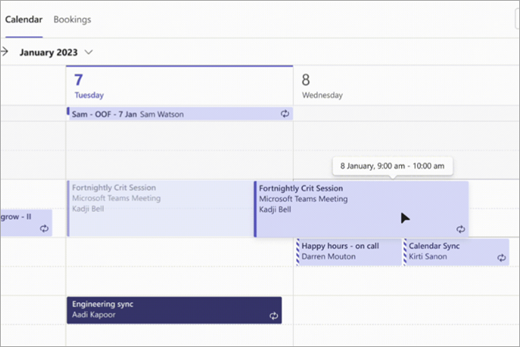
Du får besked, når de inviterede er tilgængelige, før du opdaterer mødetidspunktet.
Du kan også ændre mødetidspunktet ved at åbne mødeoplysningerne, vælge et nyt tidspunkt og vælge Send opdatering. Deltagerne modtager automatisk en meddelelse med det opdaterede tidspunkt.
Skift Vis som-status
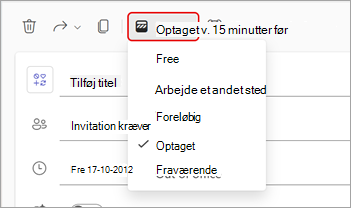
Som arrangør kan du angive statussen Vis som for mødet på handlingslinjen. Når deltagere svarer, afspejler deres status automatisk den status, som arrangøren har angivet.
Hvis du vil angive et mødes Vis som-status , skal du vælge din aktuelle Vis som-status for at åbne rullemenuen. Vælg den status, som deltagerne skal have, mens de er i mødet.
Standardværdien for Vis som for alle møder er Optaget.