
Hvis du ikke har mulighed for planlægning af møder i Outlook eller Teams, er det en god idé at starte et øjeblikkeligt møde. På samme måde som med planlagte møder vil alle, der deltager i dit møde, fortsat have adgang til mødechatten, optagelsen og alt andet, andre deler i mødet (f.eks. filer og mødenoter), selv efter mødet slutter.
Der er et par forskellige måder at få et improviseret møde i gang med blot nogle få klik.
Fra din kalender
Gå til Calendar
 i venstre side af Teams, og vælg derefter Møde nu
 i øverste højre hjørne.
Rediger mødenavnet , og vælg Få et link til at dele for at dele et link til mødet.
- Hvis du vælger Få et link at dele, har du mulighed for at vælge Konfigurer mødeindstillinger, hvor du kan ændre mødeindstillingerne.
Når du er klar, skal du vælge Start møde for at åbne skærmen til forhåndstilmelding af møde.
Markér Deltag nu for at deltage i mødet.
Indstillingen Møde nu i din Teams-kalender kræver en Exchange Online-postkasse. Hvis du ikke har en Exchange Online-postkasse, kan du ikke se denne indstilling.
I en kanal
Sådan starter du et kanalmøde via chat:
- Vælg den kanal, du vil mødes i, fra din chat- og kanalliste.
- Afhængigt af dit kanallayout skal du vælge Møde nu
 eller Møde nu
 i øverste højre hjørne.
 - Vælg Deltag nu.
- Hvis du vil bevare konteksten fra en bestemt samtale, skal du vælge Besvar under et vilkårligt indlæg. Vælg Handlinger og apps
 >Mødes nu i skrivefeltet.
Alle kanalmødesamtaler vises som deres egne tråde i kanalens feed med indlæg eller samtaler . Hvis du vil vide mere om chat i kanalmøder, skal du se Kanalmøder i Microsoft Teams.
Fra en gruppechat
Øjeblikkelige møder i gruppechats er en måde til at mødes spontant med medlemmer af en chat uden at forstyrre eller ringe til andre. Gruppechatmøder er også en måde at sikre, at mødeoptagelser og meddelelser alle forbliver på samme sted.
Sådan starter du et direkte møde fra en gruppechat:
Åbn den gruppechat, du vil starte et straksmøde i.
Øverst i chatten skal du vælge Møde nu
.- Når du starter et direkte møde i en gruppechat, kan andre se fra deres chatliste, at et møde er startet i den pågældende gruppechat.
- De kan åbne gruppechatten og vælge Deltag for at deltage i mødet.
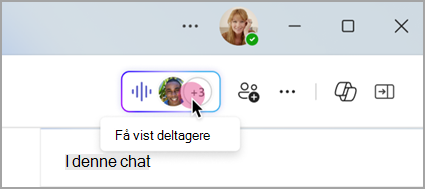
Vælg liveindikatoren øverst i gruppechatten for at få vist deltagere.
Vælg Ring til andre for at deltage for at give andre i gruppechatten besked om øjeblikkeligt møde.
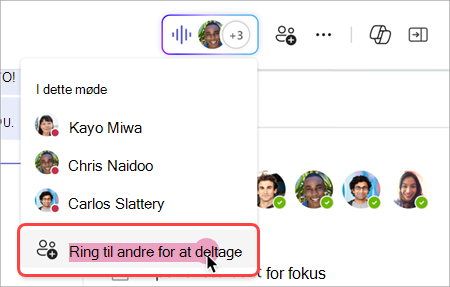
- Hvis du vil ringe til bestemte personer, skal du vælge deres navne og vælge Ring.
- Hvis du vil ringe til alle, der ikke deltager i øjeblikkelige møde, skal du vælge Ring til alle.
Vælg Forlad i opkaldsvinduet for at forlade øjeblikkeligt møde.
Bemærk
Hvis du ikke er den sidste person, der forlader et øjeblikkeligt møde, kan du deltage igen ved at åbne gruppechatten og vælge Deltag. Når den sidste person forlader mødet, får alle besked om, at mødet er afsluttet.
Fra chat ved hjælp af kommandoer
Start et øjeblikkeligt møde i en hvilken som helst chat ved hjælp af kommandoer.
Sådan starter du et chatmøde:
- Åbn den chatsamtale, du vil starte et straksmøde i.
- Skriv /meetnow i skrivefeltet.
- Tryk på Enter eller tabulatortasten på tastaturet.
Du kan få mere at vide under Brug kommandoer i Microsoft Teams.
Inviter personer
Når du deltager i mødet, får du vist en anmodning om at invitere andre.
- Vælg Kopiér mødelink
 for at kopiere og dele et link til mødet, som andre kan klikke på for at deltage.
 - Vælg PeopleParticipants
 > i mødet, og søg efter deltagernes navne i feltet Inviter en person, eller ring til et nummer. Hold markøren over navnet på en person, og vælg Anmod om at deltage for at kalde vedkommende ind til mødet.
 - Vælg Del invitation>Del via standardmail for at starte din standardmailapp med en automatisk genereret mailinvitation. Angiv modtagere, og send mailen for at invitere dem.
Du kan altid tilføje personer senere ved at vælge People i dine mødekontrolelementer. Vælg Del invitation for at give andre besked om dit møde via link eller mail.
Hvis du vil deltage i det samme møde igen når som helst, skal du finde mødechatten på chatlisten og vælge Deltag.