
Tilpas dit videofeed under møder med appen brugerdefinerede filtre i Microsoft Teams. Vælg mellem en række raffinerede farvefiltre, begivenhedsbaserede og helligdagsrelaterede videorammer.
Bemærk
Appen brugerdefinerede filtre indsamler eller behandler ikke biometriske data eller data, der identificerer dig. Du kan få mere at vide om, hvordan Microsoft håndterer din video og andre personlige oplysninger, i Microsofts erklæring om beskyttelse af personlige oplysninger.
Anvend et filter før dit møde
Sådan anvender du et filter, før du går ind i dit møde:
Vælg
 i Teams.
Vælg dit møde, og vælg Deltag.
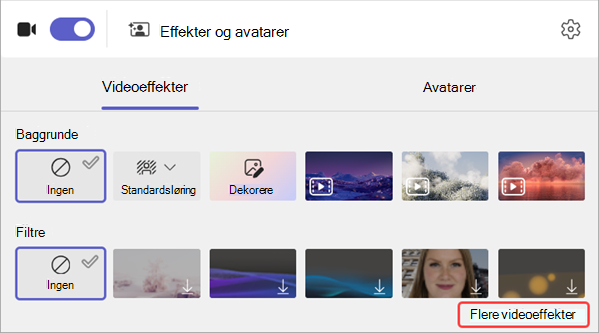
Tænd kameraet, og vælg Effekter og avatarer
 .
.Vælg et filter. Vælg Flere videoeffekter for at gennemse andre tilgængelige effekter.
Bemærk
Hvis du aldrig har brugt det valgte filter før, bliver du bedt om at føje appen til mødet og give dit samtykke. Gennemse linkene "Få mere at vide" og erklæringen om beskyttelse af personlige oplysninger for hver app for at forstå, hvordan dine data behandles.
Vælg Deltag nu for at deltage i dit møde med filteret anvendt.
Anvend eller skift filtre under et møde
Under et møde kan du, uanset om dit kamera er tændt eller slukket, prøve og ændre videofiltre.
Få vist og anvend filtre
Øverst på mødeskærmen skal du vælge Flere handlinger Ikon > for
 Videoeffekter og -indstillinger.
Vælg et filter for at se, hvordan du ser ud, når det er anvendt, og vælg Eksempel.
Bemærk
Hvis dit kamera er tændt, deaktiverer dette midlertidigt din video i mødet.
Vælg Anvend, og slå video til for at begynde at dele din video med dit filter anvendt.
Ryd eller fjern videofiltre
Sådan rydder du filteret:
- Øverst på mødeskærmen skal du vælge Flere handlinger Ikon > for Videoeffekter og -indstillinger.
- Vælg Ingen
 >Anvend.
Sådan fjerner du et filter:
- Øverst på mødeskærmen skal du vælge Flere handlinger Ikon > for Videoeffekter og -indstillinger.
- Hold markøren over det filter, du vil fjerne. Vælg Flere indstillinger> for flere indstillingerÅbn <appnavn>.
- Vælg Flere indstillinger> for flere indstillingerFjern.