Gennemse hurtigt Teams-begivenhedsoptagelser med opsummering. Få vist optagelsen af en begivenhed, delt indhold og meget mere uden at skifte skærm eller app.
Gennemse hurtigt begivenhedsoptagelser, afskrifter og meget mere med Teams-opsummering. Se materialerne til en tidligere begivenhed, herunder filerne, delt indhold og meget mere, uden at skifte skærm eller apps.
Opsummering
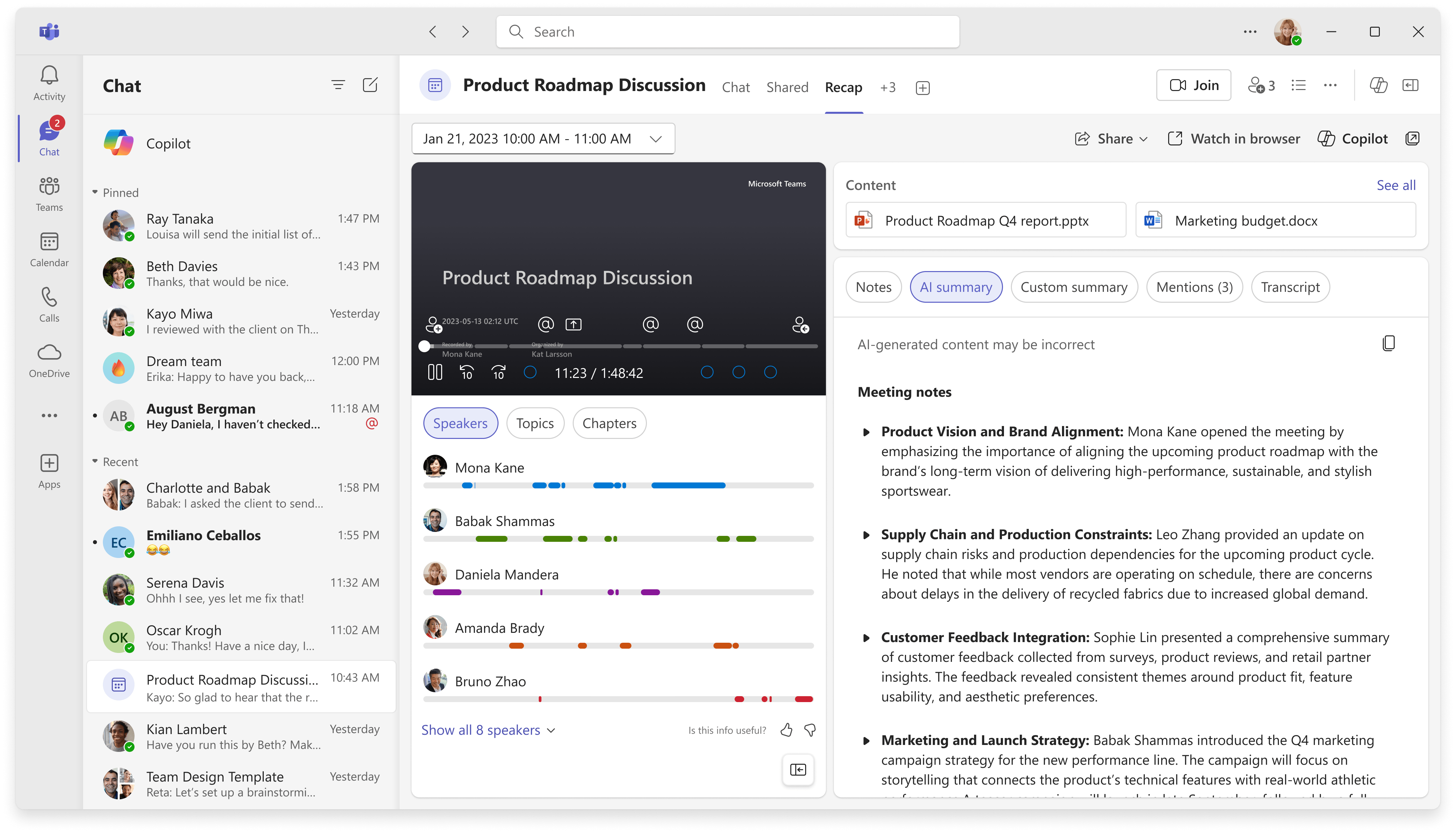
Opsummeringer er tilgængelige efter Teams-begivenheder, herunder møder, forsamlinger, webinarer og opkald, der blev optaget eller transskriberet. I en opsummering kan du finde begivenhedsoptagelse, afskrift, delte filer, noter, brugerdefineret oversigt, dagsorden og opfølgningsopgaver.
Denne artikel indeholder
Se opsummering
Sådan får du vist en opsummering af en hændelse:
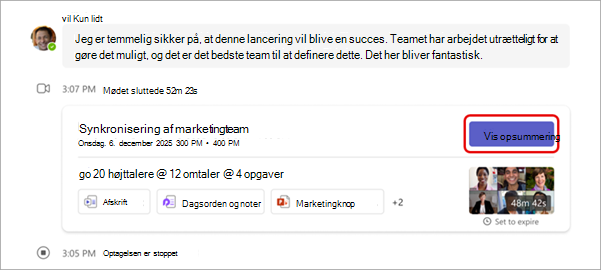
Vælg Vis opsummering i begivenhedsminiaturen fra begivenhedschatten.
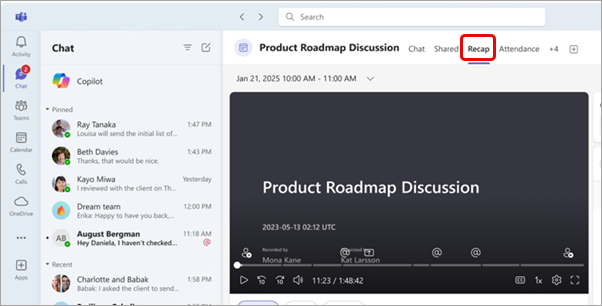
Vælg Opsummering i begivenhedschatten, når begivenheden slutter.
Hvis du vil have vist opsummeringen i et separat vindue, skal du vælge Åbn mødeopsummering i et nyt vindue
 .
.Ved tilbagevendende begivenheder kan du nemt få vist opsummeringer fra enhver forekomst. Åbn opsummeringen, og vælg en forekomst i rullemenuen. Hvis du ikke kan se den forekomst, du leder efter, skal du vælge Indlæs flere møder.

Bemærk
Opsummeringsmeddelelser, noter og indhold er i øjeblikket ikke tilgængelige for ad hoc-begivenheder.
Del opsummering
Del linket til en opsummering med alle i din organisation for nemmere at henvise til tidligere indhold. Der er et par måder at finde og kopiere opsummeringslinket på:
- Åbn opsummeringen, og vælg Del
 . Tilføj modtagernavne, mails, grupper eller mærker. Vælg derefter Del. De angivne personer har opsummeringsadgang, når du deler.
 - Åbn opsummeringen, og vælg Del>Kopiér link. Indsæt det kopierede link i en chat eller kanal for at dele. Alle, der ikke allerede har adgang til opsummeringen, kan anmode om adgang.
Intelligent opsummering
Få en mere personlig oversigt over dine begivenheder med intelligent opsummering. Spar tid på gennemsyn med funktioner, der er drevet af kunstig intelligens, der tager dig direkte til de øjeblikke, du leder efter. Intelligente opsummeringer til webinarer og forsamlinger kan tilgås af begivenhedsarrangører, medarrangører og præsentationsværter.
Bemærk
- Intelligente opsummeringsoplevelser er tilgængelige som en del af Teams Premium, en tilføjelseslicens, der indeholder yderligere funktioner, der gør Teams-begivenheder mere tilpassede, intelligente og sikre. Kontakt din it-administrator for at få adgang til Teams Premium.
- Intelligente opsummeringsoplevelser er også tilgængelige som en del af Microsoft Copilot-licensen.
Understøttede sprog
Engelsk, kinesisk (forenklet, Kina), fransk, tysk, italiensk, japansk, spansk, portugisisk, hollandsk, svensk, dansk, finsk, russisk, norsk (bokmål), koreansk, kinesisk (traditionelt, Taiwan), polsk, tyrkisk, arabisk, hebraisk, portugisisk (Portugal), tjekkisk, ungarsk, ukrainsk og thai.
Du kan finde flere oplysninger under Understøttede sprog til Microsoft Copilot. Hvis din begivenheds talte og transskriberede sprog understøttes, vil alle AI-funktioner være tilgængelige i Teams Premium.
Vigtig
Indhold genereret af kunstig intelligens er baseret på transskriptionen af hændelsen og drives af GPT og andre modeller med kunstig intelligens. Noget indhold genereret af kunstig intelligens kan være unøjagtigt, ufuldstændigt eller upassende. Microsoft arbejder hele tiden på at forbedre den teknologi, der reducerer disse tilfælde.
Tidslinjemarkører
Tidslinjemarkører vises langs en optagelses statuslinje og viser de dele, der er mest relevante for dig. Få vist tidslinjemarkører ved at holde markøren over en begivenhedsoptagelse. Vælg en for at gå direkte til den del af optagelsen.
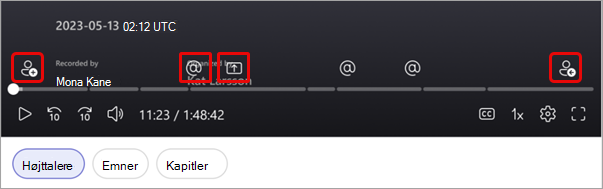
Tidslinjemarkører omfatter:
Omtalemærker
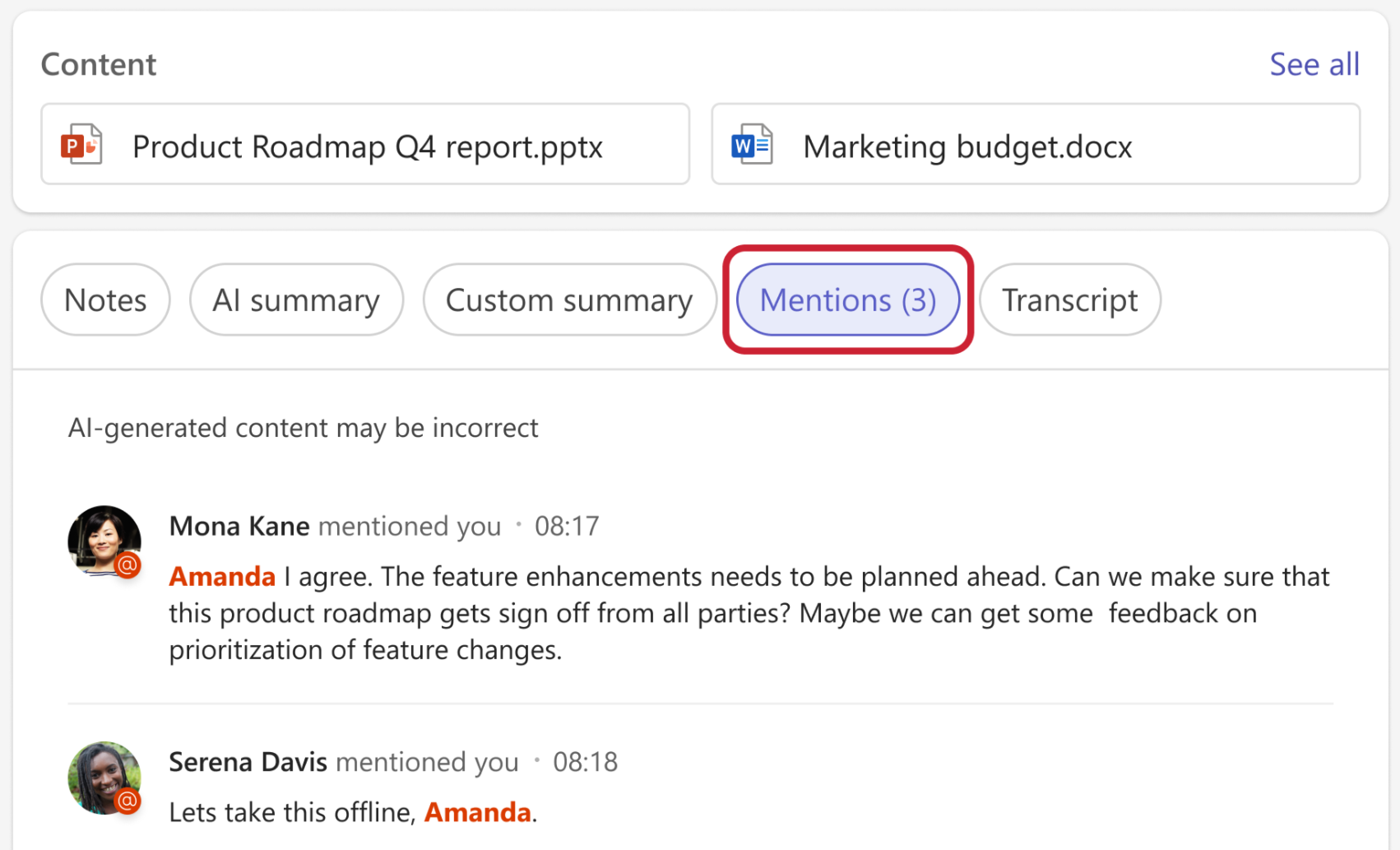
Gå direkte til en del af en optagelse, hvor nogen har sagt dit navn med omtale af tidslinjemarkører. Når du afspiller en optagelse af en begivenhed, kan du se, om dit navn er blevet omtalt, ved at holde musen hen over tidslinjen.
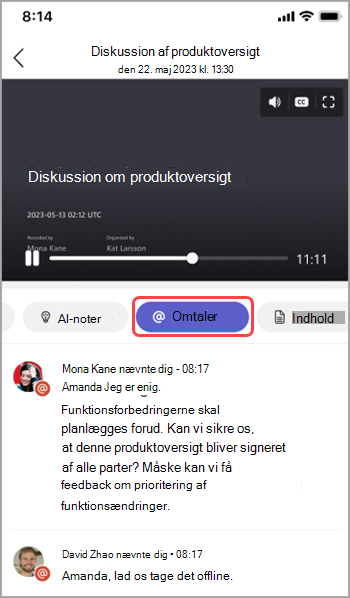
Hvis dit navn blev omtalt, får du vist @ -ikonet. Vælg @ -ikonet for at springe direkte til den del af optagelsen. Du kan også få vist en transskription af, hvad der blev sagt, og hvem der har sagt det, ved at åbne afskriftsruden. Kun du kan se dine egne navneomtalemærker.
Bemærk
- Hvis du vil bruge navneomtalemærker, skal begivenheden optages eller transskriberes.
- Navneomtaler fungerer kun, hvis en persons navn i transskriptionen matcher deres viste navn.
Deltag og forlad markører
Mærker for deltagelse og udgang vises, når du har tilmeldt dig og forladt en begivenhed. Når du afspiller en optagelse af en begivenhed, skal du holde markøren over tidslinjen for at se, hvornår du har tilmeldt dig eller forladt den. Vælg markøren Deltag eller Forlad
 for at gå til den del af optagelsen. Kun du kan se dine egne tilmeldings- og udgangsmærker.
Skærmdelingsmarkører
Gennemse præsentationer eller andet delt indhold med skærmdelingsmærker. Skærmdelingsmarkører  vises, når en person deler sin skærm.
Hold markøren over optagelsens tidslinje for at se skærmdelingsmarkører. Vælg markøren for at gå til den del af optagelsen.
AI-oversigt
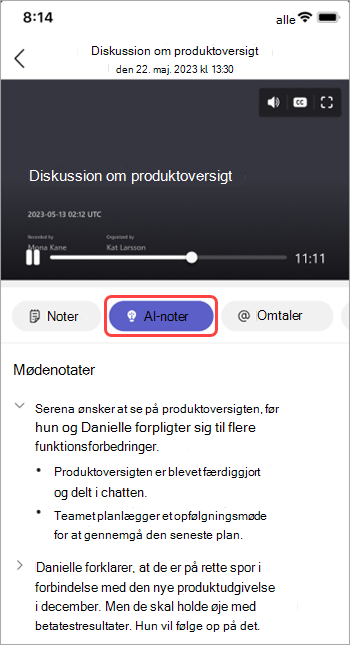
Få vist AI-genererede noter og opfølgningsopgaver fra en begivenhed ved at vælge AI-oversigt. AI-resuméer er tilgængelige for begivenheder, der er transskriberet på et understøttet sprog. Begivenheden skal også være fem minutter eller længere.
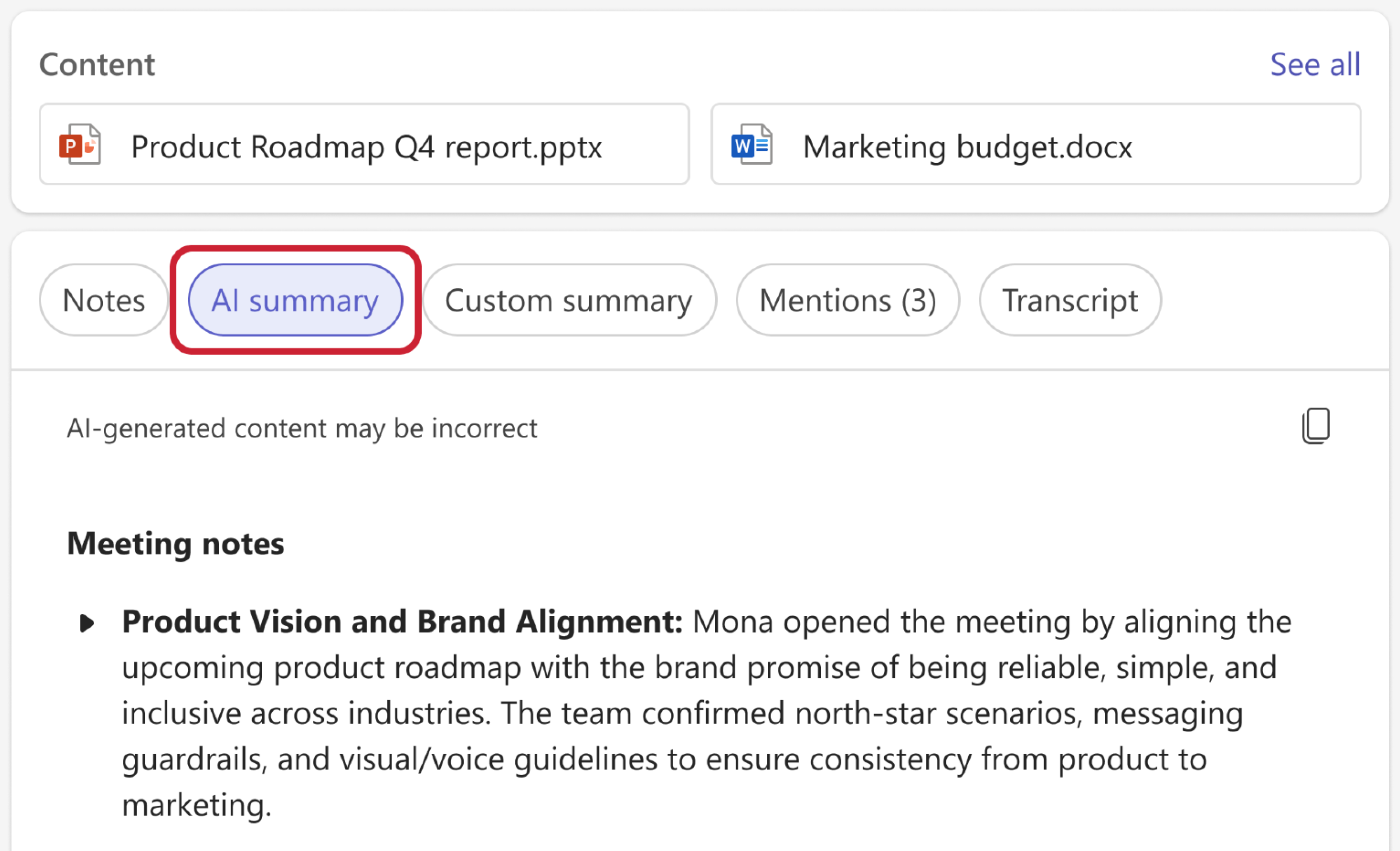
Du kan muligvis ikke kopiere en AI-oversigt, hvis hændelsens følsomhedsmærkat forhindrer det.
Bemærk
- Hvis du vil bruge denne funktion, skal begivenheden som minimum være transskriberet. Du får den bedste opsummeringsoplevelse ved at optage og transskribere begivenheden.
- AI-resuméer kan se anderledes ud baseret på begivenhedens transskriptionssprog. Dette skyldes forskelle i sprogmodeller for kunstig intelligens. Vi fortsætter med at forbedre disse funktioner.
Del AI-oversigt
Del AI-opsummeringer fra intelligent opsummering med deltagere, herunder dem uden for din organisation, ved at generere en Outlook-mail direkte fra begivenhedens opsummering. Mailen bliver automatisk udarbejdet og indeholder en mødeoversigt og opfølgningsopgaver.
Sådan sender du en opsummeringsmail:
Vælg Chat
 i Teams.
Åbn begivenhedschatten.
Vælg Opsummering.
Vælg Del
>Del til mail .
.Rediger mailkladden, så den er korrekt.
- Modtagerne af mailen er personer, der inviteres til begivenheden. Tilføj eller fjern modtagere i feltet Til før afsendelse.
Vælg Send, når mailen er klar.
Mailen bliver sendt fra mailadressen på den person, der startede den. Mødearrangører, medarrangører og præsentationsværter kan starte opsummeringsmails i Teams.
Vigtig
- Deling af AI-oversigter er ikke tilgængelig, hvis:
- Følsomhedsmærkatet for mødet er indstillet til Kun fortrolige modtagere eller Kun meget fortrolige modtagere.
- Optagelse og transskription er ikke tilgængelige for mødet.
- Adgang til optagelse og afskrift er begrænset til enten Arrangører og Medarrangører eller Bestemte personer.
- Du kan få mere at vide under Tilpas adgang til mødeoptagelser eller afskrifter i Microsoft Teams og følsomhedsmærkater til Teams-møder.
Talermærker
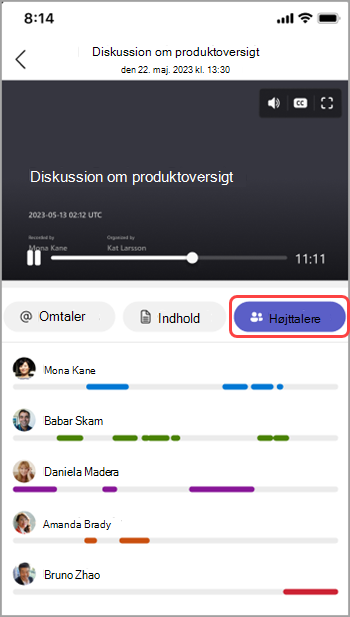
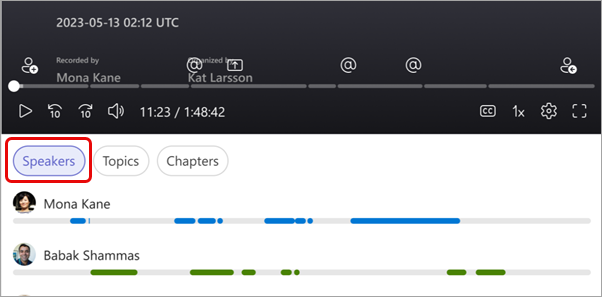
Højttalervisningen drevet af kunstig intelligens hjælper dig med at finde bestemte talere og gennemse deres vigtigste punkter i en begivenhedsoptagelse. Vælg Højttalere for at se, hvem der talte og hvornår. Vælg en persons højttalerlinje, som du vil se, når vedkommende taler.
Bemærk
Hvis du vil bruge denne funktion, skal hændelsen optages og transskriberes.
Opsummeringer og transskriptioner
Du kan få mere at vide om, hvordan optagelser, transskriptioner og andre data, der driver denne oplevelse, gemmes, under Få vist, rediger og administrer videotransskriptioner og undertekster og Intelligent opsummeringsdata, beskyttelse af personlige oplysninger og sikkerhed.
Emner og kapitler
Kapitler og emner inddeler en begivenhed i sektioner ved hjælp af nøgleord fra transskriptionen, indhold, der deles med PowerPoint Live, og meget mere.
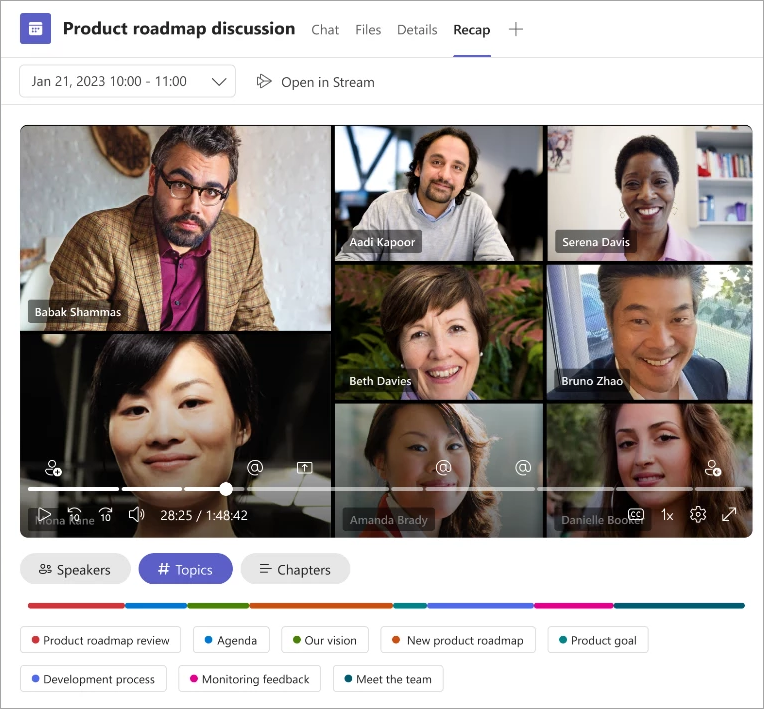
Bemærk
Hvis du vil bruge denne funktion, skal hændelsen optages og transskriberes.
Få mere at vide om automatisk genererede kapitler i Teams-videoer og i PowerPoint Live-optagelser.
Copilot
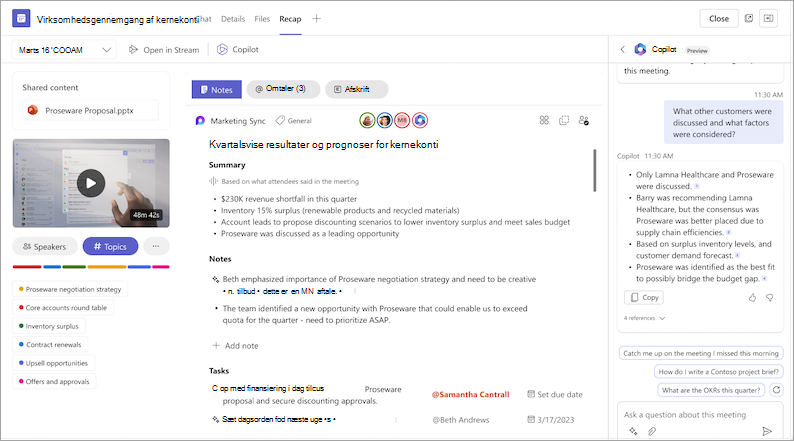
Brug Copilot i Opsummering til at opsummere nøglepunkter fra en begivenhed, generere opfølgningsopgaver og meget mere. Du kan få mere at vide under Kom i gang med Copilot i Microsoft Teams.
Slet opsummering
Mødearrangører og medarrangører kan slette en opsummering og dens indhold, f.eks. mødeoptagelsen, afskrift og andre oplysninger, der er registreret i opsummeringen. Denne handling sletter understøttede opsummeringsindhold permanent og kan ikke fortrydes.
Sådan sletter du en mødeopsummering:
- Åbn en oversigt over mødet.
- På opsummeringssiden skal du vælge Flere indstillinger
 >Slet opsummeringsindhold
 .
.
Delte filer forbliver på deres oprindelige placeringer. Noget af indholdet, f.eks. Loop-noter, er kun inkluderet for understøttede mødetyper, og sletning kan afhænge af den aktuelle ejers tilladelser.
Bemærk
Selektiv sletning af opsummeringsindhold er ikke tilgængelig i øjeblikket. Hvis du sletter en opsummering, slettes alt indholdet permanent.
Ofte stillede spørgsmål
Hvilke data bruger Teams til at levere intelligent opsummering?
Teams bruger afskrift af begivenheden, deltagelsesdata og PPT Live-data til at levere AI-drevne funktioner i Intelligent Resummer.
Gemmer Teams nogen hændelsesdata?
Teams gemmer begivenhedsdata, men Microsoft har ikke adgang til dem. Hvordan de opbevares, afhænger af politikker, der er angivet af din it-administrator. Dine hændelsesdata gemmes i det geografiske område, der er knyttet til din organisation. Optagelser gemmes i OneDrive og SharePoint i overensstemmelse med Microsoft Purview-politikken. Få mere at vide om administration af din SharePoint-styring her.
Udløber AI-genererede noter og AI-genererede opgaver?
Noter genereret af kunstig intelligens og opgaver genereret af kunstig intelligens udløber i henhold til din organisations politikker. For at få mere at vide kan du kontakte din it-administrator.
Hvem kan få adgang til intelligent opsummering af en begivenhed?
People i din organisation kan få adgang til en begivenheds intelligente opsummering, hvis de er blevet inviteret til begivenheden. Alle, der ikke er inviteret eller ikke er i din organisation, har ikke adgang, også selvom de har optagelseslinket eller Teams Premium.