
Skift status
Hvis du vil sikre dig, at folk ved, at du er optaget eller væk fra skrivebordet, skal du angive din status i Teams. Den lille prik på din profil angiver, om du er tilgængelig eller ej.
Hvis du vil ændre din status, skal du vælge dit profilbillede øverst til højre i Teams. Vælg din aktuelle status for at vælge en anden status på listen.
Teams indstiller automatisk statussen i nogle tilfælde, f.eks. når du er i gang med et opkald.
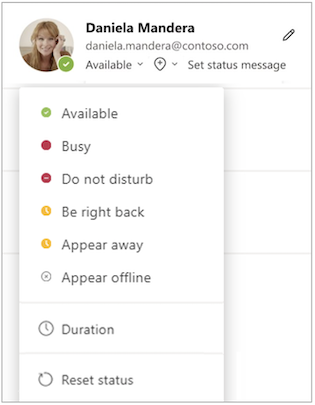
Du kan også opdatere din status fra søgefeltet ved at skrive følgende kommandoer:
| /online | Tilgængelig |
|---|---|
| /optaget | Optaget |
| /forstyrikke | Vil ikke forstyrres |
| /erstrakstilbage | Er straks tilbage |
| /ikketilstede | Ikke til stede |
| /offline | Offline |
Tip
Få mere at vide om brug af kommandoer her: Brug kommandoer i Microsoft Teams.
Her er flere oplysninger om hver status:
Tilgængelig er, når du er aktiv i Teams, og ikke har noget i din kalender (f.eks. ingen møder eller opkald). Bemærk, at Teams automatisk indstiller din status fra Tilgængelig til Ikke til stede , når du låser computeren, eller når den skifter til inaktiv tilstand eller slumretilstand. På mobil sker dette, når Teams-appen er i baggrunden.
Optaget er, når du vil fokusere på noget, og du stadig vil modtage meddelelser. Hvis du er i et møde eller et opkald, vil Teams automatisk ændre din status til I et møde eller I et opkald (optaget), når der ikke er angivet til Vil ikke forstyrres.
Forstyr ikke er, når du vil fokusere eller præsentere din skærm og ikke ønsker at modtage meddelelser.
Er straks tilbage, når du vil sige, at du er midlertidigt ikke til stede. Det angives aldrig automatisk.
Vis som ikke til stede, når du har brug for at arbejde uden at svare med det samme.
Vis som offline , når du vil angive, at du ikke er logget på Teams, så du ikke svarer, før du igen er online. Du modtager stadig meddelelser, hvis nogen sender dig en meddelelse.
Bemærk
Hvis du er MyAnalytics-kunde, kan du bruge MyAnalytics Outlook-tilføjelsesprogrammet til at reservere fokustid i kalenderen. Når du er i fokusperioden, ændres din Teams-status til Fokuserer, og alle meddelelser vil være slået fra, indtil fokustiden er slut.
Angiv en varighed for din status
Når du vil ændre status for en bestemt tidsperiode – f.eks. for at angive Vil ikke forstyrres for en times koncentreret arbejde – kan du angive en varighed, så Teams automatisk nulstiller din status ved afslutningen af den tildelte tid.
Du kan angive varigheder for en hvilken som helst status undtagen Tilgængelig. En mere tilgængelig status (f.eks. Optaget) vil dog ikke tilsidesætte en mindre tilgængelig status (f.eks. Ikke til stede), selvom dens varighed er angivet. Du kan få mere at vide om statusprioritet under Tilstedeværelse i Teams.
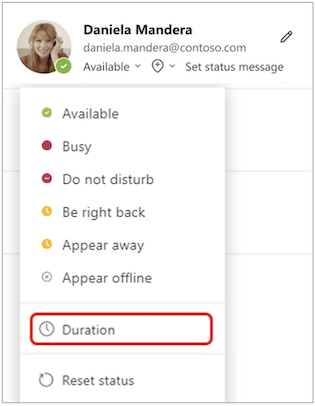
Vælg dit profilbillede>aktuel status>Varighedsstatus
 .
.
Vælg den status, du vil vise fremover, under Status.
Under Nulstil status efter skal du vælge, hvor lang tid statussen skal vare.
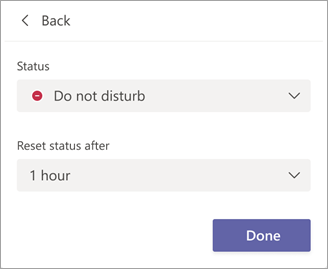
Hvis ingen af de foreslåede tidsrammer virker for dig, kan du vælge Brugerdefineret under Nulstil status efter og angive dato og klokkeslæt.
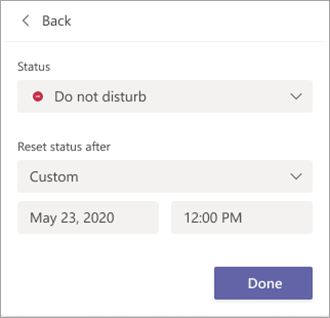
Vælg Udført.
Ved afslutningen af den periode, du har angivet, vil Teams automatisk nulstille din status baseret på din aktivitet, din kalender og din computers tilstand.
Fortryde en statusvarighed
Vælg blot en ny status. Du kan også vælge dit profilbillede, vælge din aktuelle status og derefter vælge Nulstil status.
Deaktiver Vil ikke forstyrres, mens du præsenterer
Du kan vælge, om du automatisk vil skifte til statussen Vil ikke forstyrres under præsentationen.
Gå til Indstillinger med mere >Knappen Indstillinger Knappen
  > forbeskyttelse af personlige
 > Indstillinger for beskyttelse af personlige oplysningerAngiv min status til Vil ikke forstyrres, når jeg deler min skærm.
Vil ikke forstyrres er slået til som standard, hvilket betyder, at du ikke bliver forstyrret, mens du præsenterer. Hvis du fjerner markeringen i afkrydsningsfeltet, kan du fortsætte med at modtage meddelelser, mens du deler skærmen.
Se, hvem der er online
Hvis en person i øjeblikket er tilgængelig i Teams, får du vist en grøn cirkel med en markering ud for vedkommendes profilbillede.
Hvis du vil se, hvem på et team der er online lige nu, skal du gå til teamnavnet og vælge Flere indstillinger > Flere indstillingerAdministrer teammedlemmer>. Alle, der er online lige nu, har den grønne cirkel med en markering ud for deres navn.
