

Rediger dine Teams-indstillinger direkte i skrivebords- eller mobilappen. Opdater dit område, sprog, klokkeslæt og dato, og beslut, om du vil have Teams til at synkronisere automatisk med dit operativsystem. Skift dit profilbillede, angiv din status, eller prøv forskellige lystemaer for at gøre din konto mere personlig. Du kan også ændre ringetonen for opkaldetone, konfigurere en fraværstidsplan og meget mere.
Åbn indstillinger i Teams i appen
- I Microsoft Teams skal du vælge Indstillinger og mere
 ud for dit profilbillede.
- Vælg Indstillinger
 .
Tip
Find hurtigt det, du skal bruge, ved at indtaste nøgleord for kategori, titel eller beskrivelse i søgefeltet for indstillinger.
Rediger indstillinger for Teams
Som standard afspejler Teams det samme dato- og klokkeslætsformat som din enheds indstillinger for sprog, dato og klokkeslæt. Hvis din enheds visningssprog f.eks. er indstillet til engelsk (USA), vil dato og klokkeslæt i Teams vise det internationale format, der bruges i USA.
Skift standardindstillingerne ved at følge nedenstående trin:
Skift dit sprog og dine internationale formater i Teams
Når du opdaterer dine indstillinger for sprog og område i dit operativsystem, har du mulighed for at få Teams til at afspejle disse ændringer.
Sådan slår du Følg OS-indstillinger til eller fra:
- I Teams skal du gå til Indstillinger og flere>Knappen> IndstillingerGenerelt.
- Under Sprog og internationale formater skal du bruge til/fra-knappen ud for Følg OS-indstillinger for at slå denne indstilling til eller fra. Slå den fra for manuelt at angive dit appsprog, datoformat og klokkeslætsformat.
- Når du er færdig med at foretage ændringer, skal du vælge Gem og genstart eller Genstart. Hvis du ikke kan se en af disse knapper, skal du genstarte Teams manuelt.
Bemærk
Hvis du ændrer både formater for dato og klokkeslæt samt indstillinger for sprog og område, skal du genstarte Teams, før ændringerne kan træde i kraft.
Skift dine sprogindstillinger i Windows
I Teams skal du gå til Indstillinger og flere
>Knappen> IndstillingerGenerelt.I sektionen Sprog og internationale formater skal du vælge Administrer Windows-indstillinger (eller Administrer for Teams på internettet).
Under Sprog & område>Windows-sprog skal du vælge det sprog, du vil bruge, i rullemenuen.
Bemærk
Hvis du vil installere et nyt sprog, du vil bruge, skal du vælge Tilføj et sprog, vælge det sprog, du vil installere, og vælge Næste>installation.
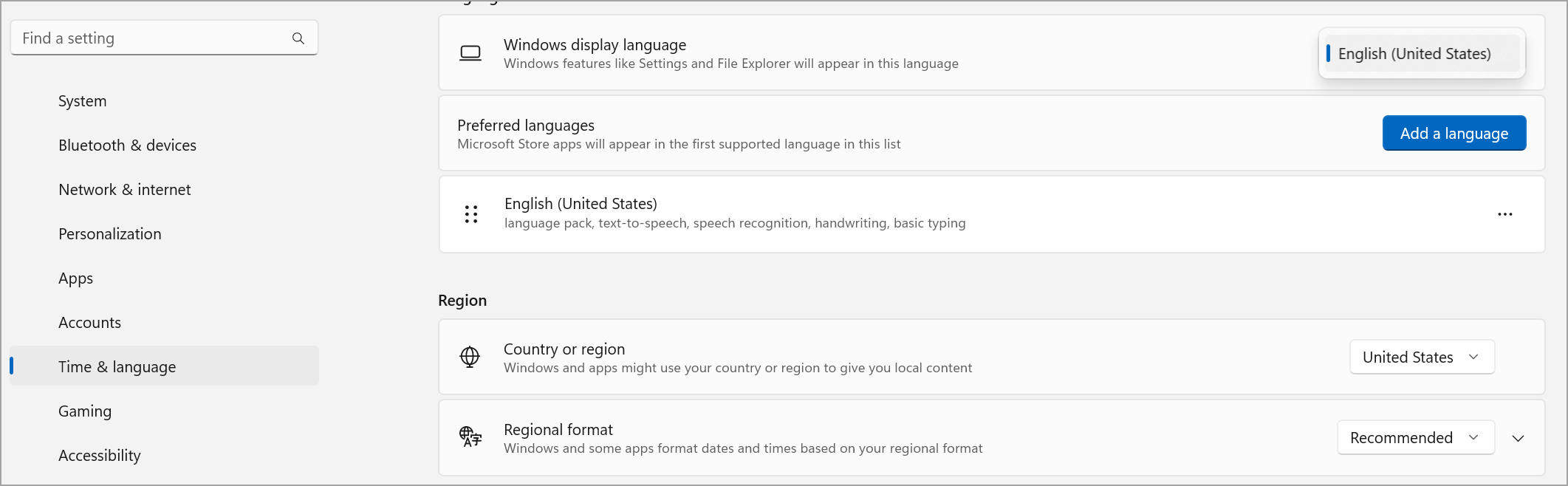
Hvis du vil have flere sprogindstillinger, skal du vælge Flere indstillinger
 >Sprogindstillinger ud for dit sprog.
Genstart Teams for at anvende eventuelle ændringer af sprogindstillinger.
Skift dit område i Windows
I Teams skal du gå til Indstillinger og flere
>Knappen> IndstillingerGenerelt.I sektionen Sprog og internationale formater skal du vælge Administrer Windows-indstillinger (eller Administrer for Teams på internettet). Dette åbner Windows-indstillinger.
Under Område skal du vælge dit område fra rullemenuen Land eller område .
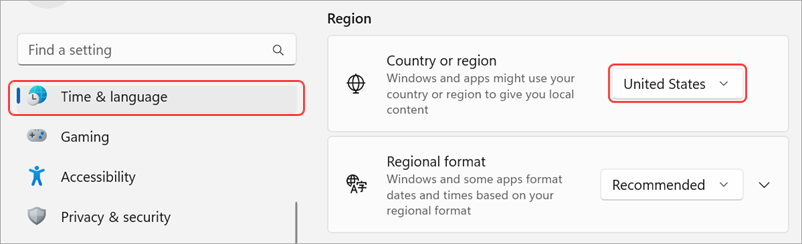
Lad det internationale format være indstillet til Anbefalet for at synkronisere din internationale dato og klokkeslæt med andre apps, eller vælg en anden indstilling i rullemenuen.
Genstart Teams for at anvende eventuelle ændringer i internationale formater.
Skift dit område på MacOS
Åbn Systemindstillinger på din MacOS-enhed.
Vælg Generelt>sprog & område.
Vælg rullemenuen Region , og vælg dit område.

Bekræft din internationale ændring.
Genstart Teams for at anvende eventuelle ændringer i internationale formater.
Skift din tidszone
Når du ændrer din tidszone i indstillingerne på din enhed, afspejler Teams automatisk disse ændringer, medmindre du har deaktiveret Følg OS-indstillinger under Sprog og internationale formater. Du kan også aktivere placeringstilladelser, så din tidszone opdateres automatisk.
Skift din tidszone i Windows
- I Teams skal du gå til Indstillinger og flere>Knappen> IndstillingerGenerelt.
- I sektionen Tidszone skal du vælge Administrer Windows-indstillinger.
- Ud for Tidszone skal du vælge din tidszone i rullemenuen.
Skift din tidszone i MacOS
Åbn Systemindstillinger på din MacOS-enhed.
Vælg Generel>dato & klokkeslæt.
Hvis til/fra-knappen Angiv tidszone automatisk er slået til, opdateres din tidszone, så den afspejler den tidszone, hvor du befinder dig i øjeblikket.
Hvis du vil ændre tidszonen manuelt, skal du slå til/fra-knappen Angiv tidszone automatisk fra. Vælg derefter den nærmeste by i rullemenuen for at ændre til den pågældende bys tidszone.
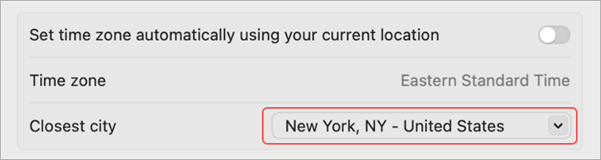
Ændring af dit foretrukne sprog og område i Teams opdaterer også dit klokkeslæt- og datoformat.
Tilpas, hvordan apps vises
Tilpas apps i Teams ved at vælge, om du vil have vist navne under appikoner, og om du vil skjule applinjen automatisk, når du bruger Teams.
Brug mørkt tema til opkald og møder
- I Teams skal du vælge Indstillinger og mere>Indstillinger>Udseende.
- Vælg Følg operativsystemtema, Lyst eller Mørkt, hvor det understøttes.
- Markér afkrydsningsfeltet ud for Brug altid mørkt tema til opkald og møder.
Bemærk
Brug altid mørkt tema til opkald og møder er tilgængelig i Teams Enterprise og forbrugerteams. I Teams Enterprise understøttes Altid brug mørkt tema til opkald og møder ikke med det klassiske tema. Hvis du altid vil bruge mørkt tema under opkald og møder, skal du skifte til et andet tema.
Få vist eller skjule appnavne
- Vælg Indstillinger med mere>Knappen Indstillinger i Teams.
- Vælg
 .
- Slå Vis navne på apps til eller fra.
Skjul eller vis apps
- Vælg Indstillinger med mere>Knappen Indstillinger i Teams.
- Vælg Udseende .
- Slå til/fra-knappen for Skjul applinjen automatisk til eller fra for automatisk at skjule applinjen, når du har valgt en app.
Tip
Du kan nemt få adgang til indstillinger for udseende ved at vælge Udvid applinje eller trykke på Ctrl+\\ eller højreklikke på applinjen og vælge Tilpas applinje.
Indstil teams til at starte automatisk
Teams er indstillet til automatisk at åbne og køre i baggrunden, så snart du starter din enhed. Hvis du lukker appen, vil den stadig køre i baggrunden. Du kan ændre disse indstillinger når som helst.
- Vælg dit profilbillede øverst til højre i Teams
- Vælg Indstillinger med mere>Knappen>.
- Fjern markeringen i afkrydsningsfeltet ud for Start Teams automatisk i sektionen System. Du kan også ændre dine indstillinger, så appen ikke kører i baggrunden eller bliver ved med at køre efter, at du har lukket vinduet.
Slå effektivitetstilstand til eller fra
Indstillingen for effektivitetstilstand i Microsoft Teams er designet til at forbedre ydeevnen og reducere ressourceforbruget, især på enheder, der er under hardwarebelastning eller har begrænset funktionalitet.
Bemærk, at hvis du slår denne indstilling til, kan det påvirke nogle funktioner som f.eks. kameraopløsning.
I Teams skal du gå til Indstillinger og flere
>Knappen> IndstillingerGenerelt.Rul ned til effektivitetstilstand.
Vælg din foretrukne indstilling:
- Brug kun, når ressourcerne er lave (standard): Reducer processor- og hukommelsesforbrug, når der registreres reducerede ressourcer.
- Brug aldrig effektivitetstilstand: Prioriter en bedre oplevelse ved at bruge flere systemressourcer.
- Brug altid effektivitetstilstand: Reducer processor- og hukommelsesforbruget til enhver tid.