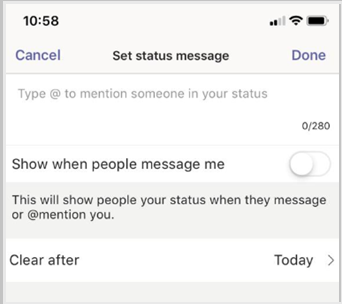
Angiv en statusmeddelelse i Teams for at fortælle andre, hvad du laver. Uanset om du ikke er på kontoret, eller blot vil dele en meddelelse, som dine kontakter kan se, er statusmeddelelser en god måde at kommunikere på.
Bemærk
Hvis du har indstillet en statusmeddelelse i Teams, viser den ikke dit automatiske fraværssvar fra Microsoft Outlook.
Sådan angiver du din statusmeddelelse Teams til skrivebordet:
- Vælg dit profilbillede øverst til højre i Teams-vinduet.
- Vælg Angiv statusmeddelelse
 for at få vist indstillinger.
- Skriv den meddelelse, som du vil have andre til at se. Hvis du ønsker, at andre skal se din status, når de eller dig sender en besked @mention , skal du vælge Vis, når en person sender en meddelelse til mig.
- Vælg, hvor lang tid meddelelsen skal vises, før den ryddes, ved at vælge en varighed på rullelisten Ryd statusmeddelelse efter .
- Vælg Udført.