
Hvis du vil vide, hvornår en person i Teams er tilgængelig eller offline, kan du føje vedkommende til din statusmeddelelsesliste. Du kan gøre dette via en chat eller i indstillinger.
Opret en meddelelse om statusændring via en chat
Vælg ChatChat
 i venstre side af Teams.
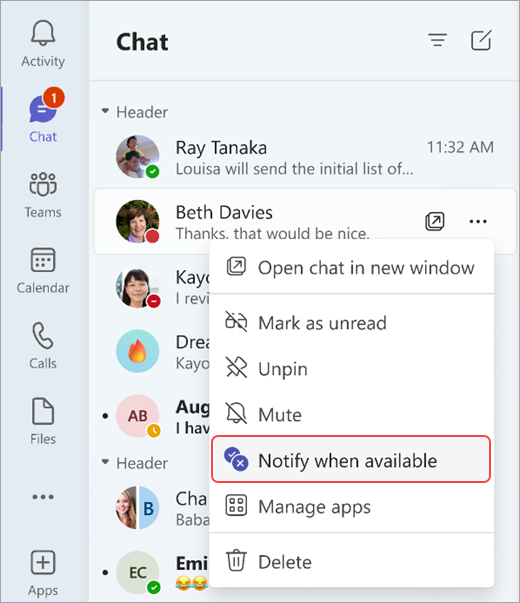
På chatlisten skal du vælge en chat mellem to personer og den person, du vil føje til din liste med statusmeddelelser.
Vælg Flere indstillinger
 , og vælg derefter Giv besked, når det er tilgængeligt
 .
.
Hvis du ikke længere vil se en persons status, skal du følge trinnene ovenfor og derefter vælge Deaktiver meddelelser
 .
.
Opret en meddelelse om statusændring i indstillinger
Indstillingen Indstillinger giver dig mulighed for at søge efter personer i organisationen og derefter føje dem direkte til din meddelelsesliste.
- Vælg Indstillinger med mere>Knappen Indstillinger
 >Knappen Meddelelses- og aktivitetsaktivitet
 for at åbne meddelelsesindstillinger.
 - Vælg Administrer meddelelser under Tilstedeværelse.
- Skriv navnet på den person, du vil have besked om, i søgefeltet Tilføj personer . Vælg vedkommendes navn, når det vises, for at føje dem til din meddelelsesliste.
- Hvis du vil fjerne en person fra din statusmeddelelsesliste, skal du følge de forrige trin og derefter vælge knappen Slå fra ud for personens navn.
Bemærk
Du kan føje op til 15 personer til din statusmeddelelsesliste.